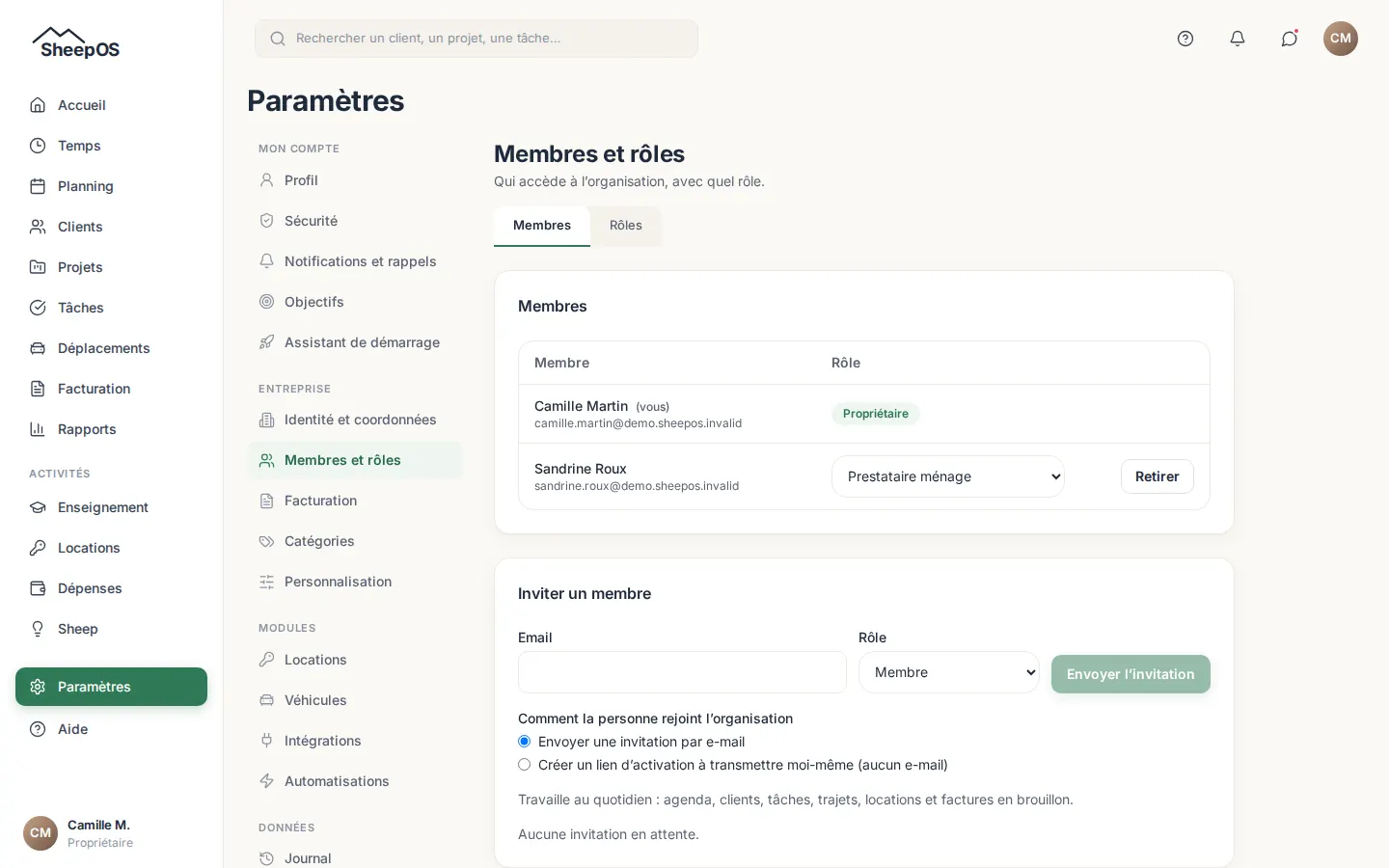
Diese Seite erklärt, wer auf Ihre Organisation zugreift und was jeder dort tun kann. Mitglieder und Einladungen verwalten Sie unter „Paramètres“ (Einstellungen) → „Membres et rôles“ (Mitglieder und Rollen). Nur Eigentümer und Administratoren können einladen, eine Rolle ändern oder eigene Rollen zusammenstellen.
Häufige Aufgaben
Ein Mitglied einladen
- Öffnen Sie Paramètres, dann Membres et rôles, Tab „Membres“ (Mitglieder).
- Geben Sie in der Karte „Inviter un membre“ (Mitglied einladen) die „E-mail“ (E-Mail-Adresse) der Person ein.
- Wählen Sie ihre „Rôle“ (Rolle): Unter dem Formular erscheint eine kurze Beschreibung der Rolle.
- Wählen Sie, wie die Person der Organisation beitritt: „Envoyer une invitation par e-mail“ (Einladung per E-Mail senden) oder „Créer un lien d’activation à transmettre moi-même (aucun e-mail)“ (Aktivierungslink erstellen, den ich selbst weitergebe (keine E-Mail)).
- Klicken Sie auf „Envoyer l’invitation“ (Einladung senden) (oder „Créer le lien“ (Link erstellen), dann „Copier le lien“ (Link kopieren)).
Die Einladung per E-Mail ist 7 Tage gültig. Solange sie nicht angenommen ist, bleibt sie in der Liste: „Renvoyer“ (Erneut senden) erstellt eine neue, „Nouveau lien“ (Neuer Link) erzeugt einen neuen Aktivierungslink (der vorherige gilt dann nicht mehr), „Révoquer“ (Widerrufen) bricht sie ab.
Nur ein Eigentümer kann einen Administrator einladen. Einen Eigentümer kann man nicht direkt einladen.
Eine vorgefertigte Rolle wählen
Jedes Mitglied hat eine Rolle. Die vorgefertigten Rollen sind:
- „Propriétaire“ (Eigentümer): alle Rechte, einschließlich des Löschens der Organisation.
- „Administrateur“ (Administrator): verwaltet alles, auch die Mitglieder, außer dem Löschen der Organisation.
- „Membre“ (Mitglied): arbeitet im Tagesgeschäft (Kalender, Kunden, Aufgaben, Fahrten, Ferienvermietung, Rechnungsentwürfe).
- „Lecteur“ (Leser): sieht alles ein, ohne etwas zu ändern.
- „Assistant(e)“ (Assistenz): Kalender, Kunden, Projekte, Aufgaben, Fahrten und Ferienvermietung; weder Rechnungsstellung noch Einstellungen.
- „Comptable“ (Buchhaltung): sieht die Rechnungen, das „à facturer“ (noch zu Berechnende), die Statistiken, die Fahrten und die Ferienvermietung ein, ohne etwas zu ändern.
- „Coïndivisaire“ (Miteigentümer): sieht nur die Ferienvermietung ein.
- „Prestataire ménage“ (Reinigungsdienstleister): sieht den Belegungsplan der Unterkünfte und seine Reinigungsaufgaben, ohne Beträge und ohne Kontaktdaten von Reisenden.
Standardmäßig sieht ein Membre nur seine eigene Arbeitszeit, seine eigenen Fahrten und seine eigenen Ausgaben. Ein Assistant(e) sieht nur seine eigene Arbeitszeit. Die übrigen Rollen beziehen sich auf die gesamte Organisation.
Die Rolle eines Mitglieds ändern
- Wählen Sie in der Liste Membres die neue Rolle in der Spalte Rôle des Mitglieds.
- Es erscheint eine Bestätigungsfrage: Klicken Sie auf „Confirmer le changement de rôle“ (Rollenänderung bestätigen).
- Um einen Eigentümer zu ernennen, setzen Sie außerdem den Bestätigungshaken und klicken Sie dann auf „Nommer propriétaire“ (Zum Eigentümer ernennen).
Ein Administrator kann weder einen Eigentümer noch einen anderen Administrator ändern. Um jemanden aus der Organisation zu entfernen, klicken Sie auf „Retirer“ (Entfernen) und dann auf „Confirmer le retrait“ (Entfernen bestätigen).
Eine eigene Rolle zusammenstellen
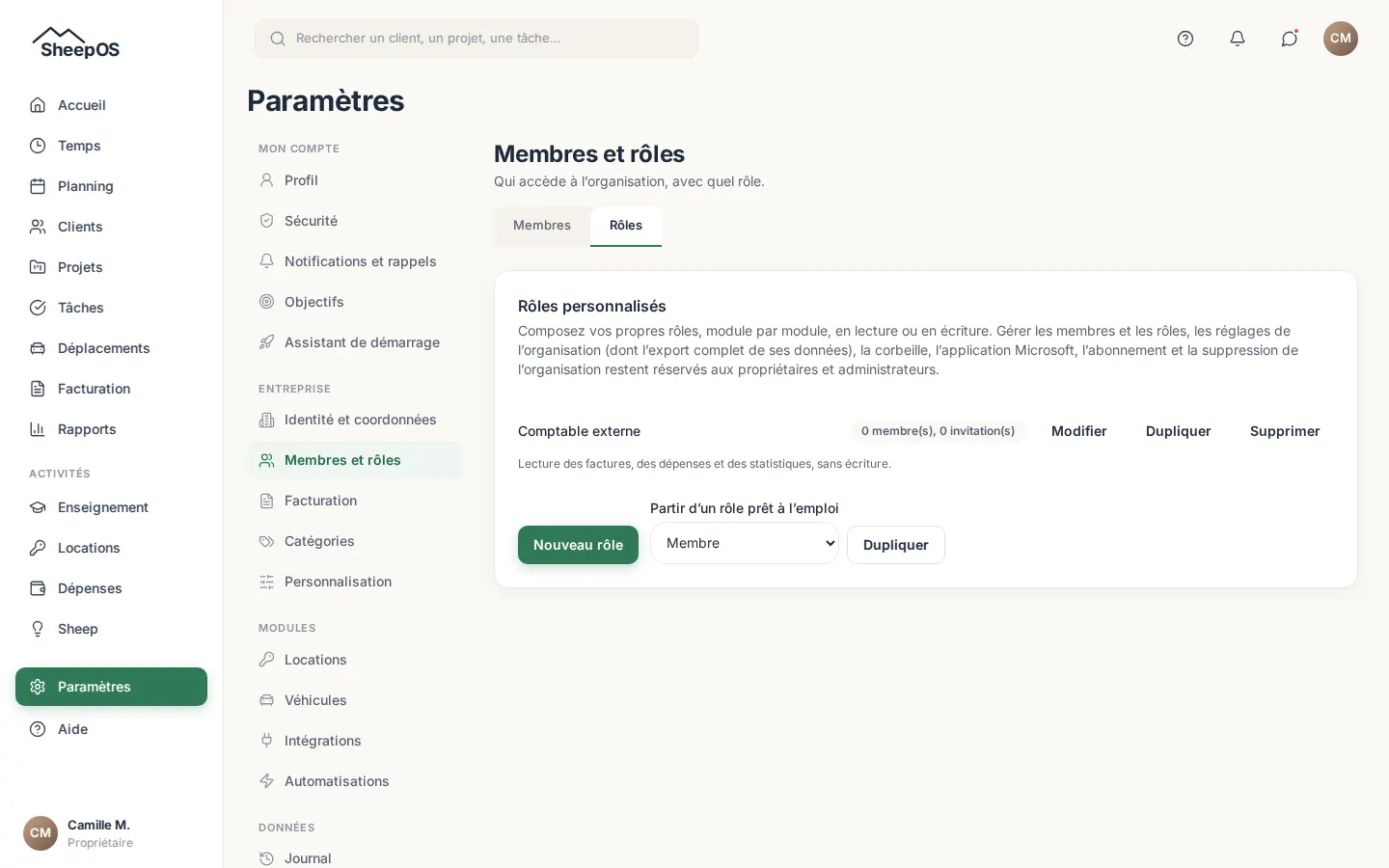
- Öffnen Sie den Tab „Rôles“ (Rollen) von Membres et rôles.
- Klicken Sie auf „Nouveau rôle“ (Neue Rolle) oder wählen Sie eine Rolle unter „Partir d’un rôle prêt à l’emploi“ (Von einer vorgefertigten Rolle ausgehen) und klicken Sie dann auf „Dupliquer“ (Duplizieren).
- Geben Sie einen „Nom du rôle“ (Name der Rolle) und, wenn Sie möchten, eine Beschreibung ein.
- Wählen Sie unter „Accès par module“ (Zugriff pro Modul) für jedes Modul „Aucun“ (Keiner), „Lecture“ (Lesen) oder „Écriture“ (Schreiben).
- Stellen Sie unter jedem betroffenen Modul die Geltungsbereiche ein (siehe die nächste Aufgabe).
- Prüfen Sie die Vorschau „Écrans ouverts“ (Geöffnete Bildschirme) und die Zusammenfassung „Ce que voit ce rôle“ (Was diese Rolle sieht) und klicken Sie dann auf „Enregistrer le rôle“ (Rolle speichern).
Die Rolle erscheint anschließend in der Liste der Rollen, wenn Sie ein Mitglied einladen oder seine Rolle ändern. Um von einer vorhandenen eigenen Rolle auszugehen, klicken Sie in ihrer Zeile auf Dupliquer.
Begrenzen, was eine Rolle sieht: die Geltungsbereiche
Bei Modulen, deren Elemente einem Mitglied gehören, legt eine eigene Rolle fest, wie weit jede Aktion reicht. Diese Module sind der Kalender, die Zeiterfassung, die Fahrten, die Ausgaben, die Aufgaben und die Leistungen.
Welche Aktionen möglich sind, hängt vom Modul ab: „Voir“ (Ansehen), „Créer pour un autre“ (Für andere anlegen), „Modifier“ (Ändern), „Supprimer“ (Löschen), „Valider, facturer“ (Bestätigen, berechnen) und „Exporter“ (Exportieren). Wählen Sie für jede einzelne:
- „Aucune“ (Keine): nie;
- „Les siens“ (Die eigenen): nur die Elemente des Mitglieds selbst;
- „Son équipe“ (Sein Team): die der Mitglieder, die mit ihm ein Team teilen;
- „Toute l’organisation“ (Die gesamte Organisation): alle.
Die Einstellungen zum Geltungsbereich erscheinen nur, wenn das Modul geöffnet ist. Voir setzt das Lesen des Moduls voraus, Exporter ebenfalls; die übrigen Aktionen setzen das Schreiben voraus. Voir bietet Aucune nicht an: Um alles auszublenden, stellen Sie das Modul auf Aucun. Die Zusammenfassung Ce que voit ce rôle fasst Ihre Auswahl in einer Zeile pro Modul zusammen, zum Beispiel „voir les siens · modifier jamais“ (die eigenen ansehen · nie ändern).
Teams anlegen
Die Karte „Équipes“ (Teams) befindet sich im Tab Membres, unter der Mitgliederliste.
- Klicken Sie auf „Nouvelle équipe“ (Neues Team).
- Geben Sie den „Nom de l’équipe“ (Name des Teams) ein.
- Setzen Sie die Haken bei den „Membres de l’équipe“ (Mitglieder des Teams).
- Klicken Sie auf „Enregistrer l’équipe“ (Team speichern).
Ein Mitglied kann mehreren Teams angehören. Die Teams dienen dem Geltungsbereich Son équipe: Eine so eingestellte Rolle sieht die Elemente aller Mitglieder, die mindestens ein Team mit ihr teilen.
Eine Fahrt oder eine Ausgabe neu zuweisen
Jede Fahrt und jede Ausgabe hat einen Eigentümer, der in der Karte „Propriétaire“ (Eigentümer) ihres Datenblatts angezeigt wird. Wenn Ihre Rolle es erlaubt, können Sie sie einem anderen Mitglied übertragen:
- Öffnen Sie das Datenblatt der Fahrt oder der Ausgabe.
- Wählen Sie in der Karte Propriétaire das Mitglied unter „Réattribuer à“ (Neu zuweisen an).
- Klicken Sie auf „Réattribuer“ (Neu zuweisen).
Sie müssen das Element ändern können und den Geltungsbereich Créer pour un autre über Les siens hinaus haben. Die Neuzuweisung wird im Protokoll festgehalten.
Häufige Fragen
Warum erscheint der Tab Rôles nicht?
Er ist Eigentümern und Administratoren vorbehalten. Die anderen Mitglieder sehen die Mitgliederliste nur lesend.
Kann ich eine vorgefertigte Rolle ändern?
Nein. Duplizieren Sie sie mit Partir d’un rôle prêt à l’emploi, passen Sie die Kopie an und weisen Sie sie dann den betreffenden Mitgliedern zu.
Warum ist die Schaltfläche Supprimer einer Rolle ausgegraut?
Die Rolle ist noch Mitgliedern oder Einladungen zugewiesen. Ändern Sie zuerst deren Rolle und löschen Sie sie dann.
Sieht ein Kollege den Titel meiner Termine „Occupé“ (Beschäftigt)?
Nein. Der Titel eines Termins „Occupé“ eines anderen Mitglieds wird nie angezeigt, unabhängig vom Geltungsbereich der Rolle, auch nicht für einen Eigentümer oder Administrator. Das gilt auch im Protokoll.
Warum steht in einer Zeile des Protokolls „Détail masqué“ (Detail ausgeblendet)?
Das betreffende Element liegt nicht im Geltungsbereich Ihrer Rolle, oder es ist ein Termin „Occupé“ eines anderen Mitglieds. Die Zeile bleibt sichtbar, ihr Detail aber nicht.
Was ändert der Geltungsbereich bei einer bestehenden Rolle?
Nichts, solange Sie ihn nicht einstellen: Ohne Einstellung bezieht sich eine Rolle auf die gesamte Organisation. Nur die Rollen Membre und Assistant(e) sind standardmäßig auf ihre eigenen Daten beschränkt, wie oben angegeben.
