Das Modul Aufgaben (in der Anwendung „Tâches“) führt Ihre To-do-Liste: Fälligkeit, Priorität, Zuordnung zu einem Kunden oder Projekt, Teilaufgaben. Eine abrechenbare Aufgabe wandert nach dem Abschluss in das, was abzurechnen ist. Das Modul wird unter „Paramètres“ (Einstellungen) → „Personnalisation“ (Anpassung) aktiviert.
Häufige Arbeitsschritte
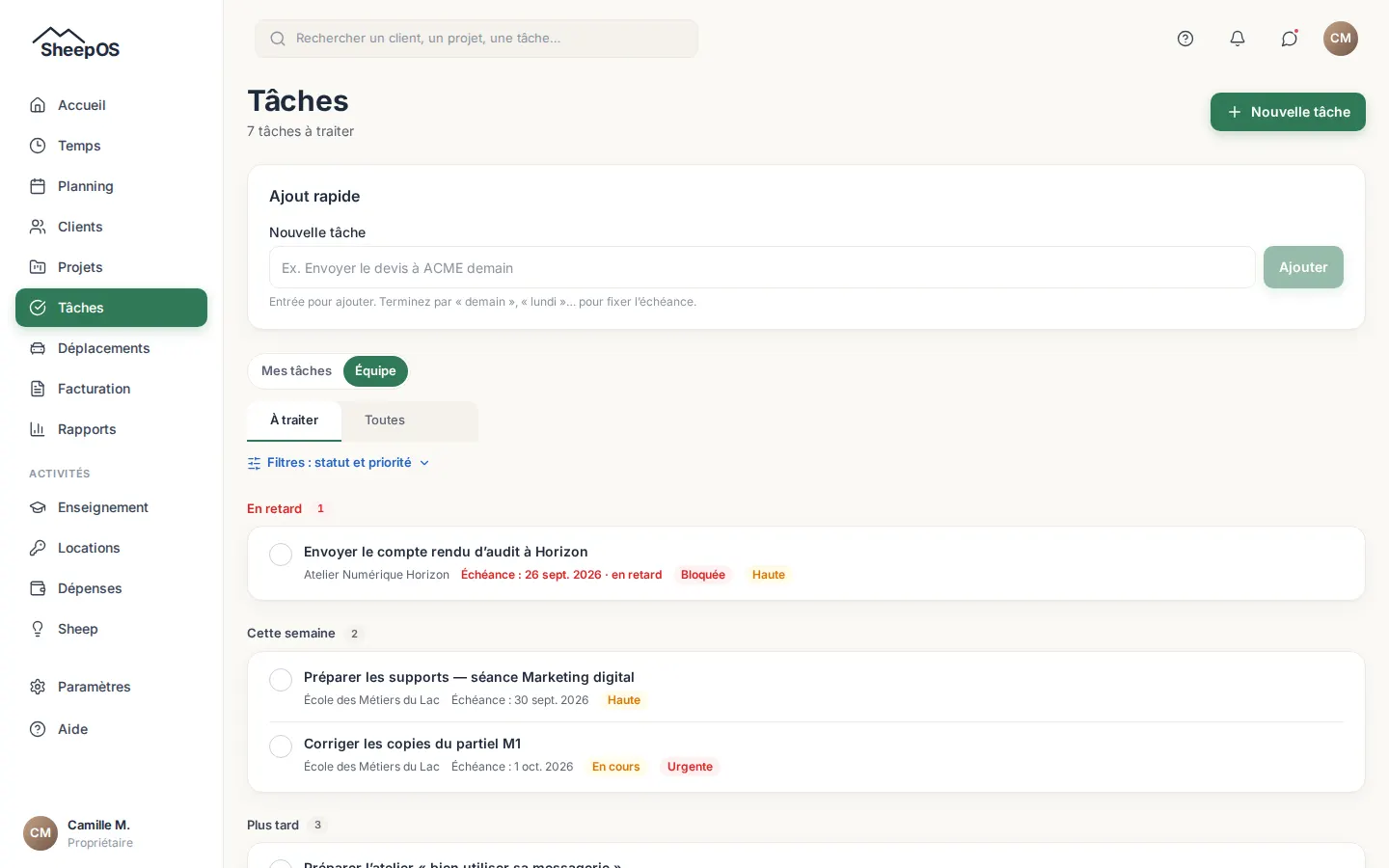
Eine Aufgabe in einer Zeile hinzufügen
- Öffnen Sie „Tâches“ (Aufgaben) im Menü.
- Tippen Sie in der Karte „Ajout rapide“ (Schnell hinzufügen) die Aufgabe ein, zum Beispiel „Programm bis Freitag an Horizon senden“.
- Drücken Sie die Eingabetaste oder tippen Sie auf „Ajouter“ (Hinzufügen). Die Meldung „Tâche ajoutée“ (Aufgabe hinzugefügt) bestätigt das Hinzufügen.
Ein Wort am Ende der Eingabe legt die Fälligkeit auf 18 Uhr fest: „aujourd'hui“ (heute), „demain“ (morgen) oder ein Wochentag (der nächste, nie der heutige Tag). An anderer Stelle im Satz bleibt es im Titel. Die Aufgabe wird mit der Priorität „Moyenne“ (Mittel) und als nicht abrechenbar angelegt; alles Weitere ergänzen Sie auf der Detailseite.
Eine vollständige Aufgabe anlegen
- Tippen Sie auf „Nouvelle tâche“ (Neue Aufgabe).
- Geben Sie den „Titre“ (Titel) und bei Bedarf die „Description“ (Beschreibung) ein.
- Wählen Sie die „Priorité“ (Priorität): „Basse“ (Niedrig), Moyenne, „Haute“ (Hoch) oder „Urgente“ (Dringend), und dann die „Échéance“ (Fälligkeit).
- Wählen Sie unter „Rattachement et facturation“ (Zuordnung und Abrechnung) den Kunden, dann das Projekt und den Abschnitt. Die Wahl eines Kunden macht die Aufgabe „Facturable“ (Abrechenbar); tippen Sie auf die Schaltfläche, um diese Auswahl zu ändern.
- Tippen Sie auf „Créer la tâche“ (Aufgabe anlegen).
Die Liste lesen und filtern
Die Liste ist gruppiert in „En retard“ (Überfällig), „Aujourd'hui“ (Heute), „Cette semaine“ (Diese Woche), „Plus tard“ (Später), „Sans échéance“ (Ohne Fälligkeit) und „Terminées et archivées“ (Erledigt und archiviert). In jeder Gruppe sind die Aufgaben nach Fälligkeit und dann nach Priorität sortiert, ihre Teilaufgaben eingerückt darunter.
- Wählen Sie den Tab „À traiter“ (Zu bearbeiten) (offene, laufende und blockierte Aufgaben) oder „Toutes“ (Alle).
- Öffnen Sie „Filtres : statut et priorité“ (Filter: Status und Priorität), um nur einen Status oder eine Priorität anzuzeigen.
- Wenn Ihre Rolle es erlaubt, wählen Sie „Mes tâches“ (Meine Aufgaben) oder „Équipe“ (Team).
Eine Aufgabe abschließen, fortsetzen oder wieder öffnen
- Haken Sie in der Liste den Kreis vor der Aufgabe an. Sie wird als „Terminée — décochez pour annuler“ (Erledigt — Haken entfernen zum Rückgängigmachen) angezeigt: Sie haben 5 Sekunden, den Haken wieder zu entfernen.
- Auf der Detailseite bietet der Block „Statut“ (Status) unter „Avancement“ (Fortschritt) die Werte „À faire“ (Offen), „En cours“ (In Arbeit) oder „Bloquée“ (Blockiert).
- Tippen Sie weiterhin auf der Detailseite auf „Marquer comme terminée“ (Als erledigt markieren). Sind noch Teilaufgaben offen, wählen Sie zum Beispiel „Terminer aussi les 2 sous-tâches“ (Auch die beiden Teilaufgaben abschließen) oder „Terminer seulement la tâche“ (Nur die Aufgabe abschließen).
- Zum Rückgängigmachen tippen Sie auf „Rouvrir la tâche“ (Aufgabe wieder öffnen): Sie ist dann wieder offen.
Wenn Sie in der Liste eine Aufgabe mit offenen Teilaufgaben abhaken, werden diese mit abgeschlossen.
Eine Aufgabe in Teilaufgaben untergliedern
- Öffnen Sie die Detailseite der Aufgabe.
- Geben Sie im Block „Sous-tâches“ (Teilaufgaben) den Titel unter „Nouvelle sous-tâche“ (Neue Teilaufgabe) ein und tippen Sie auf Ajouter.
- Haken Sie eine Teilaufgabe ab, um sie abzuschließen; der Fortschritt („2 sur 3 terminée(s)“ (zwei von drei erledigt)) erscheint oben im Block.
Eine Teilaufgabe übernimmt Kunde, Projekt und Abschnitt ihrer Aufgabe. Es gibt nur eine Ebene: Einer Teilaufgabe kann keine weitere Teilaufgabe hinzugefügt werden, ebenso wenig einer erledigten oder archivierten Aufgabe.
Die Zeit schätzen und eine Aufgabe abrechnen
- Tragen Sie auf der Detailseite im Block „Informations générales“ (Allgemeine Informationen) die „Temps estimé (heures)“ (Geschätzte Zeit (Stunden)) ein, zum Beispiel 1,5.
- Aktivieren Sie Facturable oder nicht und tippen Sie dann auf „Enregistrer“ (Speichern).
- Sobald die Aufgabe erledigt ist, erscheint auf ihrer Detailseite ein Block „Réalisation“ (Durchführung). Eine abrechenbare Aufgabe wandert zu „À facturer“ (Zu berechnen); eine nicht abrechenbare Aufgabe wird erfasst, ohne je abgerechnet zu werden.
Die Reinigungsaufgaben der Ferienvermietung verfolgen
Wenn das Modul Ferienvermietung aktiviert ist und Paramètres → „Locations“ (Vermietungen) → „Ménage“ (Reinigung) auf „Moi-même“ (Ich selbst) oder „Un prestataire“ (Ein Dienstleister) eingestellt ist, legt SheepOS für jeden bestätigten Aufenthalt eine Aufgabe „Ménage“ (Reinigung) an. Sie ist zur nächsten Ankunft in der Unterkunft fällig oder zwei Tage nach der Abreise, falls keine folgt.
- Öffnen Sie die Aufgabe „Ménage“ in der Liste.
- Tippen Sie auf „Ouvrir la réservation“ (Reservierung öffnen), um den betreffenden Aufenthalt zu sehen, sofern Ihre Rolle es erlaubt.
- Haken Sie die Aufgabe ab, sobald die Reinigung erledigt ist.
Abreise und Ankunft am selben Tag: Die Aufgabe erhält hohe Priorität. Ein stornierter Aufenthalt storniert seine Aufgabe.
Häufige Fragen
Ich habe gerade eine Aufgabe hinzugefügt, warum erscheint sie nicht?
Vielleicht entspricht sie dem angezeigten Filter nicht. Wählen Sie den Tab Toutes und entfernen Sie die Filter für Status und Priorität.
Ich habe eine Aufgabe versehentlich abgehakt, wie mache ich das rückgängig?
Entfernen Sie den Haken innerhalb von 5 Sekunden. Nach Ablauf dieser Frist öffnen Sie die Detailseite und tippen auf Rouvrir la tâche.
Wie finde ich eine archivierte Aufgabe wieder?
„Archiver cette tâche“ (Diese Aufgabe archivieren) legt sie samt ihren offenen Teilaufgaben in der Gruppe Terminées et archivées ab (Status „Annulée“ (Storniert)). Sie wird unter Paramètres → „Corbeille“ (Papierkorb) wiederhergestellt.
Ich sehe Aufgaben nicht im Menü, warum?
Das Modul ist deaktiviert: Es wird unter Paramètres → Personnalisation wieder aktiviert, sofern Ihre Rolle es erlaubt. Auf dem Smartphone finden Sie „Tâches“ unter „Plus“ (Mehr).
Kann ein Reinigungsdienstleister Aufgaben anlegen?
Nein. Die Rolle „Ménage“ (Reinigung) sieht ihre Reinigungsaufgaben und hakt sie ab; sie legt keine an und sieht keine Beträge.
