Eine Automatisierung handelt an Ihrer Stelle, wenn ein Ereignis eintritt: eine bestätigte Buchung, eine überfällige Rechnung, ein neuer Kunde oder einfach jeden Montagmorgen. Sie legt eine Aufgabe an, benachrichtigt Sie, wartet, handelt in einem Modul oder bereitet einen Entwurf vor, den Sie bestätigen. Sie finden sie unter „Paramètres“ (Einstellungen) → „Automatisations“ (Automatisierungen).
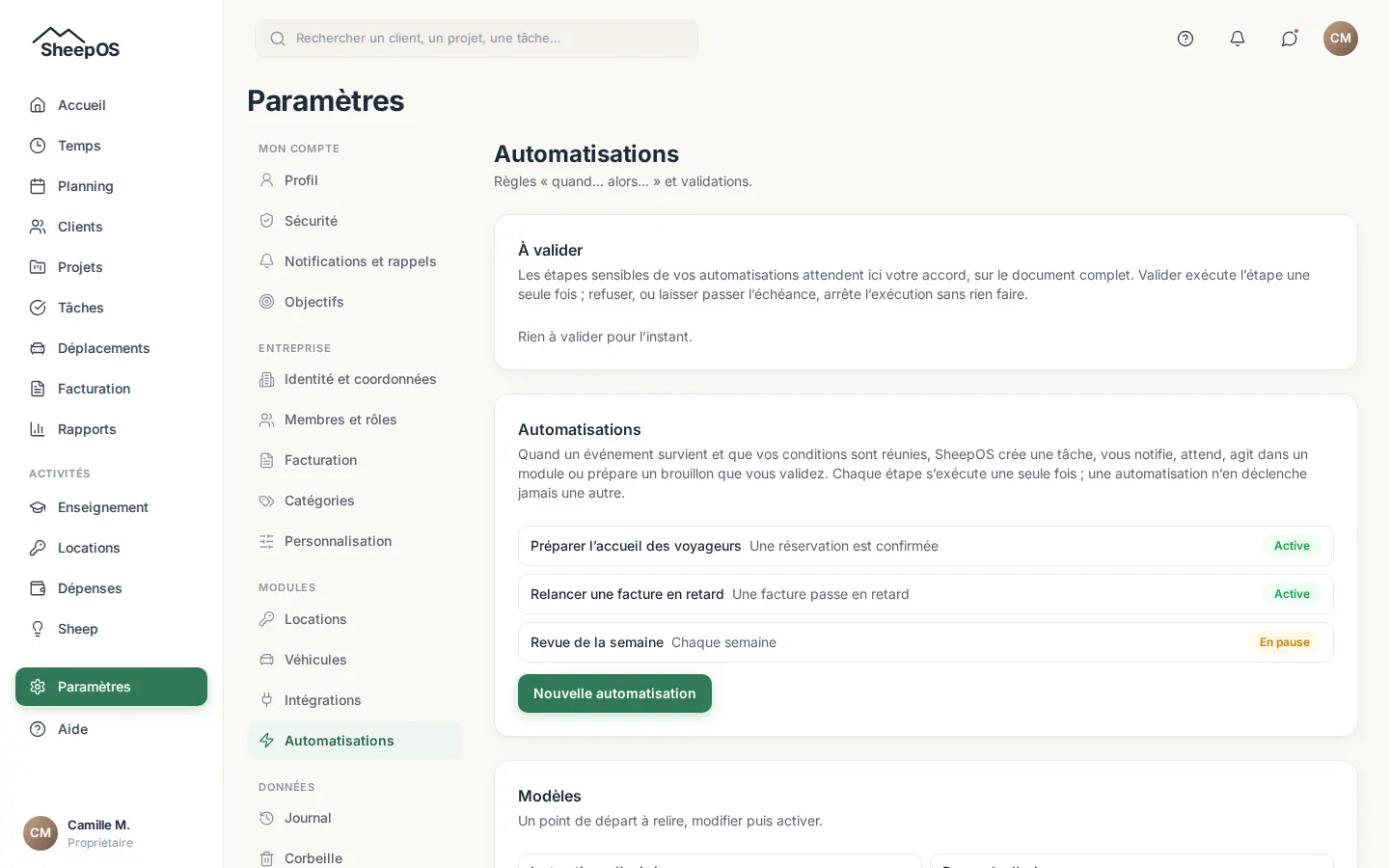
Nichts geschieht, solange Sie eine Automatisierung nicht aktiviert haben. Jeder Schritt wird nur einmal ausgeführt, und eine Automatisierung löst nie eine andere aus.
Automatisierungen einzusehen, zu erstellen oder zu ändern hängt von Ihrer Rolle ab: Ohne dieses Recht erscheinen die Schaltflächen zum Ändern nicht.
Häufige Aufgaben
Von einer fertigen Vorlage ausgehen
- Öffnen Sie Paramètres → Automatisations.
- Wählen Sie in der Karte „Modèles“ (Vorlagen) eine Vorlage, zum Beispiel „Instructions d’arrivée“ (Anreisehinweise), „Demande d’avis“ (Bewertungsanfrage), „Relance de facture“ (Rechnungsmahnung) oder „Point du lundi“ (Montagsrunde).
- Der Editor öffnet sich bereits ausgefüllt. Lesen Sie den Namen, das Ereignis, die Bedingungen und die Schritte durch.
- Ändern Sie, was geändert werden muss, und klicken Sie dann auf „Enregistrer“ (Speichern).
Die Automatisierung wird als „Brouillon“ (Entwurf) gespeichert: Sie tut noch nichts.
Eine Automatisierung von Grund auf erstellen
- Klicken Sie auf „Nouvelle automatisation“ (Neue Automatisierung).
- Geben Sie ihr einen „Nom“ (Name).
- Wählen Sie unter „Quand…“ (Wenn …) das „Événement“ (Ereignis): eine gespeicherte, bestätigte oder stornierte Buchung, eine ausgestellte oder überfällige Rechnung, eine erledigte Aufgabe, ein angelegter Kunde, ein angelegter oder abgeschlossener Termin, eine beendete Fahrt oder ein fester Zeitpunkt („Chaque jour“ (Jeden Tag), „Chaque semaine“ (Jede Woche), „Chaque mois“ (Jeden Monat), zur gewählten Uhrzeit).
- Fügen Sie unter „Si…“ (Falls …) bei Bedarf Bedingungen mit „Ajouter une condition“ (Bedingung hinzufügen) hinzu: eine „Donnée“ (Angabe), eine „Condition“ (Bedingung) und einen „Valeur“ (Wert). Wählen Sie dann „Toutes les conditions“ (Alle Bedingungen) oder „Au moins une condition“ (Mindestens eine Bedingung). Ohne Bedingung handelt die Automatisierung jedes Mal.
- Fügen Sie unter „Alors…“ (Dann …) die Schritte mit den Schaltflächen „+ Créer une tâche“ (+ Aufgabe anlegen), „+ Me notifier“ (+ Mich benachrichtigen), „+ Attendre“ (+ Warten) usw. hinzu. Die Pfeile ändern ihre Reihenfolge, „Retirer“ (Entfernen) löscht einen.
- Klicken Sie auf Enregistrer.
Welche Schritte angeboten werden, hängt vom gewählten Ereignis ab. Zum Beispiel erscheint „Créer une tâche de location“ (Aufgabe für die Vermietung anlegen) nur bei einer Buchung, „Prévoir le trajet vers le rendez-vous“ (Fahrt zum Termin einplanen) nur bei einem Termin. Eine Automatisierung hat höchstens zehn Schritte.
Fügen Sie in den Texten (Aufgabentitel, Benachrichtigung, E-Mail) eine Angabe in doppelten geschweiften Klammern ein, zum Beispiel den Namen des Kunden. Die Liste der verfügbaren Angaben wird unter den Schritten angezeigt.
Eine Bedingung „falls … sonst …“ hinzufügen
- Klicken Sie unter Alors… auf „+ Condition (si… sinon…)“ (+ Bedingung (falls … sonst …)).
- Stellen Sie die Bedingungen für diesen Schritt ein.
- Fügen Sie Aktionen auf der Seite „Alors“ (Dann; Bedingungen erfüllt) und auf der Seite „Sinon“ (Sonst; Bedingungen nicht erfüllt) hinzu.
Testen und dann aktivieren
- Klicken Sie in der Liste auf den Namen der Automatisierung, um sie zu öffnen.
- Klicken Sie auf „Tester“ (Testen): SheepOS nimmt das letzte betroffene Element und zeigt, was geschehen würde. Es wird nichts angelegt.
- Wenn Ihnen das Ergebnis passt, klicken Sie auf „Activer“ (Aktivieren).
Um sie anzuhalten, öffnen Sie sie und klicken Sie auf „Mettre en pause“ (Pausieren). Sie reagiert nicht mehr auf Ereignisse, bis Sie erneut auf Activer klicken. „Archiver“ (Archivieren) entfernt sie endgültig, nach „Confirmer l’archivage“ (Archivierung bestätigen).
Einen sensiblen Schritt bestätigen
Zwei Schritte werden nie von allein ausgeführt: „Préparer une relance (à valider)“ (Eine Mahnung vorbereiten (zu bestätigen)) und „Préparer un brouillon de facture (à valider)“ (Einen Rechnungsentwurf vorbereiten (zu bestätigen)). Sie tragen im Editor den Vermerk „À valider avant exécution“ (Vor der Ausführung zu bestätigen).
- Wird ein solcher Schritt erreicht, erhalten Sie eine Benachrichtigung, die Paramètres → Automatisations öffnet.
- Oben auf der Seite zeigt die Karte „À valider“ (Zu bestätigen) das vollständige Dokument: die Mahn-E-Mail (Empfänger, Betreff, Nachricht) oder die Zeilen des Rechnungsentwurfs mit ihrer Summe ohne Steuern.
- Klicken Sie auf „Valider“ (Bestätigen), um den Schritt auszuführen, oder auf „Refuser“ (Ablehnen), um die Ausführung zu beenden, ohne etwas zu tun.
Eine bestätigte Mahnung wird von SheepOS nie versendet: Klicken Sie unter „Décisions récentes“ (Letzte Entscheidungen) auf „Ouvrir dans ma messagerie“ (In meinem E-Mail-Postfach öffnen) oder „Copier le texte“ (Text kopieren). Ein bestätigter Rechnungsentwurf bleibt ein Entwurf: Klicken Sie auf „Voir le brouillon“ (Entwurf ansehen), um ihn durchzulesen und selbst auszustellen.
Den Verlauf der Ausführungen ansehen
- Öffnen Sie die Automatisierung in der Liste.
- Der Bereich „Dernières exécutions“ (Letzte Ausführungen) zeigt die letzten 20 mit ihrem Status: „Faite“ (Erledigt), „En attente“ (Wartet), „À valider“, „Conditions non réunies“ (Bedingungen nicht erfüllt), „Échec“ (Fehlgeschlagen) oder „Annulée“ (Abgebrochen).
- Je nach Fall öffnet ein Link „Voir la tâche“ (Aufgabe ansehen), „Voir le trajet“ (Fahrt ansehen) oder Voir le brouillon, was angelegt wurde.
Ein Schritt, der nichts mehr zu tun hatte, wird mit „Sans effet“ (Ohne Wirkung) und dem Grund gekennzeichnet: Rechnung bereits beglichen, nichts zu berechnen, Termin ohne Ort usw.
Häufige Fragen
Meine Automatisierung tut nichts. Warum?
Prüfen Sie ihren Status in der Liste: Eine Automatisierung im Status Brouillon oder „En pause“ (Pausiert) reagiert nicht. Öffnen Sie sie und klicken Sie auf Tester, um zu sehen, ob die Bedingungen beim letzten betroffenen Element erfüllt sind.
Kann SheepOS von allein eine E-Mail senden oder eine Rechnung ausstellen?
Nein. Eine Mahnung wird als Entwurf vorbereitet und öffnet sich nach der Bestätigung in Ihrem E-Mail-Postfach. Eine Rechnung wird als Entwurf vorbereitet, nie ausgestellt.
Was passiert, wenn ich auf eine Bitte um Bestätigung nicht antworte?
Zum angegebenen Termin („à valider avant le…“, also vor dem … zu bestätigen) wird die Ausführung beendet, ohne etwas zu tun. Die Frist stellen Sie im Schritt ein, von 1 bis 30 Tagen.
Warum kann ich einen Schritt nicht bestätigen?
Die Bestätigung ist denjenigen vorbehalten, die Automatisierungen verwalten und die betreffende Handlung selbst ausführen dürfen, zum Beispiel eine Rechnung anlegen. Fragen Sie einen Administrator.
Was geschieht mit den laufenden Ausführungen, wenn ich eine Automatisierung ändere?
Sie werden mit der Version fortgesetzt, mit der sie begonnen haben. Die Versionsnummer wird angezeigt, wenn Sie die Automatisierung öffnen.
