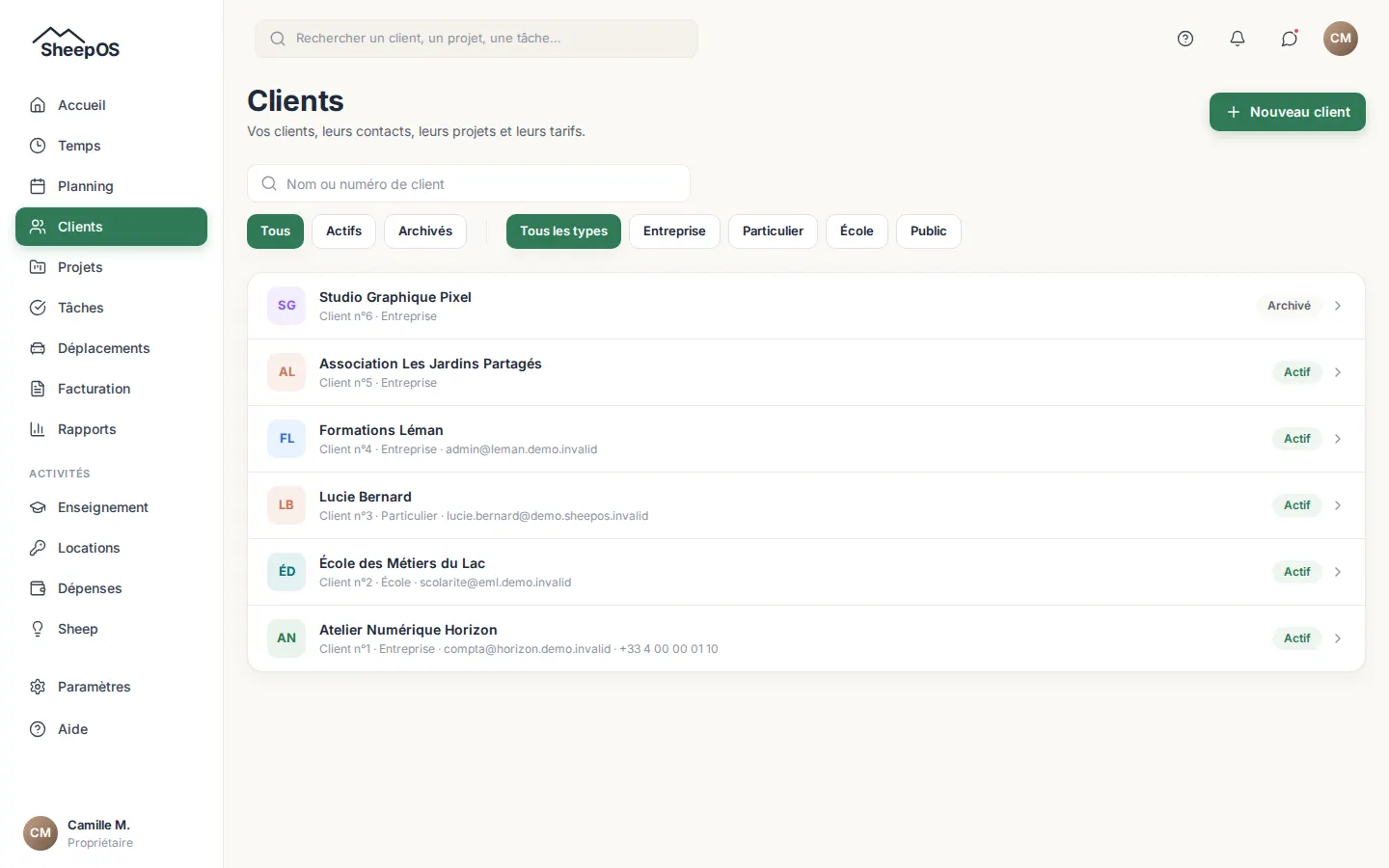
Das Modul Kunden („Clients“) vereint die Personen und Organisationen, für die Sie arbeiten. Jede Kundenakte enthält Kontaktdaten, Adressen und Ansprechpartner, Projekte, Tarife und eine Zusammenfassung der Aktivität. Auch die Projekte eines Kunden legen Sie von dessen Akte aus an.
Häufige Aufgaben
Einen Kunden anlegen
- Öffnen Sie „Clients“ (Kunden) im Menü und klicken Sie dann auf „Nouveau client“ (Neuer Kunde).
- Geben Sie den „Nom“ (Name) ein und wählen Sie den „Type“ (Typ): „Entreprise“ (Unternehmen), „Particulier“ (Privatperson), „École“ (Schule) oder „Public“ (Öffentliche Stelle).
- Geben Sie unter „Coordonnées“ (Kontaktdaten) auf Wunsch „E-mail“ (E-Mail), „Téléphone“ (Telefon) und „Adresse principale“ (Hauptadresse; Straße, Postleitzahl, Ort) an. Während der Eingabe erscheinen Adressvorschläge.
- Öffnen Sie „Plus d’informations (raison sociale, devise, TVA, délai de paiement…)“ (Weitere Informationen: Firmenname, Währung, MwSt., Zahlungsfrist …), um „Raison sociale“ (Firmenname), „Site web“ (Website), „Devise de facturation“ (Rechnungswährung), „Délai de paiement (jours)“ (Zahlungsfrist in Tagen), „Traitement de TVA“ (MwSt.-Behandlung), „Numéro de TVA“ (MwSt.-Nummer), „Notes“ (Notizen) und „Étiquettes“ (Labels) zu ergänzen.
- Klicken Sie auf „Créer le client“ (Kunden anlegen). Die Kundenakte öffnet sich.
Die Adresse ist optional, wird aber für die vorgeschlagenen Fahrten, die Wegbeschreibung mit Waze und die Rechnungen gebraucht: Am besten geben Sie sie schon beim Anlegen ein.
Existiert bereits ein Kunde mit demselben Namen, weist eine Warnung vor dem Anlegen darauf hin. Dann können Sie auf „Ouvrir sa fiche“ (Seine Akte öffnen) klicken oder auf „Créer quand même“ (Trotzdem anlegen), wenn es nicht derselbe Kunde ist.
Währung und MwSt.-Behandlung eines Kunden wählen
Jeder Kunde hat seine eigene Rechnungswährung und seine eigene MwSt.-Behandlung. In der Demo wird zum Beispiel Formations Léman in Schweizer Franken abgerechnet.
- Öffnen Sie die Kundenakte und klicken Sie auf „Modifier“ (Ändern).
- Wählen Sie die Devise de facturation unter den Währungen, die Ihre Organisation anbietet.
- Wählen Sie die Traitement de TVA: „Standard“, „Autoliquidation“ (Reverse-Charge-Verfahren), „Exonéré“ (Befreit) oder „Exportation“ (Ausfuhr), und tragen Sie bei Bedarf die Numéro de TVA ein.
- Klicken Sie auf „Enregistrer“ (Speichern).
Als Vorgabe beim Anlegen wird die Währung Ihrer Organisation vorgeschlagen. Die Tarife und der Katalog des Kunden sind in dessen Währung angegeben. Die hier genannten MwSt.-Behandlungen entsprechen der französischen Mehrwertsteuer und gelten nicht für Deutschland oder Italien.
Zwei Akten desselben Kunden zusammenführen
Zwei Akten für denselben Kunden (zum Beispiel „YNOV“ und „Ynov“)? Führen Sie sie zusammen, statt sie getrennt zu halten.
- Öffnen Sie die Akte, die Sie behalten möchten, dann das Menü „Plus d’actions“ (Weitere Aktionen) und wählen Sie „Fusionner avec…“ (Zusammenführen mit …) (oder, im Tab „Informations“, den Button Fusionner avec… in der Karte „Fusionner avec une autre fiche“ (Mit einer anderen Akte zusammenführen)).
- Geben Sie den Namen, die Firma oder die E-Mail-Adresse der anderen Akte ein und klicken Sie dann auf „Choisir“ (Auswählen).
- Prüfen Sie die Vorschau „Ce qui sera déplacé“ (Was verschoben wird): Kontakte, Adressen, Rechnungen, Angebote, Zeiten, Fahrten, Termine, Aufgaben, Projekte, Dokumente … Klicken Sie auf „Inverser : conserver l’autre fiche“ (Umkehren: die andere Akte behalten), wenn Sie lieber die andere behalten möchten.
- Klicken Sie auf „Confirmer la fusion“ (Zusammenführung bestätigen).
Alles, was an der anderen Akte hing, geht auf die behaltene Akte über, deren leere Felder (E-Mail-Adresse, Telefon, MwSt. …) ergänzt werden, und der bisherige Name der anderen Akte wird zu einem erkannten Namen (Alias). Die andere Akte wird archiviert, nie gelöscht: Sie finden sie in der Liste der archivierten Kunden wieder. Bereits ausgestellte Rechnungen werden nicht verändert. Aus einem anderen Tool importierte Rechnungen und Einstellungen, die an der behaltenen Akte schon identisch vorhanden sind, bleiben an der archivierten Akte; die Vorschau weist darauf hin. Die Zusammenführung wird abgelehnt, wenn die behaltene Akte archiviert ist, wenn die andere die Akte einer abonnierten Organisation ist oder wenn die beiden Akten nicht dieselbe Währung haben, obwohl Rechnungen oder Angebote zusammengeführt würden.
Eine Adresse oder einen Kontakt hinzufügen
- Öffnen Sie in der Kundenakte den Tab „Contacts et adresses“ (Kontakte und Adressen).
- Für eine Adresse klicken Sie auf „Ajouter une adresse“ (Adresse hinzufügen), geben ihr eine „Libellé“ (Bezeichnung; zum Beispiel „Siège“ (Hauptsitz) oder „Salle de formation“ (Schulungsraum)) und füllen dann die Adresse aus. Aktivieren Sie bei Bedarf „Adresse principale“ oder „Adresse de facturation“ (Rechnungsadresse) und klicken Sie dann auf „Enregistrer l’adresse“ (Adresse speichern).
- Für einen Kontakt klicken Sie auf „Ajouter un contact“ (Kontakt hinzufügen), geben „Prénom“ (Vorname) und Nom ein und bei Bedarf „Fonction“ (Funktion), E-mail und Téléphone. Aktivieren Sie „Contact principal“ (Hauptansprechpartner), wenn es Ihr üblicher Ansprechpartner ist, und klicken Sie dann auf „Enregistrer le contact“ (Kontakt speichern).
Jede Adresse und jeder Kontakt lässt sich mit den Buttons Modifier und „Supprimer“ (Löschen) in der jeweiligen Zeile ändern oder löschen.
Die Tarife eines Kunden festlegen
- Öffnen Sie in der Kundenakte den Tab „Tarifs“ (Tarife).
- Wählen Sie die „Unité“ (Einheit), geben Sie den „Montant“ (Betrag) und das Datum „Valable à partir du“ (Gültig ab) an.
- Klicken Sie auf „Ajouter le tarif“ (Tarif hinzufügen).
Ein Kundentarif gilt vorrangig vor der Preisliste der Organisation, es sei denn, ein Projekt oder ein Abschnitt legt einen eigenen fest. Ohne eigenen Tarif gilt die Preisliste der nächsthöheren Ebene. Ob Sie Tarife ändern dürfen, hängt von Ihrer Rolle ab.
Den Preis einer Leistung für einen Kunden festlegen
- Öffnen Sie in der Kundenakte den Tab „Catalogue“ (Katalog). Dort sehen Sie die gemeinsamen Leistungen und die, die diesem Kunden vorbehalten sind, mit ihrem „Prix standard“ (Standardpreis) oder „Prix client“ (Kundenpreis).
- Geben Sie für eine Leistung den „Prix pour ce client“ (Preis für diesen Kunden) ein und klicken Sie auf „Enregistrer le prix“ (Preis speichern). „Revenir au prix standard“ (Zum Standardpreis zurückkehren) hebt diesen eigenen Preis auf.
- Um eine diesem Kunden vorbehaltene Leistung anzulegen, füllen Sie „Nouvelle prestation réservée“ (Neue vorbehaltene Leistung), die Unité und den Preis aus und klicken dann auf „Ajouter au catalogue du client“ (Zum Kundenkatalog hinzufügen).
Ein eigener Preis gilt für neue Rechnungen; eine bereits ausgestellte Rechnung behält ihren Preis.
Die Aktivität eines Kunden verfolgen
Der Tab „Activité“ (Aktivität) öffnet sich standardmäßig. Wenn Ihre Rolle es erlaubt, zeigt er die „Temps ce mois“ (Zeit in diesem Monat), die „Temps cette année“ (Zeit in diesem Jahr), den Betrag „Facturé (net des avoirs)“ (Abgerechnet, netto nach Gutschriften), den „Reste dû“ (Offener Betrag) und die „Éléments à facturer“ (Abzurechnende Positionen). Darunter finden Sie die „Prochains rendez-vous“ (Nächste Termine), die „Dernières factures“ (Letzte Rechnungen) und eine „Récapitulatif“ (Zusammenfassung; aktive Projekte, Projekte insgesamt, Hauptadresse und Hauptansprechpartner).
Die Beträge werden Währung für Währung angezeigt, nie über Währungen hinweg addiert. Die aus einem anderen Tool übernommenen historischen Rechnungen zählen in den Zahlen der Akte mit (siehe Rechnungsstellung).
Einem Kunden einen persönlichen Buchungslink geben
- Speichern Sie zuerst Ihre Buchungsseite unter Paramètres (Einstellungen) → „Rendez-vous en ligne“ (Online-Termine) (siehe Planung und Kalender). Der Kunde muss in seiner Akte eine E-Mail-Adresse haben.
- Öffnen Sie in der Kundenakte den Tab „Espace client“ (Kundenportal), Abschnitt „Lien personnel d’un client“ (Persönlicher Link eines Kunden), und klicken Sie dann auf „Générer le lien“ (Link erzeugen).
- Klicken Sie auf „Copier le lien“ (Link kopieren) und senden Sie ihn nur an diesen Kunden. Er bucht in seinem Namen (ohne einen Interessenten anzulegen), sieht seine kommenden Termine und kann sie absagen.
- „Remplacer le lien“ (Link ersetzen) erzeugt einen neuen Link und sperrt den alten; „Révoquer le lien“ (Link widerrufen) sperrt ihn, ohne ihn zu ersetzen. Ein unbekannter, ersetzter oder widerrufener Link antwortet wie ein erfundener Link: „Cette page n’est pas disponible“ (Diese Seite ist nicht verfügbar).
Ist Ihre Online-Terminseite geschlossen, sagt die Akte das deutlich: Der Link würde „Cette page n’est pas disponible“ anzeigen. Um sie zu öffnen, gehen Sie zu „Réglages“ (Einstellungen), Rendez-vous en ligne, haken „Page ouverte au public“ (Öffentlich geöffnete Seite) an und klicken dann auf Enregistrer.
Einen Kunden archivieren oder löschen
- Öffnen Sie in der Kundenakte das Menü Plus d’actions und wählen Sie „Archiver ce client“ (Diesen Kunden archivieren).
- Bestätigen Sie mit „Confirmer l’archivage“ (Archivierung bestätigen).
Ein archivierter Kunde bleibt einsehbar: Filtern Sie die Liste auf „Archivés“ (Archiviert), um ihn wiederzufinden, und nutzen Sie dann „Réactiver ce client“ (Diesen Kunden reaktivieren), um ihn wieder in Betrieb zu nehmen. Ein versehentlich angelegter Kunde kann mit „Supprimer définitivement“ (Endgültig löschen) gelöscht werden, solange er keinen Termin, kein Projekt und keine Rechnung hat. Einen doppelten Kunden führen Sie mit Fusionner avec… zusammen (siehe oben).
Häufige Fragen
Wie finde ich schnell einen Kunden?
Geben Sie unter Clients den Namen oder die Nummer des Kunden in das Suchfeld ein: Die Liste wird schon während der Eingabe gefiltert. Die Chips erlauben, nur die „Actifs“ (Aktiven) oder Archivés und nur einen Kundentyp anzuzeigen.
Warum erscheint der Button „Nouveau client“ oder „Modifier“ nicht?
Ihre Rolle erlaubt nur das Ansehen der Kunden. Bitten Sie einen Administrator Ihrer Organisation, Ihre Rolle anzupassen.
Was bedeutet „Adresse non vérifiée“ (Adresse nicht geprüft)?
Der gefundene Standort passt nicht zur eingegebenen Postleitzahl und zum eingegebenen Ort. Dann wird keine Fahrt zu dieser Adresse berechnet. Korrigieren Sie bei Bedarf die Adresse und klicken Sie dann auf „Vérifier l’adresse“ (Adresse prüfen).
Wie lege ich ein Projekt für diesen Kunden an?
Klicken Sie in der Kundenakte im Kopfbereich auf „Projet“ oder öffnen Sie den Tab „Projets“ und klicken Sie auf „Nouveau projet“ (Neues Projekt). Ein Projekt wird immer von der Akte seines Kunden aus angelegt.
Kann ich einen Kunden direkt von seiner Akte aus abrechnen?
Ja, wenn Ihre Rolle es erlaubt: Der Button „Facturer“ (Abrechnen) im Kopfbereich öffnet eine neue Rechnung für diesen Kunden. Der Button „Rendez-vous“ (Termin) legt auf die gleiche Weise einen Termin an, der dem Kunden bereits zugeordnet ist.
Kann ich für einen Kunden eine Rechnungsvorlage wählen?
Ja, wenn die Rechnungsstellung aktiviert ist und Ihre Organisation aktive Vorlagen hat: In der Karte „Modèle de facture“ (Rechnungsvorlage) des Tabs Informations wählen Sie die Vorlage, die für diesen Kunden verwendet wird. Eine bereits ausgestellte Rechnung behält ihr Aussehen.
SheepIA schlägt mir vor, eine Akte anzulegen: Warum spricht es von einem Kontakt?
Bevor SheepIA eine neue Akte vorschlägt, sucht es in Ihren Kunden nach dem passenden: gleicher Name (Groß-/Kleinschreibung, Akzente und Satzzeichen ignoriert), Firmenname, anderer Name, Registrierungs- oder MwSt.-Nummer, bereits bekannte E-Mail-Adresse (Akte oder Kontakt) und gemeinsame Unternehmensdomain. Existiert eine Akte, schlägt die Karte vor, die Person als Kontakt dieser Akte hinzuzufügen, nie eine zweite anzulegen. Ist die Ähnlichkeit nur wahrscheinlich, bietet die Karte beide Möglichkeiten: „Ajouter comme contact de“ (Als Kontakt hinzufügen bei) der gefundenen Akte oder „Créer une nouvelle fiche“ (Neue Akte anlegen). Ähneln sich bereits zwei solche Akten, weist SheepIA darauf hin und schlägt vor, sie zu „fusionner“ (zusammenzuführen).
