Die Rechnungsstellung geht von dem aus, was Sie tatsächlich getan haben: Termine, Zeiten, Fahrten und abrechenbare Aufgaben werden zu Einträgen unter „À facturer“ (zu berechnen) und dann zu Rechnungen. Eine Rechnung bleibt bis zu ihrer Ausstellung ein änderbarer Entwurf; danach ändert sie sich nicht mehr. Dieses Modul wird unter „Paramètres → Personnalisation“ (Einstellungen → Anpassung) aktiviert.
Die hier beschriebenen Rechnungsregeln (Pflichtangaben, SIRET, MwSt., Factur-X, elektronische Rechnung) sind französische Regeln; sie gelten für einen Aussteller in Frankreich und nicht für Deutschland oder Italien.
Tägliche Aufgaben
Die erste Rechnung vorbereiten
- Öffnen Sie „Paramètres → Facturation“ (Einstellungen → Rechnungsstellung).
- Die Karte „Prêt à facturer“ (Bereit zur Rechnungsstellung) listet auf, was fehlt: MwSt.-Regelung, rechtliche Identität, Zahlungsangaben, mindestens ein Tarif.
- Erledigen Sie jeden Punkt in der genannten Karte: „Grille tarifaire“ (Preistabelle), MwSt.-Karte, „Coordonnées sur les factures“ (Kontaktdaten auf den Rechnungen). Die rechtliche Identität stellen Sie unter „Paramètres → Identité et coordonnées“ (Einstellungen → Identität und Kontaktdaten) ein.
- Unter Paramètres → Identité et coordonnées legt das „Format du numéro de facture“ (Format der Rechnungsnummer) die Nummerierung fest, zum Beispiel
{YYYY}-{NNNN}für 2026-0001.
Solange Ihre Organisation nicht angegeben hat, ob sie mehrwertsteuerpflichtig ist, wird die Ausstellung einer Rechnung abgelehnt.
Einen Kunden über „À facturer“ abrechnen
- Öffnen Sie im Menü Facturation und dann den Reiter À facturer.
- Jeder Kunde hat seinen Block: die wartenden Leistungen und die bereiten Einträge mit ihrem Betrag und einer Nettosumme.
- Eine Leistung ohne Kunden erscheint ganz oben: Tippen Sie auf „Affecter un client“ (Kunden zuweisen), um sie zuzuordnen, oder auf „Non facturable“ (Nicht abrechenbar), um sie auszusortieren.
- Tippen Sie im Block des Kunden, zum Beispiel Horizon, auf „Facturer“ (Abrechnen).
- SheepOS wendet den Tarif des Kunden an, erstellt den Entwurf und öffnet ihn.
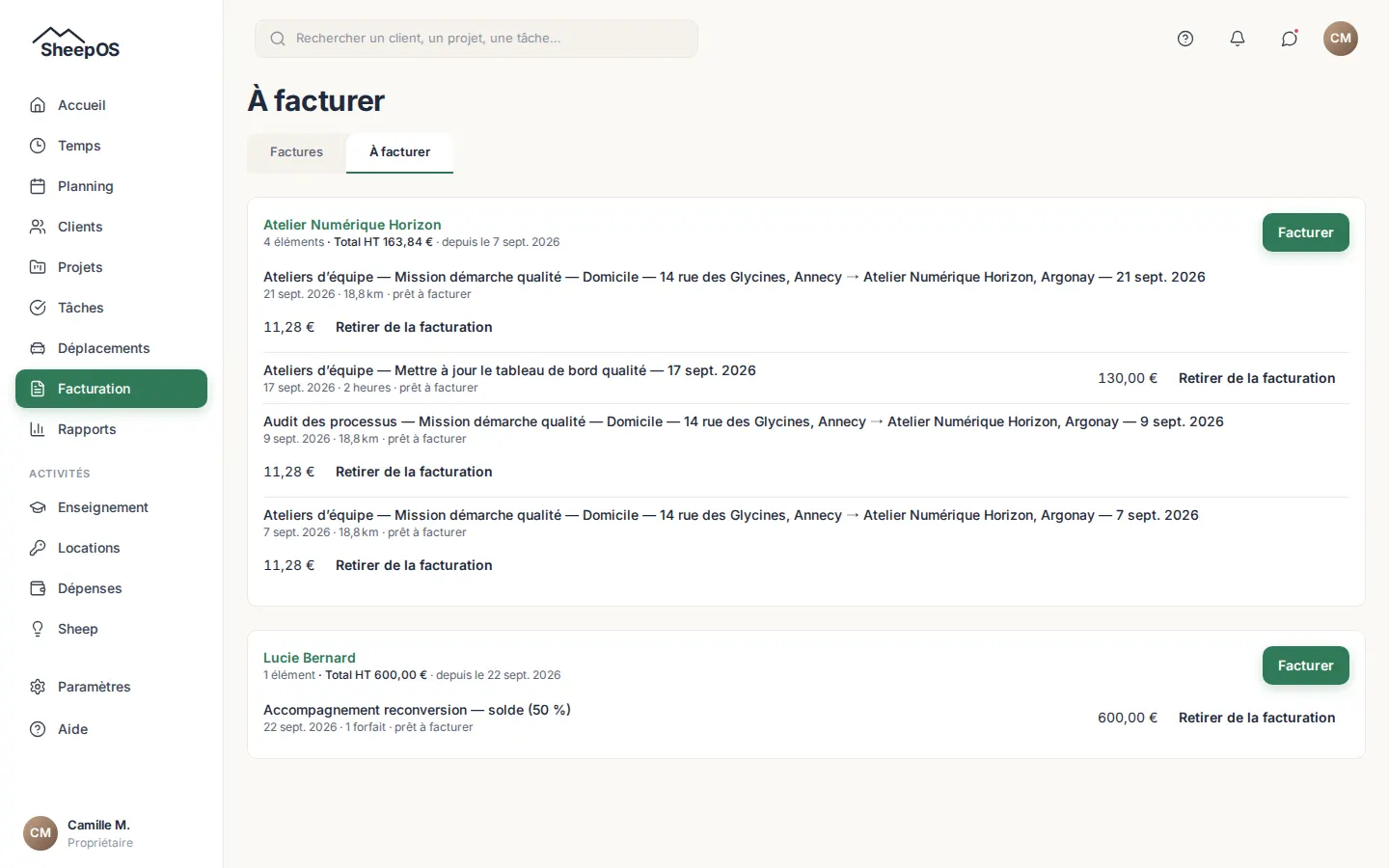
Fehlt der Tarif, weist eine Meldung darauf hin, mit dem Link „Définir un tarif“ (Tarif festlegen) zur Detailseite des Kunden. Ein bereiter Eintrag kann mit „Retirer de la facturation“ (Aus der Abrechnung nehmen) entfernt werden: Die Leistung kehrt in den Wartezustand zurück.
Eine Rechnung von Hand erstellen
- Tippen Sie in Facturation auf „Nouvelle facture“ (Neue Rechnung).
- Wählen Sie den Client (Kunde).
- Setzen Sie ein Häkchen bei den zu übernehmenden „Éléments à facturer“ (Abzurechnende Einträge).
- Wählen Sie bei Bedarf unter „Ajouter une prestation“ (Leistung hinzufügen) eine Leistung aus dem Katalog, geben Sie ihre „Quantité“ (Menge) an und tippen Sie dann auf „Ajouter“ (Hinzufügen).
- Tippen Sie auf „Créer le brouillon“ (Entwurf erstellen): Beträge und MwSt. werden in diesem Moment berechnet.
Die Leistungen des Katalogs legen Sie unter Paramètres → Facturation, Karte „Catalogue de prestations“ (Leistungskatalog), an.
Die Zeilen eines Entwurfs ändern
Solange eine Rechnung ein Entwurf ist, können Sie ihre Zeilen nur für diese Rechnung anpassen: Ihr Katalog und Ihre abzurechnenden Einträge bleiben unverändert.
- Öffnen Sie den Entwurf und tippen Sie dann auf „Modifier les lignes“ (Zeilen ändern).
- Ändern Sie unter „Intitulés, quantités et prix“ (Bezeichnungen, Mengen und Preise) die „Intitulé“ (Bezeichnung), die Quantité oder den „Prix unitaire“ (Einzelpreis) einer Zeile. Der Katalogpreis bleibt zum Vergleich angezeigt.
- Für eine Leistung, die weder im Katalog noch in Ihren abzurechnenden Einträgen existiert, tippen Sie auf „Ajouter une ligne libre“ (Freie Zeile hinzufügen). Wählen Sie ihre „Unité“ (Einheit: Stück, Stunde, Tag, Sitzung, Kilometer oder Pauschale) und gegebenenfalls ihren Satz „TVA (%)“ (MwSt.-Satz (%)): Ohne eingegebenen Satz gilt der Standardsatz Ihres Unternehmens. Eine freie Zeile wird mit dem Satz wieder geöffnet, den sie trägt. „Retirer“ (Entfernen) löscht eine freie Zeile.
- Tippen Sie auf „Enregistrer les lignes“ (Zeilen speichern): Beträge und MwSt. werden neu berechnet.
Variablen in einer Bezeichnung verwenden
Eine Variable ist ein Wort in geschweiften Klammern, das beim Speichern der Zeilen durch seinen Wert ersetzt wird. So müssen Sie die Daten nicht bei jeder Rechnung neu schreiben.
Füllen Sie zuerst den Rahmen „Variables du texte“ (Textvariablen) aus, setzen Sie dann den Cursor in eine Bezeichnung und tippen Sie auf „Insérer une variable“ (Variable einfügen) (oder geben Sie sie selbst ein):
{site}: der Text des Feldes „Site“ (Website);{debut}: der erste Tag des „Mois de début“ (Startmonat);{fin}: der letzte Tag des Zeitraums, abhängig vom „Nombre de mois“ (Anzahl der Monate);{nb_mois}: die Anzahl der Monate;{annee}: das Jahr des Startmonats;- eine freie Variable: Tippen Sie auf „Ajouter une variable libre“ (Freie Variable hinzufügen), geben Sie ihr einen „Nom de la variable“ (Name der Variable) (zum Beispiel
client) und einen „Valeur“ (Wert) und schreiben Sie dann{client}.
Beispiel: Mit Site = www.exemple.fr, Mois de début = März 2026 und Nombre de mois = 6 wird die Bezeichnung Wartung der Website {site} vom {debut} bis {fin} zu „Wartung der Website www.exemple.fr vom 01.03.2026 bis 31.08.2026“. Für eine Rechnung über 6 Monate Wartung geben Sie auch 6 als Quantité an.
Die Rechnung behält nur den endgültigen Text: Wenn Sie eine Variable später ändern, speichern Sie die Zeilen erneut. Um eine echte geschweifte Klammer zu schreiben, verdoppeln Sie sie: {{.
Der Rechnung eine Bezeichnung hinzufügen
Die Karte „Intitulé de la facture“ (Rechnungsbezeichnung) eines Entwurfs akzeptiert einen freien Text, zum Beispiel „Präsenzunterricht“; er wird unter dem Titel der Rechnung gedruckt. Lassen Sie das Feld leer, um nichts zu drucken. Nach der Ausstellung der Rechnung ändert sich die Bezeichnung nicht mehr.
Eine Rechnung prüfen und ausstellen
- Öffnen Sie den Entwurf. Er zeigt „Sans numéro“ (Ohne Nummer), solange er nicht ausgestellt ist.
- Um seinen Inhalt zu ändern, tippen Sie auf Modifier les lignes, passen Einträge und Leistungen an und tippen dann auf Enregistrer les lignes.
- Tippen Sie auf „Émettre la facture“ (Rechnung ausstellen) und dann auf „Confirmer l'émission“ (Ausstellung bestätigen).
- Die Rechnung erhält ihre endgültige Nummer und wird unveränderbar. Ihr PDF wird sofort vorbereitet.
Je nach Land Ihrer Organisation (Frankreich, Europäische Union, Schweiz, Vereinigtes Königreich …) verlangt die Ausstellung die Rechnungsadresse des Kunden; fehlt sie, verweist eine Meldung auf seine Detailseite, und es wird keine Nummer verbraucht.
Ein überflüssiger Entwurf wird mit „Annuler le brouillon“ (Entwurf verwerfen) gelöscht: Seine Einträge erscheinen wieder unter „À facturer“. Für das Ausstellen einer Rechnung ist eine Berechtigung nötig, die nicht alle Rollen haben.
Warum wird eine Rechnung bei der Ausstellung abgelehnt?
Eine Rechnung wird nicht ausgestellt, wenn eine Pflichtangabe leer ist: Sie bleibt ein Entwurf, und es wird keine Nummer verbraucht. Die Meldung listet alles auf, was fehlt, mit einem Link zur jeweiligen Einstellung. Für einen Aussteller in Frankreich: die SIRET-Nummer („Paramètres → Identité et coordonnées“, Feld „Identifiant d'entreprise“ (Unternehmenskennung)), die MwSt.-Nummer, wenn die Organisation mehrwertsteuerpflichtig ist, den Befreiungsvermerk, wenn sie es nicht ist („Paramètres → Facturation“), und bei einem gewerblichen Kunden die Verzugszinsen und die Pauschale von 40 € für Beitreibungskosten („Paramètres → Identité et coordonnées“, „Mentions légales“ (Rechtliche Angaben)). Der Punkt „Prêt à facturer“ unter Paramètres → Facturation zeigt dieselben Kontrollen vorab an. Diese französischen Regeln sollten Sie von Ihrem Steuerberater bestätigen lassen.
Unter Paramètres → Identité et coordonnées können Sie außerdem die Art des Geschäftsvorfalls angeben (Lieferung von Waren, Erbringung von Dienstleistungen oder beides) und, falls Sie dafür optiert haben, die Zahlung der MwSt. nach den Soll-Buchungen („d'après les débits“, Versteuerung nach vereinbarten Entgelten): Diese beiden Angaben werden auf den ausgestellten Rechnungen gedruckt, als Vorbereitung auf die elektronische Rechnung in Frankreich.
Die Rechnung übermitteln
- Tippen Sie bei einer ausgestellten Rechnung auf „Ouvrir le PDF“ (PDF öffnen) oder „Télécharger le PDF“ (PDF herunterladen). Existiert das PDF noch nicht, tippen Sie auf „Générer le PDF“ (PDF erzeugen). Hat sich die Darstellung seither verbessert (Angaben, Layout), erstellt „Régénérer le PDF“ (PDF neu erzeugen) die Datei neu: Der Inhalt der Rechnung (Zeilen, Beträge, Angaben, Aussteller, Kunde) ändert sich nicht, nur die Datei wird ersetzt. Die rechtlichen Angaben Ihrer Organisation werden immer gedruckt, auch wenn Ihre Vorlage keinen Block „Mentions légales“ hat; eine identisch wiederholte Angabe (Groß- und Kleinschreibung, Akzente, Satzzeichen, „art.“ oder „article“ zählen nicht) erscheint nur einmal.
- Um sie aus SheepOS zu senden, tippen Sie auf „Envoyer par e-mail“ (Per E-Mail senden): Die Meldung „Envoi en cours vers …“ (Versand an … läuft) nennt die verwendete Adresse (die des Kunden, sonst die seines Hauptansprechpartners), und wenige Sekunden später wechselt die Rechnung von selbst auf „Envoyée“ (Gesendet). Ohne Adresse sagt die Meldung das und bietet „Renseigner l'e-mail du client“ (E-Mail des Kunden eintragen) an. Mit „Personnaliser l'e-mail…“ (E-Mail anpassen …) wählen Sie den Empfänger und den Betreff und fügen eine Nachricht hinzu; existiert das PDF noch nicht, wird es vor dem Versand erzeugt.
- Wenn Sie sie selbst übermittelt haben (E-Mail, Post, persönliche Übergabe), tippen Sie auf „Marquer comme envoyée“ (Als gesendet markieren), geben den Tag unter „Envoyée le“ (Gesendet am) an und dann „Enregistrer l'envoi“ (Versand speichern). Die Rechnung wechselt auf „Envoyée“.
Eine Zahlung erfassen
- Öffnen Sie die ausgestellte Rechnung. Die Karte „Paiements“ (Zahlungen) listet die Zahlungseingänge auf.
- Tippen Sie auf „Enregistrer un paiement“ (Zahlung erfassen): Der offene Saldo wird automatisch vorgeschlagen.
- Prüfen Sie das „Date“ (Datum), den „Montant“ (Betrag) und das „Moyen de paiement“ (Zahlungsmittel), fügen Sie bei Bedarf eine „Référence“ (Referenz) hinzu.
- Tippen Sie auf „Enregistrer le paiement“ (Zahlung speichern).
Ein ungültiger Betrag wird unter dem Feld erklärt, und das Datum darf weder in der Zukunft noch vor der Ausstellung liegen. Ein Doppelklick erfasst nur eine einzige Zahlung: Zwei identische Zahlungen im Abstand weniger Sekunden werden abgelehnt (geben Sie eine andere Referenz an, wenn es wirklich zwei Zahlungen sind).
Eine Teilzahlung setzt die Rechnung auf „Partiellement payée“ (Teilweise bezahlt); ist der Saldo null, wird sie „Payée“ (Bezahlt). Eine irrtümlich erfasste Zahlung wird mit „Renverser“ (Stornieren) rückgängig gemacht: Sie bleibt sichtbar, als storniert gekennzeichnet, und der offene Saldo steigt entsprechend.
Eine ausgestellte Rechnung mit einer Gutschrift korrigieren
- Tippen Sie bei der ausgestellten Rechnung auf „Créer un avoir“ (Gutschrift erstellen). Alle Zeilen sind angekreuzt (vollständige Gutschrift); entfernen Sie bei einer Teilgutschrift das Häkchen bei denen, die nicht erstattet werden sollen, und geben Sie, wenn Sie möchten, einen „Motif de l'avoir“ (Grund der Gutschrift) an, der unter ihrem Titel gedruckt wird. Eine Zeile, die bereits von einer anderen Gutschrift übernommen wurde, wird nicht mehr angeboten.
- Lassen Sie die Option „Remettre ces éléments à facturer“ (Diese Einträge wieder zur Abrechnung freigeben) angekreuzt, um sie anschließend erneut berechnen zu können.
- Tippen Sie auf „Confirmer“ (Bestätigen): Die Gutschrift wird in einem Schritt mit ihrer Nummer ausgestellt; sie kann nicht mehr geändert werden. Öffnen Sie sie mit „Ouvrir l'avoir“ (Gutschrift öffnen). (Eine Rolle ohne Berechtigung zum Ausstellen lässt sie als Entwurf; „Émettre l'avoir“ (Gutschrift ausstellen) erledigt den Rest.)
Eine Gutschrift ist in der Rechnungsliste mit „Avoir“ (Gutschrift) gekennzeichnet und erscheint nie unter den ausstehenden Rechnungen der Startseite. Eine Teilgutschrift berechnet den Status der ursprünglichen Rechnung neu (zum Beispiel „Payée“, wenn die Gutschrift den noch offenen Betrag deckt), und die Mahnungen berücksichtigen die ausgestellten Gutschriften: Eine durch Gutschrift beglichene Rechnung wird nicht mehr gemahnt.
Wiederkehrende Rechnungen (der Reiter hieß früher „Abonnements“: Verwechseln Sie ihn nicht mit Ihrem Abonnement bei SheepOS): Eine wiederkehrende Rechnung mit direkter Ausstellung stellt (und versendet) höchstens 3 Rechnungen auf einmal aus, zum Beispiel nach einem Nachholen; die folgenden Zeiträume bleiben Entwürfe, und Sheep schlägt Ihnen vor, sie zu bestätigen. Diese Zahl stellen Sie unter „Paramètres → Facturation → Abonnements : émissions automatiques“ (Einstellungen → Rechnungsstellung → Abonnements: automatische Ausstellungen) ein. Eine wiederkehrende Rechnung mit direkter Ausstellung zu ändern, verlangt die Berechtigung zum Ausstellen.
Einem Kunden Geld erstatten
Wenn die Rechnung bereits bezahlt war, hinterlässt die Gutschrift einen Betrag, der dem Kunden zurückzuzahlen ist: Die Detailseite zeigt „À rembourser au client“ (Dem Kunden zu erstatten) (statt eines negativen Saldos), und die Startseite zeigt die Rechnung mit der Markierung „À rembourser“ (Zu erstatten).
- Veranlassen Sie die Überweisung oder Erstattung bei Ihrer Bank.
- Öffnen Sie die gutgeschriebene Rechnung, Karte Paiements, und tippen Sie auf „J'ai remboursé le client“ (Ich habe den Kunden erstattet) und „Confirmer le remboursement“ (Erstattung bestätigen).
Die eingegangenen Zahlungen werden dann als storniert gekennzeichnet (sie bleiben sichtbar), und es ist nichts mehr zu erstatten.
Um eine ähnliche Rechnung neu zu erstellen, legt „Dupliquer la facture“ (Rechnung duplizieren) einen Entwurf für denselben Kunden mit denselben Zeilen und dem heutigen Datum an. Die Schaltfläche „Refacturer“ (Erneut berechnen) bei einer Zeile stellt einen identischen Eintrag wieder unter „À facturer“, ohne die Rechnung zu ändern.
Aus einem anderen Tool importierte Rechnungen wiederfinden
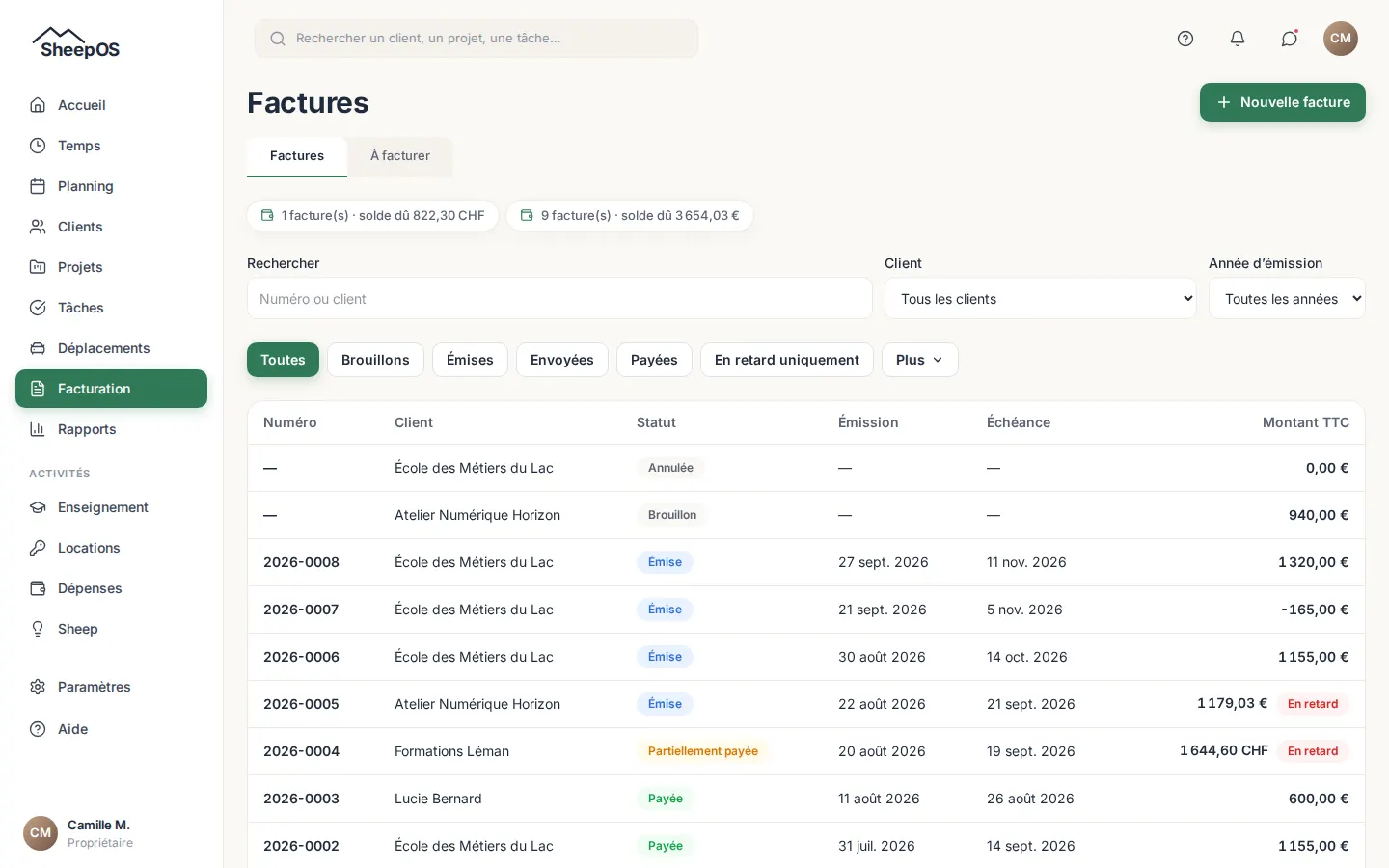
- Rechnungen, die per Excel- oder CSV-Import aus einem anderen Tool übernommen wurden (siehe Daten importieren), werden getrennt unten im Reiter Factures (Rechnungen) im Abschnitt „Factures importées (historique)“ (Importierte Rechnungen (Verlauf)) aufgelistet.
- Ein Link oben auf der Seite weist darauf hin: „N factures historiques importées : voir plus bas“ (N historische Rechnungen importiert: siehe weiter unten). Klicken Sie darauf, um dorthin zu springen.
- Der Abschnitt lässt sich nach Kunde und Jahr filtern und zeigt für jede Rechnung ihre „Numéro“ (Nummer), ihren „Client“, ihre „Émission“ (Ausstellung), ihren „Montant TTC“ (Bruttobetrag) und ihre „Paiement“ (Zahlung). Eine Zusammenfassung nennt die Anzahl der Rechnungen, die Bruttosumme und den offenen Rest.
Diese Rechnungen sind schreibgeschützt und stehen außerhalb der SheepOS-Nummerierung, zählen aber überall in Ihren Zahlen: berechneter Umsatz, vereinnahmter Betrag, noch einzuziehender Rest, „Ce qui me reste“ (Was mir bleibt), beste Kunden, Umsatz Monat für Monat und Vergleich mit dem Vorjahr sowie die Detailseite jedes Kunden. Eine unbezahlte historische Rechnung ohne bekannte Fälligkeit gilt 30 Tage nach ihrer Ausstellung als fällig; sie zählt dann in „Reste à encaisser“ (Noch einzuziehen), in „En retard“ (Überfällig) und in der durchschnittlichen Zahlungsdauer.
Überfällige Rechnungen mahnen
- Öffnen Sie Facturation, Reiter „Relances“ (Mahnungen). Oben nennt die Zusammenfassung den „Total dû en retard“ (Überfälliger Gesamtbetrag), die Anzahl der „Relances à valider“ (Zu bestätigende Mahnungen) und das „Ancienneté du retard“ (Alter des Verzugs) (1 bis 30 Tage, 31 bis 60, 61 bis 90, mehr als 90). Die Filter „Toutes“ (Alle), „À valider“ (Zu bestätigen), „Paiements promis“ (Zugesagte Zahlungen) und „En pause“ (Pausiert) sortieren die Liste.
- Tippen Sie bei einer Rechnung, deren Mahnung bereit ist, auf „Voir et envoyer“ (Ansehen und senden). Prüfen Sie Empfänger, Betreff und Nachricht und tippen Sie dann auf „Envoyer la relance“ (Mahnung senden). „Ignorer cette étape“ (Diese Stufe überspringen) geht zur nächsten, und „J'ai déjà relancé“ (Ich habe bereits gemahnt) vermerkt eine Mahnung, die Sie selbst gesendet haben.
- Das Standardszenario ist eine freundliche Mahnung bei J+3, eine nachdrückliche bei J+10 und eine Inverzugsetzung (mise en demeure) bei J+20; unter „Réglages“ (Einstellungen) lassen sich die Stufen, die Tage und der Satz der Verzugszinsen anpassen. Die Inverzugsetzung wird der Nachricht als PDF beigefügt und geht nie mit einem einfachen Klick hinaus.
- Ein Kunde sagt zu, zu zahlen? „Paiement promis“ (Zahlung zugesagt) setzt die Mahnung bis zum zugesagten Datum zuzüglich eines Gnadentags aus. „Reporter“ (Verschieben) verschiebt sie auf ein gewähltes Datum, „Litige“ (Streitfall) setzt sie aus, solange der Streitfall nicht beigelegt ist (für diese Rechnung oder für den ganzen Kunden), und „Ignorer“ (Ignorieren) schließt die Rechnung aus; „Lever la suspension“ (Aussetzung aufheben) nimmt sie wieder auf.
Zu einer Rechnung werden nie zwei Mahnungen vorgeschlagen: Mahnungen für überfällige Rechnungen haben nur eine Quelle, Ihre automatischen Mahnungen. Aussetzungen und Zahlungszusagen werden beachtet. Die bereiten Mahnungen erscheinen auch unter À faire (Zu erledigen) (siehe Startseite, Benachrichtigungen und Sheep).
Ein Angebot erstellen und in eine Rechnung umwandeln
- Öffnen Sie „Facturation → Devis“ (Rechnungsstellung → Angebote) und dann „Nouveau devis“ (Neues Angebot): Wählen Sie den Kunden, fügen Sie Leistungen aus Ihrem Katalog (zum Preis dieses Kunden, falls er einen hat) oder freie Zeilen hinzu, stellen Sie die Gültigkeitsdauer ein und tippen Sie dann auf „Enregistrer le brouillon“ (Entwurf speichern). Steuern und Summen werden wie bei einer Rechnung berechnet.
- Zeigt „Envoyer ce devis…“ (Dieses Angebot senden …) auf der Detailseite des Entwurfs die vorgesehene E-Mail (Empfänger, Betreff, Nachricht), prüfen Sie sie, setzen Sie das Häkchen bei der Bestätigung und tippen Sie dann auf „Envoyer le devis“ (Angebot senden). Vor diesem Schritt geht nichts hinaus. Das Angebot erhält seine Nummer (
D-2026-0001) und wechselt auf „Envoyé“ (Gesendet), sobald die Nachricht wirklich abgegangen ist; ist sie nicht abgegangen, bleibt es ein Entwurf, und Sie können es erneut versuchen. - Ihr Kunde öffnet den erhaltenen Link ohne Konto: Er liest das Angebot und nimmt es dann an (sein Name und ein Einwilligungskästchen) oder lehnt es mit einer Begründung ab. Sie sehen „Consulté“ (Angesehen), „Accepté“ (Angenommen) oder „Refusé“ (Abgelehnt) in der Liste und auf der Detailseite, zusammen mit dem Protokoll der Schritte.
- Bei einem angenommenen Angebot erstellt „Convertir en facture“ (In Rechnung umwandeln) einen Rechnungsentwurf mit denselben Zeilen. Sie prüfen und stellen sie selbst aus; aus einem Angebot entsteht nur eine Rechnung.
Die Unterschrift des Kunden ist eine einfache elektronische Signatur: sein Name, Datum und Uhrzeit, der Einwilligungstext, der Fingerabdruck des unterzeichneten Dokuments und ein Fingerabdruck seiner Netzwerkadresse (die Adresse selbst wird nicht gespeichert). Ein Angebot, dessen Gültigkeitsdatum verstrichen ist, kann nicht mehr angenommen werden.
Optionen, Varianten, Zahlungsplan und Code per E-Mail
- Optionen und Varianten. Im Editor ist jede Position fest („ferme“), Option („option“, optional) oder Variante („variante“; nur eine Position einer Gruppe wird übernommen, zum Beispiel „Formule“ (Paket): Basis oder Premium). Die Angebotssumme zählt die festen Positionen und die Standardauswahl; das PDF beschreibt die übrigen Vorschläge mit ihrem Preis. Ihr Kunde hakt seine Optionen an und wählt seine Variante auf der Angebotsseite, die Summe aktualisiert sich, und das Angebot behält danach die Summe, die er gewählt hat: Die Rechnung und die Anzahlungen übernehmen nur diese Positionen.
- Anzahlungsplan. Bei einem Entwurf teilt die Karte „Échéancier d’acompte“ (Anzahlungsplan) die Anzahlung in mehrere Raten auf (bei Annahme, an einem Datum, bei Lieferung), jede als Prozentsatz der gewählten Summe. Der Rest ist der Saldo. Der Plan erscheint auf dem PDF und ändert sich nach dem Versand nicht mehr. Bereiten Sie bei einem angenommenen Angebot die Rechnung jeder Rate vor, wenn sie fällig wird: Die Saldorechnung zieht jede ausgestellte Rate auf den Cent genau ab. Er ersetzt die einzelne Anzahlung: das eine oder das andere.
- Per E-Mail erhaltener Code. Haken Sie „Exiger un code reçu par e-mail pour accepter“ (Zur Annahme einen per E-Mail erhaltenen Code verlangen) an: Ihr Kunde fordert einen 6-stelligen Code an, der an die Adresse gesendet wird, an die das Angebot geschickt wurde (10 Minuten gültig, 5 Versuche, 3 Zusendungen pro Stunde), und gibt ihn mit seinem Namen ein. Der Code wird nie gespeichert; das Protokoll des Angebots hält das Datum der Prüfung fest.
Die Darstellung der Rechnungen wählen
- Öffnen Sie Paramètres → Facturation, Karte „Modèles de facture“ (Rechnungsvorlagen).
- Tippen Sie auf „Nouveau modèle“ (Neue Vorlage) für ein einfaches Formular: „Mise en page“ (Layout) (Sobre, Classique, Moderne), „Couleur“ (Farbe), „Police“ (Schrift), Spalten, „Pied de page“ (Fußzeile), „Mentions ajoutées“ (Zusätzliche Angaben). „Aperçu“ (Vorschau) zeigt das Ergebnis.
- Für mehr Möglichkeiten wählen Sie „Créer dans l'éditeur“ (Im Editor erstellen): Ziehen Sie die Blöcke aus der Palette auf die Seite, stellen Sie sie rechts ein und tippen Sie dann auf „Enregistrer“ (Speichern). Der Editor wird am Computer oder Tablet benutzt.
- Tippen Sie bei der gewünschten Vorlage auf „Utiliser par défaut“ (Als Standard verwenden). Ein Kunde kann auch seine eigene Vorlage haben, die auf seiner Detailseite gewählt wird.
Die Vorlagen sind den Administratoren der Organisation vorbehalten. Eine ausgestellte Rechnung behält immer die Darstellung ihrer Ausstellung.
Häufige Fragen
Kann ich eine bereits ausgestellte Rechnung ändern?
Nein. Einmal ausgestellt, ist eine Rechnung unveränderbar: Ihre Nummer, ihre Zeilen und ihre Angaben sind festgeschrieben. Um sie zu korrigieren, erstellen Sie eine Gutschrift und berechnen dann neu, was berechnet werden muss.
Wann wird die Rechnungsnummer vergeben?
Erst bei der Ausstellung: Ein Entwurf zeigt „Sans numéro“. Das Format stellen Sie unter Paramètres → Identité et coordonnées, Feld Format du numéro de facture, ein; bleibt es leer, folgen die Nummern der Form 2026-0001 (ein bereits gespeichertes Format kehrt zum Standardformat zurück, wenn Sie das Feld leeren). Unter dem Feld zeigt ein Beispiel die erste Rechnung, die sich mit dem eingegebenen Format ergibt. Zulässige Platzhalter: {YYYY} (Jahr), {YY}, {MM} (Monat) und {NNNN} (Zähler, nur einer); der Rest darf nur aus Buchstaben, Ziffern, Bindestrich, Punkt, Unterstrich oder Leerzeichen bestehen (kein „/“). Das Format im Laufe des Jahres zu ändern, stört die Nummerierung nicht: Der Zähler läuft weiter. Mit {YYYY} oder {YY} beginnt der Zähler jedes Jahr bei 1 neu (2027-0001). Ohne Jahr (zum Beispiel FACT-{NNNN}) beginnt die Nummerierung nie wieder bei 1: Auf FACT-0042 am 31. Dezember folgt FACT-0043 am 1. Januar; für eine Nummerierung pro Jahr schreiben Sie FACT-{YYYY}-{NNNN}. Ein Format ohne Jahr wird in den Einstellungen gekennzeichnet: Die Nummern werden dann nicht mehr nach Jahren geordnet, aber zwei Rechnungen haben nie dieselbe Nummer. Neue Organisationen starten mit einem Format, das das Jahr enthält. Ein Formatwechsel ändert nie die bereits ausgestellten Rechnungen.
Wie mahne ich einen säumigen Kunden?
Eine Rechnung mit überschrittener Fälligkeit trägt das Abzeichen „En retard“. Das Kästchen „En retard uniquement“ (Nur überfällige) der Liste fasst sie zusammen. Mahnungen werden im Reiter Relances vorbereitet und bestätigt (siehe weiter oben): Eine Mahnung geht erst nach Ihrer Bestätigung hinaus, außer der ersten freundlichen Mahnung, wenn Sie deren automatischen Versand in den Réglages der Mahnungen aktiviert haben. Für mehr Möglichkeiten erstellen Sie eine Automatisierung aus den Vorlagen „Relance de facture“ (Rechnungsmahnung) oder „Brouillon de relance“ (Mahnungsentwurf): SheepOS bereitet die Aufgabe oder den E-Mail-Entwurf vor, sendet die Mahnung aber nie selbst. Siehe Automatisierungen.
Warum zeigt „Facturer“ einen Währungsfehler an?
Eine Rechnung hat nur eine Währung, die des Kunden. Wurden Einträge mit einem Tarif in einer anderen Währung bewertet, wird nicht umgerechnet: Die Meldung bietet an, die „Tarifs du client“ (Tarife des Kunden) oder die „Devise du client“ (Währung des Kunden) zu öffnen.
Kann ich eine stornierte Rechnung aus der Liste verschwinden lassen?
Ja, wenn Ihre Rolle es erlaubt: Ein verworfener Entwurf oder eine gutgeschriebene Rechnung kann mit „Masquer“ (Ausblenden) ausgeblendet werden. Sie verschwindet aus den Listen, den Summen und den Statistiken, wird aber nie gelöscht. Das Kästchen „Masquées“ (Ausgeblendete) im Menü „Plus“ (Mehr) zeigt sie wieder an, und „Réafficher“ (Wieder anzeigen) holt sie zurück in die Ansicht.
Wie berechne ich eine für einen Kunden bezahlte Ausgabe weiter?
Über die Detailseite der Ausgabe mit Refacturer au client. Sie erscheint dann unter „À facturer“ und kommt auf die nächste Rechnung des Kunden. Siehe Einkäufe und Ausgaben.
Was ist „Joindre Factur-X aux envois de factures“?
Unter Paramètres → Identité et coordonnées macht diese Option (anfangs deaktiviert) jedes Rechnungs- oder Gutschrifts-PDF zu einer Datei im Format Factur-X: Das Dokument behält dasselbe Aussehen, und die Daten der Rechnung werden zusätzlich in einer Form gespeichert, die Buchhaltungsprogramme lesen können. Sie wählen den Detaillierungsgrad: „Basique“ (Basis) (Zeilen und MwSt.) oder „Complet“ (Vollständig) (europäische Norm EN 16931). Fehlt eine Angabe (zum Beispiel die Adresse des Kunden oder Ihre MwSt.-Nummer), geht die Rechnung als einfaches PDF hinaus, und nichts wird blockiert. Diese Option übermittelt nichts an eine zugelassene Plattform: Sie bereitet nur die Datei vor.
