Der Bereich „Achats“ (Einkäufe) umfasst alles, was mit Ihren Käufen zu tun hat: Ihre Lieferanten (Stammdaten, Einkaufskataloge, Import von Preislisten), Ihre Lieferantenbestellungen (Bestellscheine) und Ihre Ausgaben. Drei Reiter unter der Überschrift wechseln zwischen diesen Teilen.
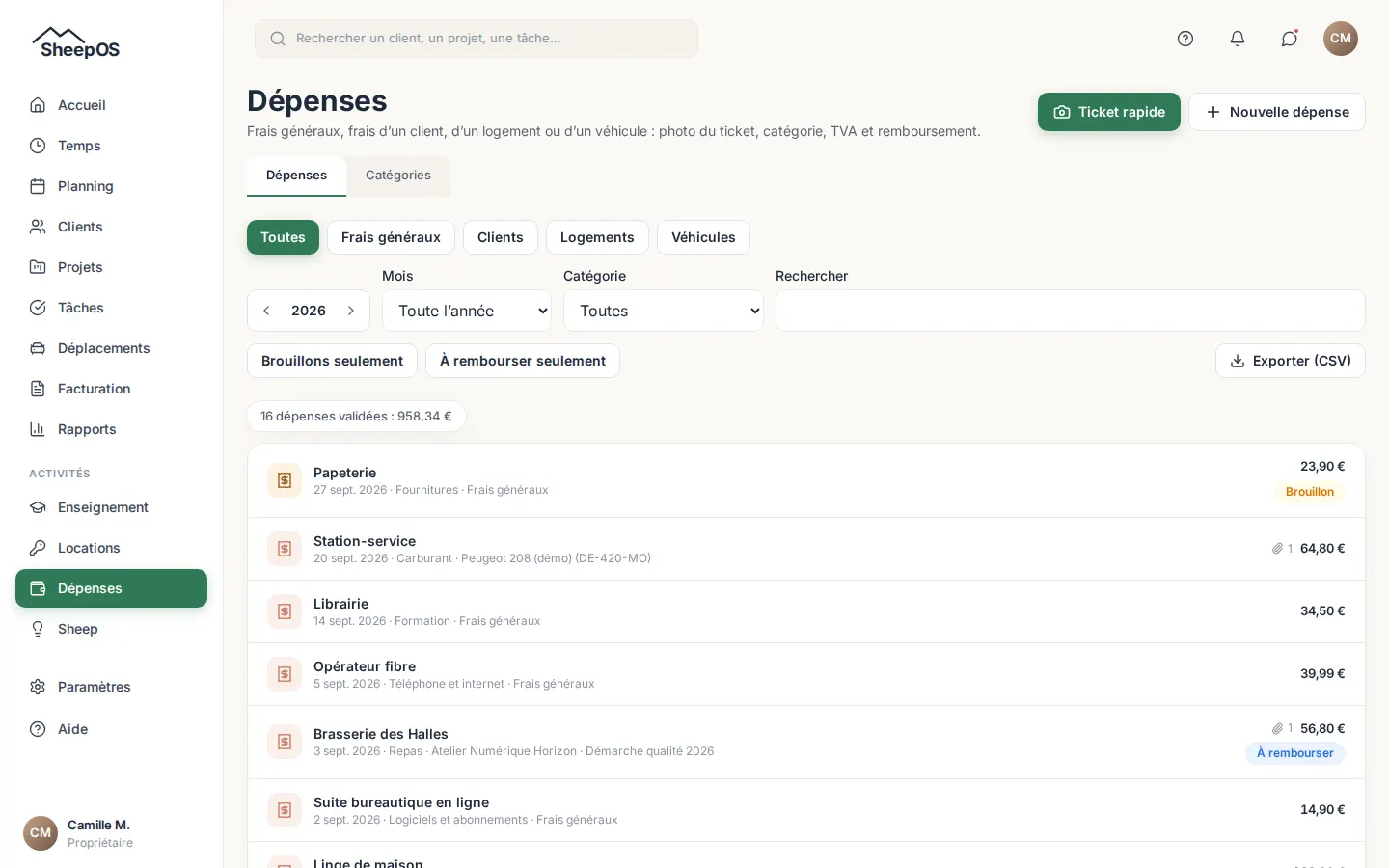
Die Ausgaben sind der dritte Teil des Bereichs Achats. Sie fassen alle Ihre Kosten zusammen: allgemeine Kosten sowie Kosten eines Kunden, einer Unterkunft oder eines Fahrzeugs. Jede Ausgabe behält das Foto ihres Belegs, ihre Kategorie, ihre MwSt. und bei Bedarf das Mitglied, dem der Betrag erstattet werden muss. Sie dienen allen, die Kosten bezahlen, und dem Steuerberater, der sie abholt.
Tägliche Aufgaben
Bei einem Lieferanten bestellen
- Öffnen Sie Achats, Reiter „Commandes fournisseurs“ (Lieferantenbestellungen), wählen Sie unter „Nouvelle commande“ (Neue Bestellung) den Lieferanten und tippen Sie auf „Créer le brouillon“ (Entwurf erstellen). Die Bestellung erhält ihre Nummer, zum Beispiel BC-2030-0001.
- Fügen Sie die Zeilen hinzu: „Ajouter un article du catalogue“ (Artikel aus dem Katalog hinzufügen) übernimmt Bezeichnung, Einkaufspreis, MwSt. und Einheit aus dem Katalog des Lieferanten; „Ajouter une ligne libre“ (Freie Zeile hinzufügen) dient für Einkäufe außerhalb des Katalogs. Stellen Sie Menge, Rabatt und MwSt. jeder Zeile ein.
- Tippen Sie auf „Enregistrer les lignes“ (Zeilen speichern): SheepOS berechnet die Summen netto, MwSt. und brutto.
- Tragen Sie bei Bedarf unter „Informations“ (Angaben) die geplante Lieferung, Ihre Referenz, die Lieferadresse und Notizen ein.
Ein Artikel, der mit einem Produkt Ihres Verkaufskatalogs verknüpft ist, erhöht beim Wareneingang den Lagerbestand. Entfernen Sie das Häkchen der Zeile, um den Artikel nicht im Lager zu führen.
Den Bestellschein senden
- Tippen Sie im Entwurf auf „Envoyer au fournisseur“ (An den Lieferanten senden).
- Wählen Sie das E-Mail-Postfach, von dem die Nachricht ausgeht, und prüfen Sie Adresse, Betreff und Text: Der Bestellschein hängt als PDF an. SheepOS sendet nie etwas von selbst.
- Tippen Sie auf „Envoyer par e-mail“ (Per E-Mail senden). Die Bestellung wechselt erst dann zu „Envoyée“ (Gesendet), wenn die Nachricht abgegangen ist.
Bestellung telefonisch oder auf der Website des Lieferanten aufgegeben? „Aperçu du PDF“ (PDF-Vorschau) liefert den Bestellschein zum Ausdrucken oder Weiterleiten, danach ändert „Marquer comme envoyée (sans e-mail)“ (Als gesendet markieren (ohne E-Mail)) ihren Status.
Die Lieferung verfolgen
Sobald der Lieferant den Eingang bestätigt, tippen Sie auf „Marquer confirmée“ (Als bestätigt markieren). Eine Bestellung, deren geplante Lieferung überschritten ist, trägt das Abzeichen „En retard“ (Überfällig) und erscheint im Dashboard am Anfang der Liste.
Die Lieferung entgegennehmen
- Tippen Sie auf „Réceptionner“ (Wareneingang buchen).
- Geben Sie für jede Zeile die erhaltene Menge ein (die noch ausstehende Menge wird vorgeschlagen), dazu das Datum und die Nummer des Lieferscheins.
- Speichern Sie. Eine unvollständige Lieferung lässt die Bestellung auf „Partiellement reçue“ (Teilweise erhalten) stehen; die nächste kann später gebucht werden. Ist alles eingegangen, wechselt die Bestellung zu „Reçue“ (Erhalten).
Es kann nicht mehr empfangen werden, als noch aussteht. Zeilen, die im Lager geführt werden, werden dem Lagerbestand hinzugefügt, wenn ein Lagermodul installiert ist: Der Wareneingang meldet dann „Stock mis à jour“ (Lagerbestand aktualisiert).
Die Ausgabe zur Lieferantenrechnung anlegen
- Tippen Sie bei einer erhaltenen Bestellung (auch teilweise) auf „Créer la dépense“ (Ausgabe anlegen).
- Prüfen Sie die berechneten Mengen und geben Sie die Preise der Rechnung ein, falls sie von der Bestellung abweichen; ergänzen Sie Nummer und Datum der Rechnung sowie die Kategorie.
- Tippen Sie auf Créer la dépense. SheepOS übernimmt die MwSt. nach Steuersatz, weist auf die Abweichung zur Bestellung und zum Katalog des Lieferanten hin und schlägt in „Sheep“ vor, den Katalogpreis zu aktualisieren: Der Katalog ändert sich nie stillschweigend.
Ohne Kategorie wird die Ausgabe als Entwurf unter „Dépenses“ (Ausgaben) angelegt. Eine Menge, die bereits mit einer Rechnung abgeglichen wurde, kann nicht zweimal abgeglichen werden.
Abschließen oder stornieren
- „Clôturer“ (Abschließen) beendet eine erhaltene Bestellung oder gibt den noch ausstehenden Rest einer teilweise erhaltenen Bestellung auf.
- „Annuler la commande“ (Bestellung stornieren) ist nur vor jedem Wareneingang möglich. Die Nummer bleibt vergeben: In der Folge der Bestellungen gibt es keine Lücke.
Einen Beleg mit der Schnellerfassung fotografieren
- Öffnen Sie im Menü Achats, Reiter Dépenses, und tippen Sie auf „Ticket rapide“ (Schnellbeleg).
- Fotografieren Sie den Beleg oder tippen Sie auf „Choisir une photo ou un PDF“ (Foto oder PDF auswählen).
- Die Ausgabe wird sofort als Entwurf mit ihrem Foto gespeichert, dann wird der Beleg automatisch gelesen: „Lecture du ticket en cours…“ (Beleg wird gelesen …).
- Prüfen Sie die vorgeschlagenen Werte: „Montant“ (Betrag), „Catégorie“ (Kategorie), „Date“ (Datum), „TVA“ (MwSt.) und „Commerçant“ (Händler). Der vom Beleg übernommene Betrag und die MwSt. tragen den Vermerk „lu sur le ticket“ (vom Beleg gelesen) oder „à vérifier“ (zu prüfen), wenn das Lesen unsicher ist.
- Korrigieren Sie bei Bedarf und tippen Sie dann auf „Valider“ (Bestätigen).
- Tippen Sie auf „Ticket suivant“ (Nächster Beleg), um fortzufahren, oder auf „Voir la dépense“ (Ausgabe ansehen), um ihre Detailseite zu öffnen.
Keine Lust zu warten? „Saisir sans attendre“ (Ohne Warten erfassen) öffnet das Formular sofort; das Foto bleibt angehängt.

Eine Ausgabe von Hand erfassen
- Tippen Sie unter Dépenses auf „Nouvelle dépense“ (Neue Ausgabe).
- Fügen Sie das Foto des Belegs mit „Photographier le ticket“ (Beleg fotografieren) oder „Choisir une image“ (Bild auswählen) hinzu (höchstens 15 MB pro Datei). Es ist optional.
- Füllen Sie Montant, Date, Catégorie und, wenn Sie möchten, Commerçant und „Moyen de paiement“ (Zahlungsmittel) aus. Geben Sie unter dem Betrag an, ob er TTC (toutes taxes comprises, comme sur un ticket) (brutto, wie auf einem Beleg) oder HT (hors taxes) (netto) ist, dann den „Taux de TVA (%)“ (MwSt.-Satz (%)): Tippen Sie auf einen der Taux usuels (üblichen Sätze) Ihres Landes oder geben Sie ihn ein. Die „TVA (montant)“ (MwSt. (Betrag)) berechnet sich von selbst, und eine Zeile fasst zusammen: „HT … · TVA … · TTC …“.
- Wählen Sie die Zuordnung unter „Rattachée à“ (Zugeordnet zu) (siehe weiter unten).
- Tippen Sie auf „Enregistrer“ (Speichern) für eine bestätigte Ausgabe oder auf „Enregistrer en brouillon“ (Als Entwurf speichern), um sie später zu ergänzen.
Mehrere Belege zu erfassen? Setzen Sie das Häkchen bei „Enchaîner avec le ticket suivant“ (Mit dem nächsten Beleg fortfahren): Das Formular leert sich nach jedem Speichern und behält die Zuordnung.
Solange Sie die MwSt. nicht selbst eingegeben haben, folgt sie dem Betrag, dem Satz und der Wahl brutto oder netto; geben Sie sie ein, schlägt SheepOS den passenden Satz vor. Passt die eingegebene MwSt. nicht zum Satz, bietet eine Warnung Corriger (MwSt. neu berechnen) an, oder den Wechsel zu Mon montant est HT oder Mon montant est TTC, wenn die andere Wahl stimmig ist. Ihre Wahl brutto oder netto wird für Ihre nächsten Eingaben gemerkt.
Eine Ausgabe in einer anderen Währung erfassen
Ein Schweizer Beleg in Franken, eine Hotelrechnung in Dollar: Die Ausgabe behält ihren ursprünglichen Betrag und ihre Währung, und SheepOS rechnet sie in die Währung Ihrer Organisation um.
- Wählen Sie neben dem Montant die „Devise“ (Währung). Zuerst wird die Währung Ihrer Organisation vorgeschlagen, dann die zuletzt von Ihnen verwendeten. Die Schnellerfassung übernimmt die auf dem Beleg gelesene Währung (CHF, Fr., €, $, £ …).
- Unter dem Betrag erscheint der umgerechnete Betrag, zum Beispiel „≈ 40,75 € au cours BCE du 29.09.2026“ (≈ 40,75 € zum EZB-Kurs vom 29.09.2026). Das ist der Referenzkurs, den die Europäische Zentralbank für den Tag der Ausgabe veröffentlicht. An einem Wochenende oder Feiertag gilt der zuletzt veröffentlichte Kurs; ein älterer Kurs wird als „dernier cours BCE connu“ (letzter bekannter EZB-Kurs) gekennzeichnet.
- Ihre Bank hat einen anderen Betrag abgebucht? Tippen Sie auf „Modifier“ (Ändern) und geben Sie den „Montant débité“ (Abgebuchter Betrag) ein, der auf Ihrem Kontoauszug steht: Der Kurs wird daraus abgeleitet. Sie können auch den „Taux“ (Kurs) selbst eingeben. „Revenir au cours BCE“ (Zurück zum EZB-Kurs) macht Ihre Eingabe rückgängig.
- Speichern Sie. Der verwendete Kurs wird mit der Ausgabe gespeichert: Er ändert sich nicht mehr, auch wenn die Ausgabe später geändert wird (außer wenn Sie ihre Währung, ihr Datum oder ihren Kurs ändern).
In der Liste zeigt jede Ausgabe ihren ursprünglichen Betrag und dann den umgerechneten Betrag. Die Summen, die Dashboards und „Ce qui me reste vraiment“ (Was mir wirklich bleibt) zählen die Ausgaben in der Währung Ihrer Organisation. Der Filter Devise erscheint, wenn der Zeitraum mehrere Währungen enthält.
Geben Sie bei einer Währung ohne EZB-Kurs den abgebuchten Betrag oder den Kurs ein: Ohne eines von beiden kann die Ausgabe nicht bestätigt werden. Sie kann in der Zwischenzeit ein Entwurf bleiben.
Einen Entwurf ergänzen und bestätigen
- Setzen Sie in der Liste das Häkchen bei „Brouillons seulement“ (Nur Entwürfe): Die Liste zeigt alle noch nicht bestätigten Ausgaben, also die Entwürfe und die Belege „À valider“ (Zu bestätigen) aus der Schnellerfassung.
- Öffnen Sie die Ausgabe. Unter der Galerie der Belege zeigt die Karte „Lecture du ticket“ (Belegerkennung), was gelesen wurde, Feld für Feld, „sûr“ (sicher) oder „à vérifier“.
- Tippen Sie auf „Reprendre les valeurs lues“ (Gelesene Werte übernehmen), um die Ausgabe auszufüllen, oder auf „Relire le ticket“ (Beleg erneut lesen), um das Lesen neu zu starten.
- Ergänzen Sie die Felder und tippen Sie dann auf „Valider la dépense“ (Ausgabe bestätigen).
Eine bestätigte Ausgabe muss einen positiven Betrag und eine Kategorie haben. Sie bleibt mit „Enregistrer les modifications“ (Änderungen speichern) änderbar, aber jede Korrektur wird im Aktivitätsprotokoll festgehalten.
Eine Ausgabe einem Kunden, einer Unterkunft oder einem Fahrzeug zuordnen
- Wählen Sie auf der Detailseite oder im Formular unter Rattachée à „Rien (frais généraux)“ (Nichts (allgemeine Kosten)), „Un client“ (Ein Kunde) oder „Un logement“ (Eine Unterkunft).
- Wählen Sie bei einem Kunden den Kunden und bei Bedarf sein Projekt.
- Wählen Sie bei einer Unterkunft die „Logement“ (Unterkunft). Diese Option erscheint nur, wenn das Modul „Locations“ (Ferienvermietung) aktiviert ist.
- Hat die Organisation Fahrzeuge, wählen Sie eines unter „Véhicule“ (Fahrzeug): Es kommt zur gewählten Zuordnung hinzu.
In der Liste filtern die Schaltflächen „Toutes“ (Alle), „Frais généraux“ (Allgemeine Kosten), „Clients“ (Kunden), „Logements“ (Unterkünfte) und „Véhicules“ (Fahrzeuge) nach Zuordnung.
Eine Ausgabe vermerken, die einem Mitglied zu erstatten ist
- Wählen Sie unter „Payée par“ (Bezahlt von) „Un membre (à rembourser)“ (Ein Mitglied (zu erstatten)).
- Wählen Sie das Membre (Mitglied), das bezahlt hat.
- Speichern Sie: Die Ausgabe trägt das Abzeichen „À rembourser“ (Zu erstatten).
- Sobald dem Mitglied der Betrag erstattet wurde, geben Sie das Datum unter „Remboursée le“ (Erstattet am) an und speichern Sie.
Das Kästchen „À rembourser seulement“ (Nur zu erstattende) der Liste zeigt die Ausgaben, die noch auf ihre Erstattung warten.
Eine Ausgabe an den Kunden weiterberechnen
- Ordnen Sie die Ausgabe einem Kunden zu und bestätigen Sie sie.
- Tippen Sie auf ihrer Detailseite in der Karte „Refacturation“ (Weiterberechnung) auf „Refacturer au client“ (An den Kunden weiterberechnen).
- Ist ein Aufschlag eingestellt, können Sie „Au prix coûtant“ (Zum Selbstkostenpreis) ankreuzen, um ihn nicht anzuwenden.
- Unter „À facturer“ (Zu berechnen) wird ein Eintrag angelegt: Er kommt auf die nächste Rechnung des Kunden.
Eine Ausgabe kann nur einmal weiterberechnet werden. Ihr Status durchläuft dann „Portée à facturer“ (Zur Berechnung vorgemerkt), „Facturée“ (Berechnet) und „Payée“ (Bezahlt). Diese Schaltfläche verlangt zudem das Recht, Rechnungen zu stellen, sofern Ihre Rolle es erlaubt.
Die Weiterberechnung funktioniert unabhängig von der Abrechnungsart des Kunden oder des Projekts, auch „nach Zeitaufwand“. Eine Ausgabe in einer anderen Währung als der des Kunden wird in die Währung der Rechnung umgerechnet: Die Zeile weist darauf hin, zum Beispiel „(38,10 CHF au taux de 1,0695)“ (38,10 CHF zum Kurs von 1,0695).
Für den Steuerberater exportieren
- Wählen Sie in der Liste das Jahr und den „Mois“ (Monat) (oder „Toute l'année“ (Ganzes Jahr)) und bei Bedarf eine Kategorie.
- Tippen Sie auf „Exporter (CSV)“ (Exportieren (CSV)), um die angezeigte Liste herunterzuladen.
- Für die Belege scrollen Sie zur Karte „Archive pour le comptable“ (Archiv für den Steuerberater), wählen die Daten „Du“ (Von) und „Au“ (Bis) und tippen dann auf „Préparer l'archive (ZIP)“ (Archiv vorbereiten (ZIP)).
- Wenn das Archiv „Prête“ (Bereit) ist, tippen Sie auf „Télécharger“ (Herunterladen). Es enthält die CSV der Ausgaben, eine Excel-Arbeitsmappe und die Originale der Belege des Zeitraums.
Bei einer Ausgabe in einer anderen Währung enthalten die CSV und die Arbeitsmappe den ursprünglichen Betrag und seine Währung, den Wechselkurs, seine Quelle (EZB-Tageskurs oder eingegeben) sowie den in die Währung der Organisation umgerechneten Betrag und die umgerechnete MwSt.
Ihre Lieferanten verwalten
- Öffnen Sie unter Dépenses den Reiter „Fournisseurs“ (Lieferanten). Die Liste nennt für jeden die Anzahl der Ausgaben und Artikel; „Rechercher un fournisseur“ (Lieferanten suchen) filtert, „Afficher les archivés“ (Archivierte anzeigen) zeigt die übrigen.
- Tippen Sie auf „Ajouter un fournisseur“ (Lieferant hinzufügen), geben Sie seinen Namen ein und dann „Créer le fournisseur“ (Lieferant anlegen). Sheep kann Ihnen unter „À faire“ (Zu erledigen) auch die Lieferanten vorschlagen, die auf Ihren Rechnungen stehen.
- Öffnen Sie seine Detailseite. Die Karte „Fiche du fournisseur“ (Lieferantenstammdaten) enthält seine Kontaktdaten („Contact principal“ (Hauptansprechpartner), „SIRET“, „N° de TVA“ (USt-IdNr.), E-Mail, Telefon, Adresse), sein „Délai de paiement (jours)“ (Zahlungsziel (Tage)), seine „Catégorie de dépense par défaut“ (Standard-Ausgabenkategorie) und seine „Marge par défaut sur ses articles (%)“ (Standardmarge auf seine Artikel (%)). Klicken Sie auf „Enregistrer la fiche“ (Stammdaten speichern).
- Seine IBAN ist verschlüsselt und erscheint nur auf Anforderung mit „Afficher l'IBAN“ (IBAN anzeigen); „Effacer l'IBAN“ (IBAN löschen) entfernt sie.
- Die Reiter der Detailseite zeigen seine Dépenses (Summe pro Jahr und letzte Rechnungen), seinen „Catalogue“ (Katalog) und den „Import“ (Import) einer Preisliste.
Ein doppelter Lieferant wird zusammengeführt: Öffnen Sie die Detailseite, die erhalten bleiben soll, wählen Sie in „Fusionner un doublon“ (Duplikat zusammenführen) den „Fournisseur à absorber“ (Zu übernehmenden Lieferanten), klicken Sie auf „Fusionner dans cette fiche“ (In diese Stammdaten zusammenführen) und dann auf „Confirmer la fusion“ (Zusammenführung bestätigen). Seine Ausgaben und sein Katalog gehen in die erhaltene Detailseite über. „Archiver“ (Archivieren) legt einen Lieferanten beiseite, ohne etwas zu verlieren, und „Restaurer“ (Wiederherstellen) nimmt ihn wieder in Betrieb.
Den Einkaufskatalog eines Lieferanten pflegen
- Öffnen Sie auf der Detailseite des Lieferanten den Reiter Catalogue.
- Tippen Sie auf „Ajouter un article“ (Artikel hinzufügen), geben Sie mindestens die „Désignation“ (Bezeichnung) an, dann den „Prix d'achat HT“ (Einkaufspreis netto), die „Référence fournisseur“ (Lieferantenreferenz), die „Unité“ (Einheit), das „Conditionnement“ (Verpackungseinheit) und den Taux de TVA (%).
- Geben Sie wenn Sie möchten „Prix valable jusqu'au“ (Preis gültig bis) an: Nach diesem Datum trägt der Artikel das Abzeichen „Prix périmé“ (Preis abgelaufen).
- Tippen Sie auf „Créer l'article“ (Artikel anlegen). „Modifier“ ändert einen Artikel, Archiver entfernt ihn aus der Liste, und „Historique des prix“ (Preisverlauf) zeigt die aufeinanderfolgenden Preise.
Die Preisliste eines Lieferanten importieren
- Öffnen Sie auf der Detailseite des Lieferanten den Reiter Import.
- Laden Sie die Preisliste des Lieferanten im CSV-Format hoch (höchstens 5 MB und 10.000 Zeilen). Speichern Sie sie aus Excel zuerst als CSV.
- Ordnen Sie die Spalten zu („Référence fournisseur“, Désignation, Prix d'achat HT …): Sie werden an ihrer Kopfzeile erkannt, und die Zuordnung wird für den nächsten Import dieses Lieferanten gespeichert.
- Prüfen Sie die Anzahl der anzulegenden Zeilen, die Duplikate und die Fehler und klicken Sie dann auf „Importer“ (Importieren).
Bestehende Artikel werden anhand ihrer Lieferantenreferenz aktualisiert. Nichts wird gelöscht: Bei einer Preisänderung bleibt der alte Preis im Historique des prix. „Annuler cet import“ (Diesen Import rückgängig machen) macht den Import rückgängig, solange sich seither nichts geändert hat. Die allgemeine Funktionsweise ist in Daten importieren beschrieben.
Ihre Verkaufspreise berechnen
- Setzen Sie im Reiter Catalogue des Lieferanten das Häkchen vor jedem gewünschten Artikel.
- Tippen Sie auf „Ajouter à mon catalogue“ (Zu meinem Katalog hinzufügen). Die Artikel kommen in Ihren Verkaufskatalog (Abzeichen „Dans mon catalogue“ (In meinem Katalog)), und „Ouvrir mon catalogue“ (Meinen Katalog öffnen) führt dorthin.
- Der Verkaufspreis folgt in dieser Reihenfolge: dem festen Verkaufspreis des Artikels („Prix de vente fixe HT“ (Fester Verkaufspreis netto)), sonst seiner „Marge propre (%)“ (Eigene Marge (%)), sonst der Marge des Lieferanten, sonst der Standardmarge Ihrer Organisation.
- Diese Standardmarge stellen Sie im Reiter „Catégories“ (Kategorien) in der Karte „Réglages des dépenses“ (Einstellungen für Ausgaben) im Feld „Marge par défaut sur les catalogues d'achat (%)“ (Standardmarge auf Einkaufskataloge (%)) ein.
Eine Ausgabe nach Artikeln aufschlüsseln
- Öffnen Sie die Ausgabe und dann die Karte „Fournisseur et articles“ (Lieferant und Artikel).
- Wählen Sie den Fournisseur (Lieferant) und tippen Sie dann auf Ajouter un article: Wählen Sie den „Article“ (Artikel), geben Sie die „Quantité“ (Menge) und den „Prix facturé HT“ (Berechneter Preis netto) ein.
- Tippen Sie auf „Enregistrer les articles“ (Artikel speichern).
Weicht der berechnete Preis vom Katalogpreis ab, trägt die Zeile das Abzeichen „Prix différent du catalogue“ (Preis weicht vom Katalog ab) mit der Abweichung in Prozent. Sheep schlägt Ihnen dann unter À faire vor, den Katalog zu aktualisieren.
Eine Ausgabe genehmigen lassen und anschließend bezahlen
- Öffnen Sie die Ausgabe: Die Karte „Approbation et règlement“ (Genehmigung und Zahlung) zeigt, wo sie steht. Bei einem Entwurf sendet Soumettre à l'approbation (Zur Genehmigung einreichen) sie an die berechtigten Personen (Inhaber und Administratoren). Eine Lieferantenrechnung oder eine Spesenabrechnung muss vor dem Einreichen ihren Beleg angehängt haben.
- Eine berechtigte Person öffnet die Ausgabe und tippt auf Approuver (Genehmigen) oder auf Rejeter (Ablehnen) unter Angabe des Grundes. Eine abgelehnte Ausgabe wird wieder zum Entwurf, der Grund ist gut sichtbar: Korrigieren Sie sie und reichen Sie sie erneut ein. Die verfassende Person wird in ihren Benachrichtigungen informiert.
- Niemand genehmigt seine eigene Ausgabe, wenn eine andere Person es tun kann. Wenn Sie als Einziger dieses Recht haben, können Sie Ihre eigene genehmigen: Die Organisation wird nie blockiert.
- Eine genehmigte Lieferantenrechnung oder Spesenabrechnung bleibt À payer (Zu zahlen), bis sie beglichen ist. Tippen Sie auf Enregistrer un règlement (Zahlung erfassen) (Datum, Betrag, Zahlungsmittel, Referenz): Mehrere Teilzahlungen sind möglich, die Karte zeigt den noch zu zahlenden Rest. Eine irrtümlich erfasste Zahlung korrigieren Sie durch eine Stornobuchung mit Begründung: Sie bleibt in der Liste sichtbar, durchgestrichen.
- Eine Ausgabe, die bereits sofort bezahlt wurde (Karte der Organisation, Bargeld), muss nicht mehr beglichen werden.
SheepOS sendet nie eine Überweisung: Eine Zahlung ist die Spur dessen, was Sie bei Ihrer Bank bezahlt haben. Eine Zahlung kann nicht auf einen abgeschlossenen Monat datiert werden.
Verfolgen, was noch zu zahlen ist
Der Reiter À payer (Zu zahlen) im Bereich Achats listet die genehmigten Lieferantenrechnungen und Spesenabrechnungen auf, die nicht beglichen sind, nach Fälligkeitswoche gruppiert. Die Summen je Währung zeigen den noch zu zahlenden Rest, den überfälligen Anteil (Fälligkeit überschritten) und den Anteil, der durch eine Prüfung der Bankverbindung blockiert ist. Der Filter Bloquées seulement (Nur blockierte) zeigt nur Letztere.
Die Bankverbindung eines Lieferanten risikolos ändern
Gefälschte Änderungen der Bankverbindung sind ein häufiger Betrug. SheepOS erschwert sie:
- Die erste Bankverbindung eines Lieferanten wird direkt gespeichert. Um sie zu ersetzen, geben Sie die neue IBAN in seinen Stammdaten ein: Dadurch entsteht eine Anfrage zur Änderung der Bankverbindung. Die alte Bankverbindung bleibt in Kraft, und die Inhaber und Administratoren werden sofort alarmiert.
- Rufen Sie den Lieferanten unter einer Nummer an, die Sie bereits kannten, niemals unter der Nummer aus der Nachricht oder der Rechnung, die die Änderung ankündigt.
- Nach 24 Stunden tippt eine berechtigte Person, die nicht die anfragende ist, auf Valider ce RIB (Diese Bankverbindung bestätigen) und gibt an, wie sie geprüft hat (Rückruf, unterzeichnetes Dokument, nachgewiesene frühere Zahlung); sie kann auch Refuser (Ablehnen). Als alleiniger Inhaber können Sie Ihre eigene Anfrage bestätigen, aber erst nach Ablauf der Frist.
- Solange die Anfrage aussteht, kann keine Überweisung an diesen Lieferanten erfasst werden: Seine Ausgaben tragen den Vermerk RIB à vérifier (Bankverbindung prüfen).
Das Journal du RIB (Protokoll der Bankverbindung) in den Stammdaten hält jede Hinterlegung, Anfrage, Bestätigung, Ablehnung und Löschung fest. Das Löschen der Bankverbindung erfolgt direkt; eine andere danach zu hinterlegen ist eine Anfrage wie jede andere.
Nach Typ erfassen
Die Schaltfläche „Facture, note de frais, kilométrique…“ (Rechnung, Spesenabrechnung, Kilometer …) öffnet eine Erfassung, die sich an den Typ der Ausgabe anpasst:
- „Dépense“ (Ausgabe): ein Beleg oder ein sofort bezahlter Einkauf;
- „Facture fournisseur“ (Lieferantenrechnung): der Lieferant, die Rechnungsnummer und ihre Fälligkeit. Dieselbe Rechnung (derselbe Lieferant, dieselbe Nummer) kann nur einmal erfasst werden;
- „Note de frais“ (Spesenabrechnung): ein Einkauf, den Sie vorgestreckt haben und der Ihnen erstattet wird;
- „Kilométrique“ (Kilometer): Wählen Sie das Fahrzeug und die Entfernung, die Pauschale wird nach dem Satz des Jahres und der von diesem Fahrzeug bereits gefahrenen Gesamtstrecke berechnet (französische Kilometerpauschale). Geben Sie zuerst die steuerliche Leistung (CV) des Fahrzeugs an. Der angezeigte Satz sollte von Ihrem Steuerberater bestätigt werden;
- „Abonnement“ (Abonnement): eine Ausgabe, die jede Woche, jeden Monat, jedes Quartal oder jedes Jahr wiederkehrt.
MwSt. mit mehreren Sätzen
Fügen Sie auf demselben Beleg eine Zeile pro Steuersatz hinzu (zum Beispiel 10 % für das Essen und 20 % für die Getränke). Die Summe der Zeilen muss genau dem Betrag des Belegs entsprechen; der Bildschirm zeigt, was noch zu verteilen ist. Wenn Ihre Organisation nicht mehrwertsteuerpflichtig ist, ist die gezahlte MwSt. nicht erstattungsfähig: Sie bleibt in den Kosten der Ausgabe.
Lieferanten
Tippen Sie den Namen eines Lieferanten: Existiert er schon, wird er wiederverwendet, sonst wird er nur einmal angelegt. Die Liste der Ausgaben lässt sich nach Typ filtern (zum Beispiel „Note de frais“) und der CSV-Export enthält den Typ, den Lieferanten und die erstattungsfähige MwSt.
Häufige Fragen
Wer sieht die Lieferantenbestellungen?
Die Inhaber und die Administratoren. Bei einer benutzerdefinierten Rolle wird das Modul Commandes fournisseurs unter „Paramètres, Rôles“ (Einstellungen, Rollen) eingestellt: Lesen zum Ansehen, Schreiben zum Anlegen, Senden, Entgegennehmen und Abschließen. Die Lieferanten und die Ausgaben folgen dagegen den Rechten der Ausgaben. Eine Bestellung per E-Mail zu senden verlangt zudem das Recht, das E-Mail-Postfach zu nutzen, und die Ausgabe anzulegen das Recht, Ausgaben zu schreiben.
Wo finde ich die Lieferanten, ihre Kataloge und den Import von Preislisten?
Unter Achats, Reiter Fournisseurs. Die alte Adresse unter Ausgaben führt weiterhin an dieselbe Stelle: Ihre Lesezeichen bleiben gültig.
Kann man eine bereits gesendete Bestellung ändern?
Nur die geplante Lieferung und die Notizen lassen sich ändern. Um Zeilen zu korrigieren, stornieren Sie die Bestellung (vor jedem Wareneingang) und legen eine neue an.
Wo sehe ich die Beträge je Lieferant?
Am Anfang der Bestellliste (laufend, noch zu empfangen, Verspätungen, erhalten und zu berechnen, Beträge je Lieferant) und im Dashboard „Achats“ der „Tableaux de bord“ (Dashboards).
Hat die automatische Erkennung meine Ausgabe von selbst bestätigt?
Nein. Die Erkennung schlägt Werte vor, nie eine bestätigte Ausgabe. Nichts zählt in den Summen, solange Sie nicht bestätigt haben. Ist der Beleg unleserlich oder die Erkennung nicht verfügbar, erfassen Sie ihn von Hand: Das Foto bleibt erhalten.
Warum erscheint mein Beleg nicht in der Summe?
Die Summe oben in der Liste zählt nur die bestätigten Ausgaben des Zeitraums. Ein Entwurf oder ein Beleg „À valider“ steht mit seinem Abzeichen in der Liste, geht aber nicht in die Summe ein. Setzen Sie das Häkchen bei Brouillons seulement, um sie alle wiederzufinden.
Ich sehe nur meine eigenen Ausgaben: Ist das normal?
Ja, je nach Ihrer Rolle. Jede Ausgabe hat einen Eigentümer, standardmäßig das Mitglied, das sie angelegt hat. Eine Rolle kann so eingestellt sein, dass sie nur die eigenen Ausgaben sieht: Das ist die Voreinstellung der vorgefertigten Rolle „Membre“ (Mitglied), die nur ihre eigenen Ausgaben, Fahrten und Zeiten sieht. Wenn Ihre Rolle auch die Ausgaben anderer sieht, erscheint der Eigentümer in der Liste, und auf der Detailseite können Sie die Ausgabe im Rahmen Ihrer Rechte neu zuweisen. Das Archiv für den Steuerberater enthält nur das, was Sie exportieren dürfen. Siehe Rollen und Teams.
Wie lösche ich eine doppelte Ausgabe?
Öffnen Sie sie, tippen Sie auf „Mettre à la corbeille“ (In den Papierkorb legen) und bestätigen Sie. Die Ausgabe und ihre Belege bleiben erhalten, zählen aber nicht mehr in den Summen. Ein Inhaber oder Administrator kann sie auf ihrer Detailseite mit Restaurer oder unter „Paramètres → Corbeille“ (Einstellungen → Papierkorb) wiederherstellen.
Wo ändere ich die Kategorien?
Öffnen Sie unter Dépenses den Reiter Catégories. Sie können eine Kategorie hinzufügen, umbenennen oder archivieren; eine archivierte Kategorie bleibt bei ihren Ausgaben. Die Karte Réglages des dépenses im selben Reiter stellt den Aufschlag auf weiterberechnete Ausgaben ein und schaltet die automatische Belegerkennung ein oder aus, sofern Ihre Rolle es erlaubt.
Was geschieht mit einem Foto, das nicht gesendet werden konnte?
Schlägt das Senden fehl (unterbrochene Verbindung, zu großes Foto) und Sie verlassen die Schnellerfassung oder machen ein anderes Foto, wandert die für diesen Beleg angelegte leere Ausgabe in den Papierkorb. Sie belegt dann nicht mehr die Liste.
Kann ich ein PDF statt eines Fotos anhängen?
Ja: Die Schnellerfassung und die Detailseite einer Ausgabe akzeptieren ein PDF, zum Beispiel eine per E-Mail erhaltene Rechnung. Es wird wie ein Foto gelesen.
