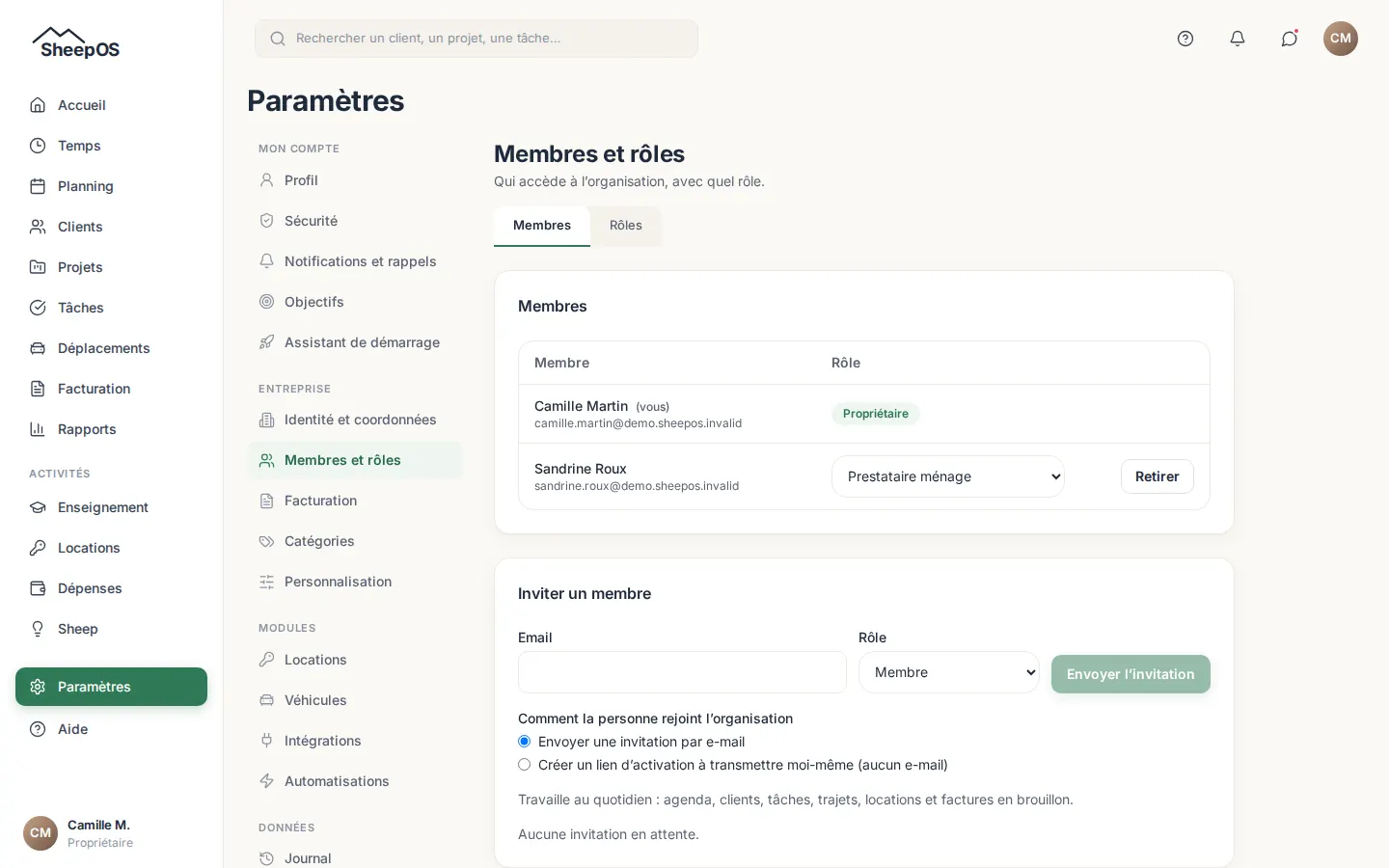
Questa pagina spiega chi accede alla tua organizzazione e cosa può farvi ciascuno. I membri e gli inviti si gestiscono in «Paramètres» (Impostazioni) → «Membres et rôles» (Membri e ruoli). Solo i proprietari e gli amministratori possono invitare, cambiare un ruolo o creare ruoli personalizzati.
Operazioni frequenti
Invitare un membro
- Apri Paramètres, poi Membres et rôles, scheda «Membres» (Membri).
- Nella scheda «Inviter un membre» (Invita un membro), inserisci l’«E-mail» (Indirizzo email) della persona.
- Scegli il suo «Rôle» (Ruolo): sotto il modulo compare una breve descrizione del ruolo.
- Scegli come la persona entra nell’organizzazione: «Envoyer une invitation par e-mail» (Invia un invito via email) oppure «Créer un lien d’activation à transmettre moi-même (aucun e-mail)» (Crea un link di attivazione da inoltrare io stesso (nessuna email)).
- Clicca su «Envoyer l’invitation» (Invia l’invito) (oppure «Créer le lien» (Crea il link), poi «Copier le lien» (Copia il link)).
L’invito via email è valido 7 giorni. Finché non viene accettato, resta nell’elenco: «Renvoyer» (Invia di nuovo) ne crea uno nuovo, «Nouveau lien» (Nuovo link) produce un nuovo link di attivazione (il precedente non vale più), «Révoquer» (Revoca) lo annulla.
Solo un proprietario può invitare un amministratore. Non si può invitare direttamente un proprietario.
Scegliere un ruolo già pronto
Ogni membro ha un ruolo. I ruoli già pronti sono:
- «Propriétaire» (Proprietario): tutti i diritti, compresa l’eliminazione dell’organizzazione.
- «Administrateur» (Amministratore): gestisce tutto, membri compresi, tranne l’eliminazione dell’organizzazione.
- «Membre» (Membro): lavora ogni giorno (agenda, clienti, attività, spostamenti, affitti stagionali, bozze di fattura).
- «Lecteur» (Lettore): consulta tutto, senza modificare nulla.
- «Assistant(e)» (Assistente): agenda, clienti, progetti, attività, spostamenti e affitti stagionali; né fatturazione né impostazioni.
- «Comptable» (Contabile): consulta le fatture, il «à facturer» (da fatturare), le statistiche, gli spostamenti e gli affitti stagionali, senza modificare nulla.
- «Coïndivisaire» (Comproprietario): consulta solo gli affitti stagionali.
- «Prestataire ménage» (Addetto alle pulizie): vede il calendario degli alloggi e le proprie attività di pulizia, senza importi né recapiti dei viaggiatori.
Per impostazione predefinita, un Membre vede solo il proprio tempo, i propri spostamenti e le proprie spese. Un Assistant(e) vede solo il proprio tempo. Gli altri ruoli riguardano tutta l’organizzazione.
Cambiare il ruolo di un membro
- Nell’elenco Membres, scegli il nuovo ruolo nella colonna Rôle del membro.
- Compare una domanda di conferma: clicca su «Confirmer le changement de rôle» (Conferma il cambio di ruolo).
- Per nominare un proprietario, spunta anche la casella di conferma, poi clicca su «Nommer propriétaire» (Nomina proprietario).
Un amministratore non può modificare né un proprietario né un altro amministratore. Per rimuovere qualcuno dall’organizzazione, clicca su «Retirer» (Rimuovi), poi su «Confirmer le retrait» (Conferma la rimozione).
Creare un ruolo personalizzato
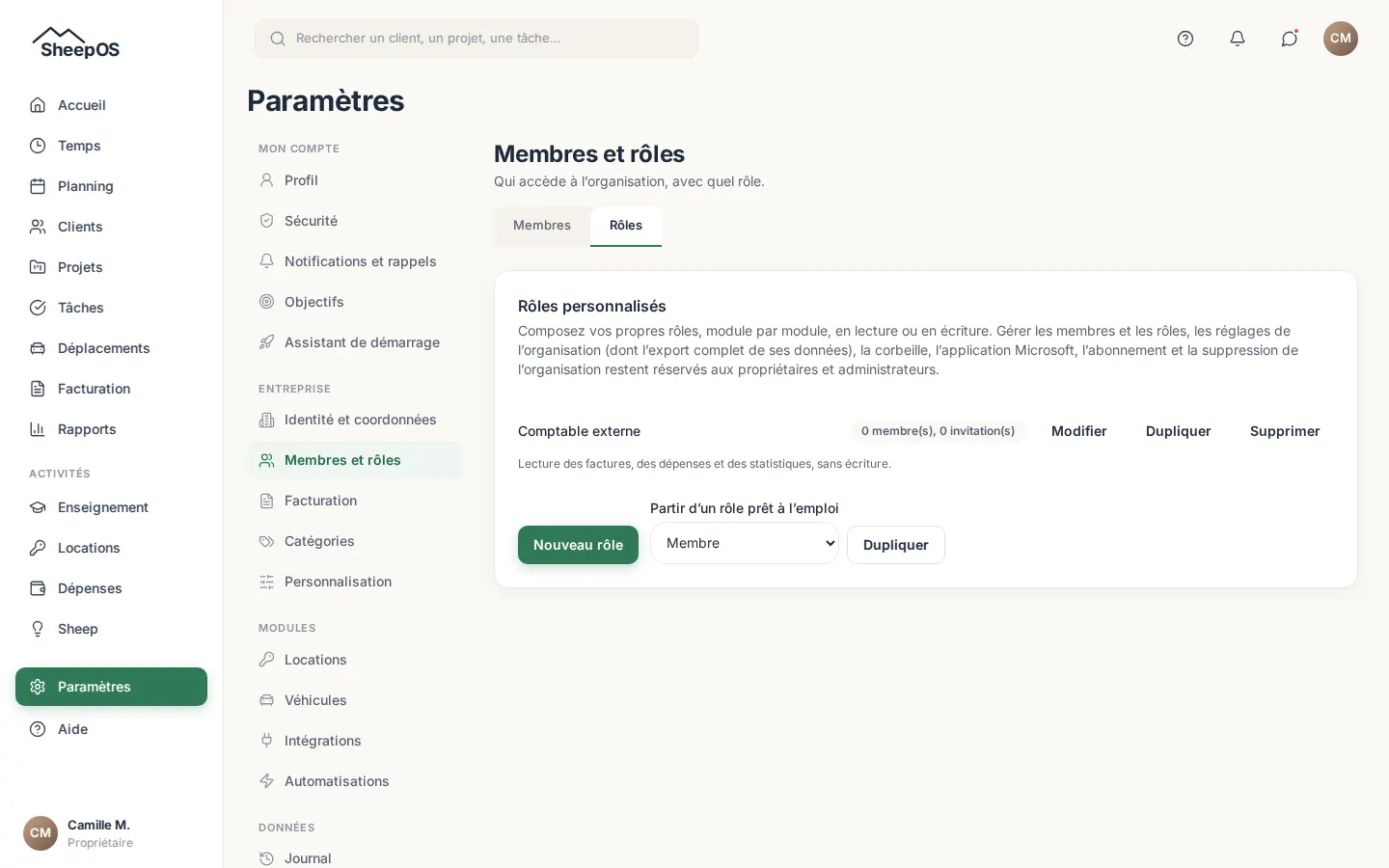
- Apri la scheda «Rôles» (Ruoli) di Membres et rôles.
- Clicca su «Nouveau rôle» (Nuovo ruolo), oppure scegli un ruolo in «Partir d’un rôle prêt à l’emploi» (Parti da un ruolo già pronto) e clicca su «Dupliquer» (Duplica).
- Dai un «Nom du rôle» (Nome del ruolo) e, se vuoi, una descrizione.
- In «Accès par module» (Accesso per modulo), scegli per ogni modulo «Aucun» (Nessuno), «Lecture» (Lettura) o «Écriture» (Scrittura).
- Imposta gli ambiti sotto ogni modulo interessato (vedi l’operazione successiva).
- Controlla l’anteprima «Écrans ouverts» (Schermate aperte) e il riepilogo «Ce que voit ce rôle» (Cosa vede questo ruolo), poi clicca su «Enregistrer le rôle» (Salva il ruolo).
Il ruolo compare poi nell’elenco dei ruoli quando inviti un membro o ne cambi il ruolo. Per partire da un ruolo personalizzato esistente, clicca su Dupliquer sulla sua riga.
Limitare ciò che un ruolo vede: gli ambiti
Per i moduli i cui elementi appartengono a un membro, un ruolo personalizzato precisa fin dove arriva ogni azione. Questi moduli sono l’agenda, la rilevazione del tempo, gli spostamenti, le spese, le attività e le prestazioni.
Le azioni possibili dipendono dal modulo: «Voir» (Vedere), «Créer pour un autre» (Creare per un altro), «Modifier» (Modificare), «Supprimer» (Eliminare), «Valider, facturer» (Convalidare, fatturare) ed «Exporter» (Esportare). Per ciascuna, scegli:
- «Aucune» (Nessuno): mai;
- «Les siens» (I propri): solo gli elementi del membro stesso;
- «Son équipe» (Il suo team): quelli dei membri che condividono con lui uno dei suoi team;
- «Toute l’organisation» (Tutta l’organizzazione): tutti.
Le impostazioni di ambito compaiono solo se il modulo è aperto. Voir richiede la lettura del modulo, Exporter anche; le altre azioni richiedono la scrittura. Voir non propone Aucune: per nascondere tutto, imposta il modulo su Aucun. Il riepilogo Ce que voit ce rôle ricapitola le tue scelte in una riga per modulo, ad esempio «voir les siens · modifier jamais» (vedere i propri · modificare mai).
Creare dei team
La scheda «Équipes» (Team) si trova nella scheda Membres, sotto l’elenco dei membri.
- Clicca su «Nouvelle équipe» (Nuovo team).
- Inserisci il «Nom de l’équipe» (Nome del team).
- Spunta i «Membres de l’équipe» (Membri del team).
- Clicca su «Enregistrer l’équipe» (Salva il team).
Un membro può appartenere a più team. I team servono all’ambito Son équipe: un ruolo così impostato vede gli elementi di tutti i membri che condividono con lui almeno un team.
Riassegnare uno spostamento o una spesa
Ogni spostamento e ogni spesa ha un proprietario, mostrato nella scheda «Propriétaire» (Proprietario) della sua pagina di dettaglio. Se il tuo ruolo lo permette, puoi affidarlo a un altro membro:
- Apri la pagina di dettaglio dello spostamento o della spesa.
- Nella scheda Propriétaire, scegli il membro in «Réattribuer à» (Riassegna a).
- Clicca su «Réattribuer» (Riassegna).
Devi poter modificare l’elemento e avere l’ambito Créer pour un autre oltre Les siens. La riassegnazione viene registrata nel registro delle attività.
Domande frequenti
Perché la scheda Rôles non compare?
È riservata ai proprietari e agli amministratori. Gli altri membri vedono l’elenco dei membri in sola lettura.
Posso modificare un ruolo già pronto?
No. Duplicalo con Partir d’un rôle prêt à l’emploi, adatta la copia, poi assegnala ai membri interessati.
Perché il pulsante Supprimer di un ruolo è disattivato?
Il ruolo è ancora assegnato a dei membri o a degli inviti. Cambia prima il loro ruolo, poi eliminalo.
Un collega vede il titolo dei miei appuntamenti «Occupé» (Occupato)?
No. Il titolo di un appuntamento «Occupé» di un altro membro non viene mai mostrato, qualunque sia l’ambito del ruolo, nemmeno per un proprietario o un amministratore. Vale anche nel registro delle attività.
Perché una riga del registro indica «Détail masqué» (Dettaglio nascosto)?
L’elemento interessato non rientra nell’ambito del tuo ruolo, oppure è un appuntamento «Occupé» di un altro membro. La riga resta visibile, ma non il suo dettaglio.
Cosa cambia l’ambito per un ruolo esistente?
Niente finché non lo imposti: senza impostazione, un ruolo riguarda tutta l’organizzazione. Solo i ruoli Membre e Assistant(e) sono limitati per impostazione predefinita ai propri dati, come indicato sopra.
