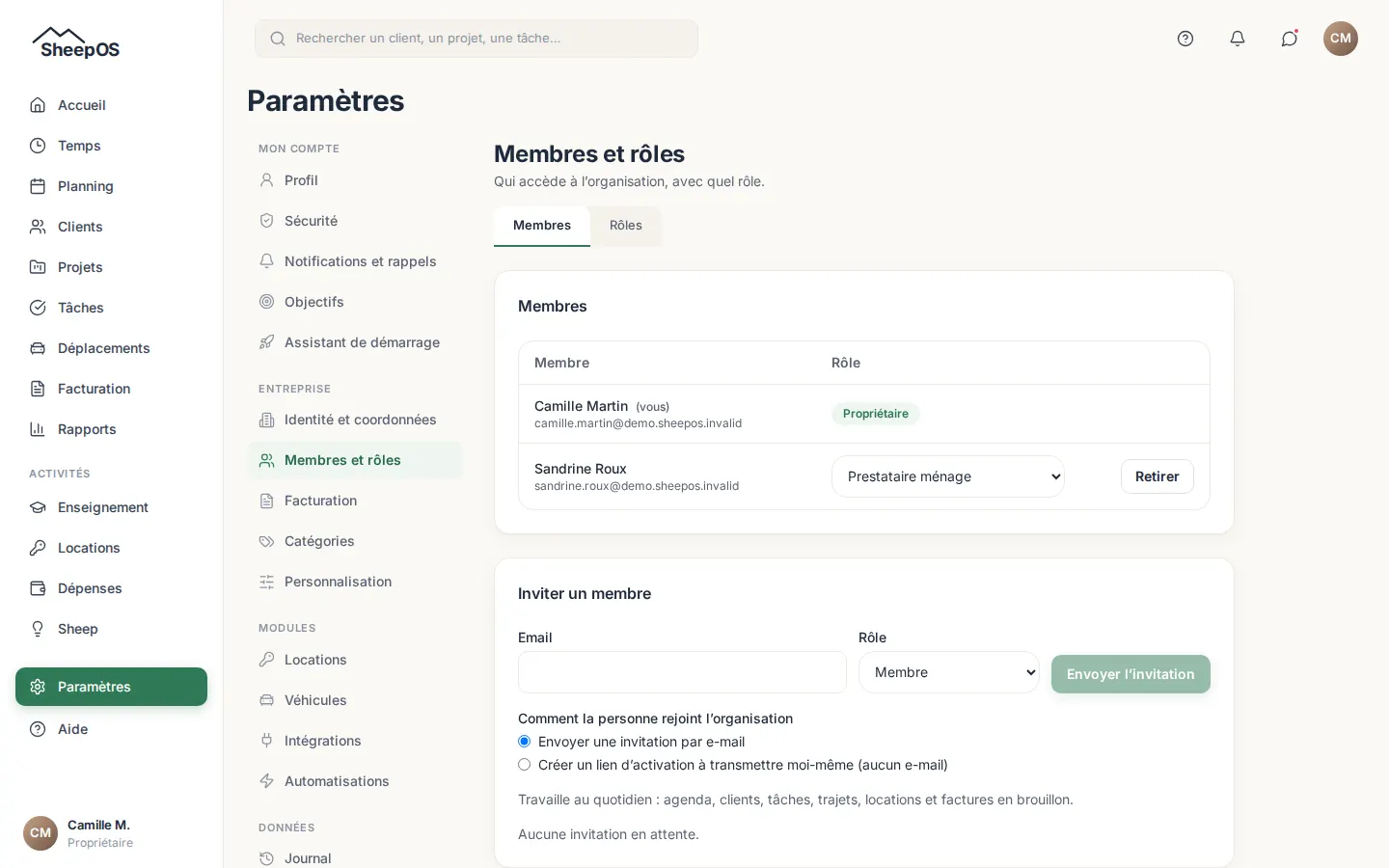
Cette page explique qui accède à votre organisation et ce que chacun peut y faire. Les membres et les invitations se gèrent dans Paramètres → Membres et rôles. Seuls les propriétaires et administrateurs peuvent inviter, changer un rôle ou composer des rôles personnalisés.
Tâches courantes
Inviter un membre
- Ouvrez Paramètres, puis Membres et rôles, onglet Membres.
- Dans la carte Inviter un membre, saisissez l'Email de la personne.
- Choisissez son Rôle : une courte description du rôle s'affiche sous le formulaire.
- Choisissez comment la personne rejoint l'organisation : Envoyer une invitation par e-mail, ou Créer un lien d'activation à transmettre moi-même (aucun e-mail).
- Cliquez sur Envoyer l'invitation (ou Créer le lien, puis Copier le lien).
L'invitation par e-mail est valable 7 jours. Tant qu'elle n'est pas acceptée, elle reste dans la liste : Renvoyer en crée une nouvelle, Nouveau lien produit un nouveau lien d'activation (le précédent ne vaut plus), Révoquer l'annule.
Seul un propriétaire peut inviter un administrateur. On ne peut pas inviter directement un propriétaire.
Choisir un rôle prêt à l'emploi
Chaque membre a un rôle. Les rôles prêts à l'emploi sont :
- Propriétaire : tous les droits, y compris supprimer l'organisation.
- Administrateur : gère tout, membres compris, sauf la suppression de l'organisation.
- Membre : travaille au quotidien (agenda, clients, tâches, trajets, locations, factures en brouillon).
- Lecteur : consulte tout, sans rien modifier.
- Assistant(e) : agenda, clients, projets, tâches, trajets et locations ; ni facturation ni réglages.
- Comptable : consulte les factures, le « à facturer », les statistiques, les trajets et les locations, sans rien modifier.
- Coïndivisaire : consulte les locations seulement.
- Prestataire ménage : voit le planning des logements et ses tâches de ménage, sans montant ni coordonnée de voyageur.
Par défaut, un Membre ne voit que son propre temps, ses propres trajets et ses propres dépenses. Un Assistant(e) ne voit que son propre temps. Les autres rôles portent sur toute l'organisation.
Changer le rôle d'un membre
- Dans la liste Membres, choisissez le nouveau rôle dans la colonne Rôle du membre.
- Une question de confirmation s'affiche : cliquez sur Confirmer le changement de rôle.
- Pour nommer un propriétaire, cochez aussi la case de confirmation, puis cliquez sur Nommer propriétaire.
Un administrateur ne peut modifier ni un propriétaire ni un autre administrateur. Pour retirer quelqu'un de l'organisation, cliquez sur Retirer, puis sur Confirmer le retrait.
Composer un rôle personnalisé
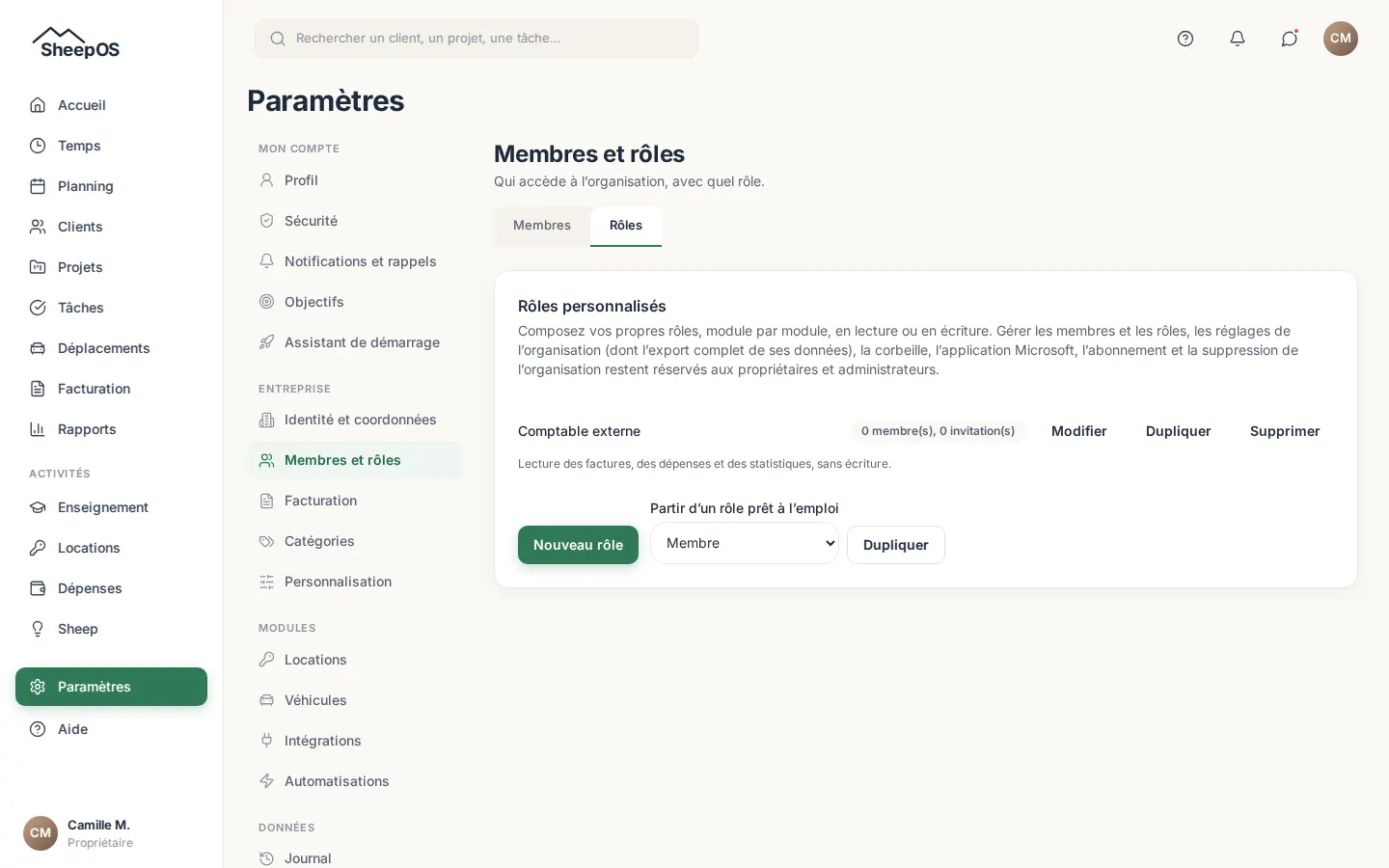
- Ouvrez l'onglet Rôles de Membres et rôles.
- Cliquez sur Nouveau rôle, ou choisissez un rôle dans Partir d'un rôle prêt à l'emploi puis cliquez sur Dupliquer.
- Donnez un Nom du rôle et, si vous le souhaitez, une description.
- Dans Accès par module, choisissez pour chaque module Aucun, Lecture ou Écriture.
- Réglez les portées sous chaque module concerné (voir la tâche suivante).
- Vérifiez l'aperçu Écrans ouverts et le résumé Ce que voit ce rôle, puis cliquez sur Enregistrer le rôle.
Le rôle apparaît ensuite dans la liste des rôles au moment d'inviter un membre ou de changer son rôle. Pour partir d'un rôle personnalisé existant, cliquez sur Dupliquer sur sa ligne.
Limiter ce qu'un rôle voit : les portées
Pour les modules dont les éléments appartiennent à un membre, un rôle personnalisé précise jusqu'où porte chaque action. Ces modules sont l'agenda, le pointage, les trajets, les dépenses, les tâches et les réalisations.
Les actions possibles dépendent du module : Voir, Créer pour un autre, Modifier, Supprimer, Valider, facturer et Exporter. Pour chacune, choisissez :
- Aucune : jamais ;
- Les siens : seulement les éléments du membre lui-même ;
- Son équipe : ceux des membres qui partagent une de ses équipes ;
- Toute l'organisation : tous.
Les réglages de portée n'apparaissent que si le module est ouvert. Voir demande la lecture du module, Exporter aussi ; les autres actions demandent l'écriture. Voir ne propose pas Aucune : pour tout masquer, mettez le module sur Aucun. Le résumé Ce que voit ce rôle récapitule vos choix en une ligne par module, par exemple « voir les siens · modifier jamais ».
Créer des équipes
La carte Équipes se trouve dans l'onglet Membres, sous la liste des membres.
- Cliquez sur Nouvelle équipe.
- Saisissez le Nom de l'équipe.
- Cochez les Membres de l'équipe.
- Cliquez sur Enregistrer l'équipe.
Un membre peut appartenir à plusieurs équipes. Les équipes servent à la portée Son équipe : un rôle ainsi réglé voit les éléments de tous les membres qui partagent au moins une équipe avec lui.
Réattribuer un trajet ou une dépense
Chaque trajet et chaque dépense a un propriétaire, affiché dans la carte Propriétaire de sa fiche. Si votre rôle le permet, vous pouvez le confier à un autre membre :
- Ouvrez la fiche du trajet ou de la dépense.
- Dans la carte Propriétaire, choisissez le membre dans Réattribuer à.
- Cliquez sur Réattribuer.
Il faut pouvoir modifier l'élément et avoir la portée Créer pour un autre au-delà de Les siens. La réattribution est inscrite au journal.
Questions fréquentes
Pourquoi l'onglet Rôles n'apparaît-il pas ?
Il est réservé aux propriétaires et administrateurs. Les autres membres voient la liste des membres en lecture seule.
Puis-je modifier un rôle prêt à l'emploi ?
Non. Dupliquez-le avec Partir d'un rôle prêt à l'emploi, ajustez la copie, puis attribuez-la aux membres concernés.
Pourquoi le bouton Supprimer d'un rôle est-il grisé ?
Le rôle est encore attribué à des membres ou à des invitations. Changez d'abord leur rôle, puis supprimez-le.
Un collègue voit-il le titre de mes rendez-vous « Occupé » ?
Non. Le titre d'un rendez-vous « Occupé » d'un autre membre n'est jamais affiché, quelle que soit la portée du rôle, même pour un propriétaire ou un administrateur. C'est aussi vrai dans le journal.
Pourquoi une ligne du journal indique-t-elle « Détail masqué » ?
L'élément concerné n'est pas dans la portée de votre rôle, ou c'est un rendez-vous « Occupé » d'un autre membre. La ligne reste visible, mais pas son détail.
Que change la portée pour un rôle existant ?
Rien tant que vous ne la réglez pas : sans réglage, un rôle porte sur toute l'organisation. Seuls les rôles Membre et Assistant(e) sont limités par défaut à leurs propres données, comme indiqué plus haut.
Voir aussi
- Paramètres
- Trajets
- Dépenses
- Planning et agenda
- Premiers pas