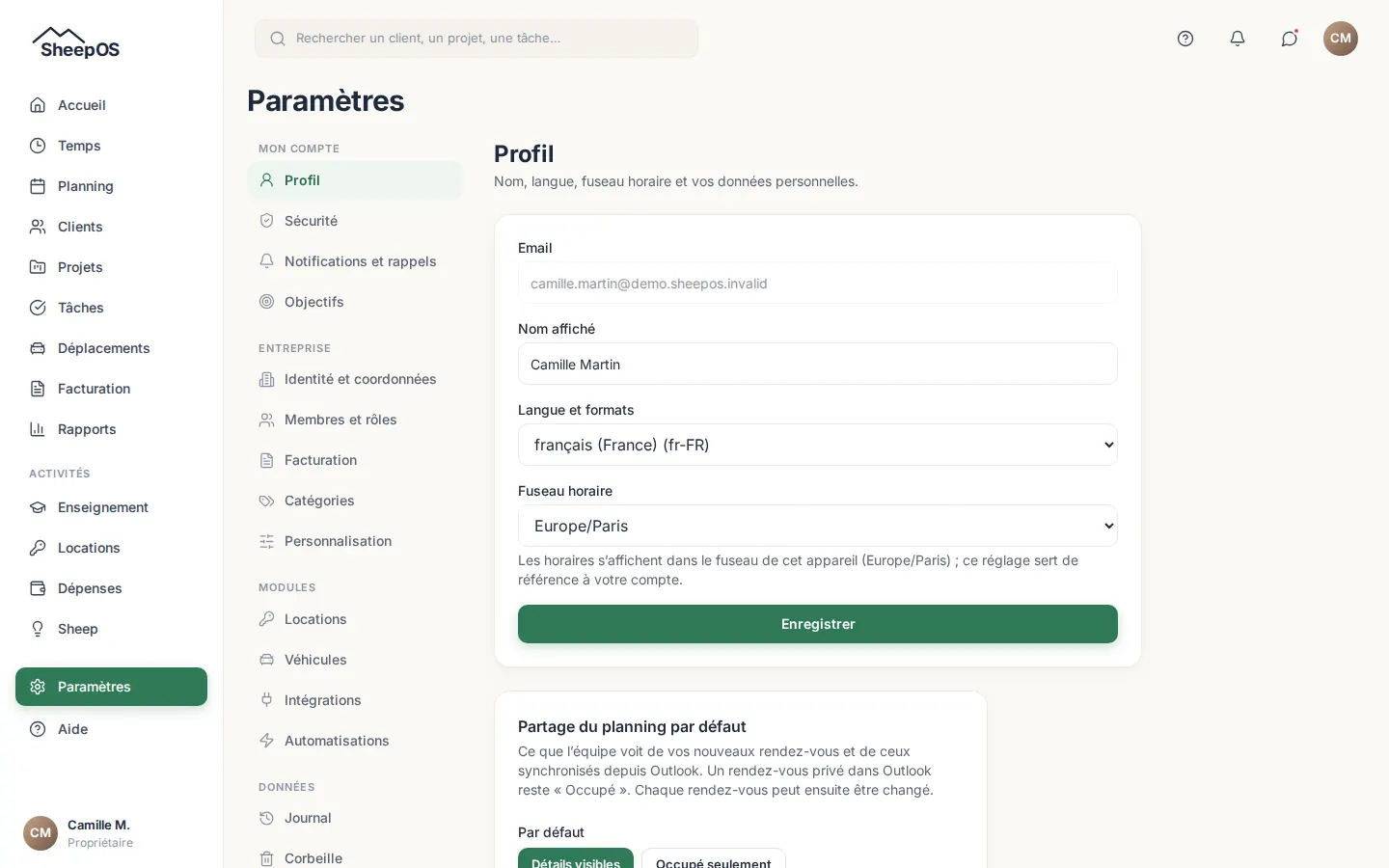
Die Einstellungen („Paramètres“) bündeln die Einstellungen Ihres Kontos und die Ihres Unternehmens. Öffnen Sie „Paramètres“ im Menü: Am Computer ordnet ein Untermenü links die Seiten in vier Gruppen, „Mon compte“ (Mein Konto), „Entreprise“ (Unternehmen), „Modules“ (Module) und „Données“ (Daten). Auf dem Handy erscheint dieselbe Liste als Zeilen; jede Zeile öffnet ihre Seite.
Die Seite Modules listet alle Module von SheepOS (Projektmanagement, 3D-Ansicht, Langzeitvermietung, Signatur, Tastenkürzel …) mit ihrem Status für Ihre Organisation: aktiviert, deaktiviert, vom Herausgeber abgeschaltet oder nicht verfügbar, weil ein Modul, von dem es abhängt, abgeschaltet ist. Jede Zeile bietet „Ouvrir“ (Öffnen) und „Réglages“ (Einstellungen), sobald das Modul nutzbar ist.
Sie sehen nur die Seiten, die für Ihre Rolle und die aktivierten Module nützlich sind. Zum Beispiel erscheint „Locations“ (Vermietungen) nur, wenn das Modul aktiv ist, „Journal“ (Protokoll) und „Corbeille“ (Papierkorb) nur für Inhaber und Administratoren.
Häufige Aufgaben
Ihr Profil ändern
- Öffnen Sie Paramètres → „Profil“.
- Ändern Sie Ihren Namen, die „Langue de l’interface“ (Sprache der Oberfläche), die „Formats (dates, nombres, monnaie)“ (Formate: Datum, Zahlen, Währung) oder die „Fuseau horaire“ (Zeitzone). Die Sprache gehört zu Ihrem Konto: „Automatique“ folgt der Sprache Ihres Browsers, und sie ändert weder die Sprache der anderen Mitglieder noch die Ihrer Dokumente. Daten, Beträge und der erste Tag der Woche folgen den von Ihnen gewählten Formats, unabhängig von der Sprache.
- Klicken Sie auf „Enregistrer“ (Speichern).
Auf derselben Seite legt „Partage du planning par défaut“ (Standardfreigabe der Planung) fest, was das Team von Ihren neuen Terminen sieht: „Détails visibles“ (Details sichtbar) oder „Occupé seulement“ (Nur „Beschäftigt“). Die Wahl wird sofort gespeichert. Die Karte „Données personnelles“ (Persönliche Daten) erlaubt, „Exporter mes données“ (Meine Daten exportieren) oder „Supprimer mon compte“ (Mein Konto löschen) (Löschung für in 30 Tagen vorgemerkt, bis dahin widerrufbar). Die Löschung bestätigen Sie mit Ihrem Passwort (und dem Code der Zwei-Faktor-Authentifizierung, falls aktiv); Ihre anderen Geräte werden dann abgemeldet, dieses bleibt geöffnet, damit Sie widerrufen können.
Erscheinungsbild und Anzeige wählen
- Öffnen Sie Paramètres → Profil, dann die Karte Apparence (Erscheinungsbild). Eine Vorschau zeigt die Wirkung jeder Auswahl, und jede Auswahl gilt sofort.
- Wählen Sie unter Famille de couleurs (Farbfamilie) Sapin (Waldgrün und Ton, die ursprüngliche Palette) oder Alpage (Seeblau und Genepi, hell und ruhig).
- Wählen Sie unter Mode d'affichage (Anzeigemodus) Automatique (folgt der Einstellung Ihres Geräts), Clair (Hell) oder Sombre (Dunkel).
- Unter Ambiance (Atmosphäre) fügt Univers dezente Illustrationen von Berg, Schaf und Katze hinzu; Sobre zeigt nur einfache Symbole, ohne Illustration.
- Stellen Sie die Animations (Animationen: Toutes, Essentielles seulement oder Aucune), die Petites surprises (kleine Überraschungen: seltene, dezente Animationen, höchstens eine pro Tag, nie während einer Eingabe), die Densité des tableaux (Tabellendichte: Confortable oder Compacte, nur am Computer) und die Taille du texte (Textgröße: Normale (100 %), Grande (112 %) oder Très grande (125 %)) ein.
- Revenir aux réglages par défaut (Zu den Standardeinstellungen zurückkehren) stellt alle ursprünglichen Auswahlen wieder her.
Ihre Auswahl wird in Ihrem Profil gespeichert: Sie folgt Ihnen auf Ihre anderen Geräte und ändert nichts für die anderen Mitglieder. Verlangt Ihr Gerät weniger Bewegung, bleiben nur die wesentlichen Animationen. Rechnungen, PDFs und der Ausdruck bleiben immer hell.
Die Karte Mon affichage (Meine Anzeige) weiter unten auf derselben Seite regelt Mon menu (Rubriken nur für sich ausblenden), die Barre du bas (téléphone) (untere Leiste: die gewählten Bildschirme und ihre Reihenfolge, die übrigen bleiben unter Plus) und am Computer die Leseansicht der Nachrichten im Postfach sowie die Dichte der Liste. Die Karte Style de « Mon entreprise » wählt das Aussehen der 3D-Ansicht (siehe Mon entreprise).
Ihr Konto schützen
- Öffnen Sie Paramètres → „Sécurité“ (Sicherheit).
- Um das Passwort zu ändern, geben Sie das „Mot de passe actuel“ (Aktuelles Passwort) ein, dann zweimal das „Nouveau mot de passe“ (Neues Passwort; mindestens 12 Zeichen), und klicken Sie auf „Changer le mot de passe“ (Passwort ändern). Ihre anderen Geräte werden dann abgemeldet.
- Um die „Double authentification“ (Zwei-Faktor-Authentifizierung) zu aktivieren, geben Sie Ihr Passwort ein, klicken auf „Activer la double authentification“ (Zwei-Faktor-Authentifizierung aktivieren), fügen SheepOS Ihrer Authentifizierungs-App hinzu, geben dann den „Code affiché par l’application“ (Von der App angezeigter Code) ein und klicken auf „Confirmer“ (Bestätigen).
- Notieren Sie die angezeigten „Codes de secours“ (Notfallcodes): Sie werden nicht noch einmal angezeigt. Jeder ersetzt einmal den Code der App, falls Sie diese verlieren.
- Klicken Sie unter „Appareils connectés“ (Verbundene Geräte) auf „Déconnecter“ (Abmelden) neben einem Gerät, das Sie nicht erkennen, oder auf „Déconnecter les autres appareils“ (Andere Geräte abmelden).
Die Karte „Comptes liés“ (Verknüpfte Konten) erlaubt außerdem die Anmeldung mit Microsoft oder Google.
Benachrichtigungen und Erinnerungen einstellen
- Öffnen Sie Paramètres → „Notifications et rappels“ (Benachrichtigungen und Erinnerungen).
- Wählen Sie unter „Rappels de planning“ (Planungserinnerungen) die „Rappel avant un rendez-vous“ (Erinnerung vor einem Termin) und die „Départ conseillé“ (Empfohlene Abfahrt; Fahrtdauer plus Puffer).
- Klicken Sie unter „Notifications sur cet appareil“ (Benachrichtigungen auf diesem Gerät) auf „Activer les notifications“ (Benachrichtigungen aktivieren), um sie auch bei geschlossener Anwendung zu erhalten. Sind sie aktiviert, sendet „Envoyer une notification de test“ (Testbenachrichtigung senden) eine Nachricht an Ihre Geräte und zeigt die tatsächliche Antwort des Benachrichtigungsdienstes für jedes an (akzeptiert, Gerät abgemeldet, abgelehnt, nicht verfügbar) und bestätigt dann, dass die Benachrichtigung auf dem Gerät auch wirklich angezeigt wurde.
- In der Karte „Quelles notifications recevoir“ (Welche Benachrichtigungen erhalten) ist jeder Typ einer Gruppe zugeordnet („Locations“, „Facturation et finances“ (Rechnungsstellung und Finanzen), „Clients“ (Kunden), „Équipe et connexions“ (Team und Verbindungen), „SheepOS“) und hat zwei Kästchen: „Dans l’application“ (In der Anwendung; die Glocke) und „Sur mes appareils“ (Auf meinen Geräten). Zum Beispiel: neue Buchung, Buchungsstornierung, überfällige Rechnung, bezahlte Rechnung, Mahnungen bei unbezahlten Rechnungen, Kundenanfragen oder „Nouveautés de SheepOS“ (Neuigkeiten von SheepOS). Die Neuigkeiten werden in der Glocke weiterhin einzeln angekündigt; auf Ihren Geräten kommen sie als eine einzige Zusammenfassung pro Tag (zum Beispiel „3 nouvelles versions“, also drei neue Versionen), zwischen 9 und 19 Uhr, Zeit Ihres Unternehmens.
- Einen Typ in der Anwendung abzuschalten, schaltet auch seine Benachrichtigungen auf Ihren Geräten ab. Jede Wahl wird sofort gespeichert, und „Revenir aux réglages recommandés“ (Zu den empfohlenen Einstellungen zurückkehren; sie aktivieren alles) bringt Sie jederzeit dorthin zurück.
Installieren Sie SheepOS auf dem iPhone zuerst als Anwendung (Karte „Application installable“ (Installierbare Anwendung)), um Benachrichtigungen zu erhalten.
Sie erhalten auf dem iPhone keine Benachrichtigungen mehr?
- Tippen Sie unter Paramètres → Notifications et rappels auf Envoyer une notification de test.
- Lautet die Antwort „appareil désabonné“ (Gerät abgemeldet), ist das Abonnement abgelaufen: Klicken Sie auf „Désactiver“ (Deaktivieren) und dann auf Activer les notifications, um es neu anzulegen.
- Lautet die Antwort „accepté“ (akzeptiert), es wird aber nichts angezeigt, liegt das Problem beim iPhone. Öffnen Sie „Réglages“ → „Notifications“ → SheepOS (auf einem iPhone mit deutscher Systemsprache: Einstellungen → Mitteilungen) und prüfen Sie, dass „Autoriser les notifications“ (Mitteilungen erlauben) aktiviert ist, ebenso „Écran verrouillé“ (Sperrbildschirm), „Centre de notifications“ (Mitteilungszentrale) und „Bannières“ (Banner).
- Prüfen Sie auch, dass ein „Concentration“-Modus (Fokus: „Nicht stören“, „Arbeit“ …) SheepOS nicht ausblendet: Öffnen Sie das Kontrollzentrum oder Réglages → Concentration und fügen Sie SheepOS den erlaubten Apps hinzu.
- Öffnen Sie SheepOS über sein Symbol auf dem Home-Bildschirm (und nicht über Safari): Diese installierte Anwendung erhält die Benachrichtigungen. Löschen Sie bei Bedarf das Symbol, installieren Sie SheepOS erneut über Safari („Partager“ (Teilen) → „Sur l’écran d’accueil“ (Zum Home-Bildschirm)) und aktivieren Sie die Benachrichtigungen erneut.
- Starten Sie den Test erneut: Die Meldung „Confirmé : la notification s’est bien affichée“ (Bestätigt: Die Benachrichtigung wurde angezeigt) zeigt an, dass alles funktioniert.
Das Unternehmen eintragen
- Öffnen Sie Paramètres → „Identité et coordonnées“ (Identität und Kontaktdaten).
- Tragen Sie Namen, Land, Währung und den „Mode de facturation par défaut“ (Standard-Abrechnungsmodus) ein.
- Vervollständigen Sie „Identité sur vos factures“ (Identität auf Ihren Rechnungen): Firmenname, Adresse, MwSt.-Nummer, rechtliche Angaben, Format der Rechnungsnummer.
- Klicken Sie auf Enregistrer.
Die Karte „Format des nombres“ (Zahlenformat) legt die Trennzeichen für Beträge und Mengen fest. Nur Inhaber und Administratoren können die Organisation ändern.
SheepOS an Ihre Tätigkeit anpassen
- Öffnen Sie Paramètres → „Personnalisation“ (Anpassung).
- Deaktivieren Sie unter Modules jedes beliebige Modul, das Sie nicht brauchen (Rechnungsstellung, Kunden, Kalender, Signatur, 3D-Ansicht, Langzeitvermietung, Verknüpfungen, Hilfe …). Nur die Startseite und die Suche, die Einstellungen, das Konto und die Anmeldung, die Erstellung der Organisation und das Abonnement bleiben immer aktiv. Ein deaktiviertes Modul verschwindet aus den Menüs, von der Startseite, aus den Feldern, aus der Suche, aus dem Assistenten und aus den Verknüpfungen, sein Zugang ist gesperrt; seine Daten bleiben erhalten. Die vom Herausgeber abgeschalteten Module bleiben nicht verfügbar, mit dem angezeigten Grund.
- Ersetzen Sie unter „Vocabulaire“ (Vokabular) „Section“ (Abschnitt) durch das Wort Ihres Berufs: Fach, Los, Etappe …
- Ordnen Sie unter „Ordre de la navigation“ (Reihenfolge der Navigation) die Menürubriken und blenden Sie mit „Afficher dans le menu“ (Im Menü anzeigen) diejenigen aus, die Sie nicht in der Seitenleiste, in der unteren Leiste und unter „Plus“ sehen möchten. Das Modul bleibt aktiv: Sein Bildschirm öffnet sich weiterhin über einen Link, die Suche oder eine Verknüpfung. Einstellungen bleibt immer angezeigt.
- Blenden Sie unter „Champs affichés“ (Angezeigte Felder) die Felder der Formulare aus oder benennen Sie sie um. Ein Feld auszublenden löscht keine Daten.
- Stellen Sie unter „Options“ (Optionen) die standardmäßig vorgeschlagenen Werte ein, etwa die Dauer eines neuen Termins.
Ein Modul zu deaktivieren kann weitere davon abhängige Module deaktivieren (zum Beispiel ziehen die Kunden die Rechnungsstellung nach sich): SheepOS zeigt die Liste dieser Module an und bittet um Bestätigung.
Jedes Mitglied kann außerdem Rubriken nur für sich selbst ausblenden, unter Paramètres → „Profil“ → „Mon menu“ (Mein Menü). Die restriktivste Regel gilt: Eine vom Administrator ausgeblendete Rubrik bleibt für alle ausgeblendet.
Legen Sie unter Paramètres → „Catégories“ die farbigen Kategorien Ihrer Termine mit „Nouvelle catégorie“ (Neue Kategorie) an, verknüpfen Sie sie bei Bedarf mit einem Kunden oder einem Projekt und aktivieren Sie „Colorer les rendez-vous par catégorie“ (Termine nach Kategorie einfärben), damit der Kalender ihre Farbe übernimmt. Die aus Outlook stammenden Kategorien benennen und färben Sie in Outlook um.
Outlook verbinden
- Öffnen Sie Paramètres → „Intégrations“ (Integrationen).
- Klicken Sie auf „Connecter Outlook“ (Outlook verbinden) und erlauben Sie den Zugriff bei Microsoft.
- Haken Sie zurück in SheepOS die „Calendriers à importer“ (Zu importierende Kalender) an und klicken Sie dann auf „Enregistrer la sélection“ (Auswahl speichern).
Der Import ist schreibgeschützt, solange Sie nicht das unten beschriebene Senden aktivieren. „Synchroniser maintenant“ (Jetzt synchronisieren) startet die Aktualisierung neu; Déconnecter löscht den Zugriff. Jedes Mitglied verbindet sein eigenes Konto.
Ihre SheepOS-Termine nach Outlook senden
- Suchen Sie unter Paramètres → Intégrations, sobald Outlook verbunden ist, die Option „Envoyer mes rendez-vous SheepOS dans Outlook“ (Meine SheepOS-Termine nach Outlook senden). Sie ist standardmäßig deaktiviert.
- Meldet SheepOS, dass Ihr Kalender schreibgeschützt verbunden ist, klicken Sie auf „Autoriser l’écriture dans Outlook“ (Schreiben in Outlook erlauben) und stimmen bei Microsoft zu.
- Haken Sie die Option an und wählen Sie dann den „Calendrier Outlook de destination“ (Outlook-Zielkalender): „Un calendrier « SheepOS » dédié, créé pour vous (recommandé)“ (Ein eigener, für Sie angelegter Kalender „SheepOS“; empfohlen) oder „Un calendrier Outlook existant“ (Ein bestehender Outlook-Kalender).
- Klicken Sie auf Enregistrer. Der Status „Envoi actif“ (Senden aktiv) erscheint, mit der Anzahl der in Outlook vorhandenen Termine und dem Datum der letzten Sendung.
Ihre SheepOS-Termine, auch die von Ihren Kunden online gebuchten, werden dann in Outlook eingetragen und danach aktuell gehalten: Eine Änderung, Absage oder Löschung in SheepOS wird automatisch nachvollzogen. Aus Outlook importierte Ereignisse werden nie zurückgeschickt (keine Duplikate), und SheepOS berührt nur Ereignisse, die es selbst angelegt hat.
Zum Beenden entfernen Sie das Häkchen bei der Option. Das Kästchen „Retirer aussi d’Outlook les rendez-vous déjà envoyés par SheepOS“ (Auch die bereits von SheepOS gesendeten Termine aus Outlook entfernen) löscht sie aus Outlook; ohne es bleiben sie dort.
Einen externen Kalender hinzufügen (FamilyWall, iCal)
- Öffnen Sie Paramètres → „Calendriers externes“ (Externe Kalender).
- Geben Sie unter „Ajouter un calendrier“ (Kalender hinzufügen) einen Namen ein, fügen Sie den iCal-Link des Kalenders ein, wählen Sie die Farbe und die Anzeige (standardmäßig „Occupé uniquement“, Nur „Belegt“) und tippen Sie dann auf „Tester le lien“ (Link testen) und „Ajouter“ (Hinzufügen).
Der Kalender wird schreibgeschützt etwa alle 30 Minuten gelesen: Seine Termine erscheinen in Ihrer Planung als „Occupé“ (Belegt), blockieren Ihre Zeiten für Online-Termine und sind nur für Sie sichtbar. Die Karte „Publier mon planning (lien iCal)“ (Meine Planung veröffentlichen (iCal-Link)) erstellt umgekehrt einen geheimen Link zu Ihrer Planung, den Sie in FamilyWall oder in einem anderen Kalender hinzufügen. Schritt für Schritt, Grenzen und Fehlerbehebung: FamilyWall verbinden.
Ihren Tarif und Ihren Verbrauch verfolgen
- Öffnen Sie Paramètres → „Consommation“ (Verbrauch) (Inhaber und Administratoren).
- „Votre offre“ (Ihr Tarif) nennt dessen Namen; „Ce qui est limité, et ce qui ne l’est jamais“ (Was begrenzt ist und was nie) sagt, was SheepOS am Limit ablehnt und was es nie sperrt.
- „Stockage“ (Speicher) zeigt, was zum Limit zählt, Posten für Posten: Rechnungen als PDF, Belege und Ausgabenexporte, Logos und Fotos, „Documents“ (Dokumente; einschließlich Papierkorb) und verschlüsselte Kopien der E-Mails aus dem „Messagerie“ (E-Mail-Postfach). Das geschätzte Volumen Ihrer Daten (Kunden, Aufgaben, Kalender …) wird zur Information angezeigt: Es zählt nicht zum Limit.
- „Crédits SheepIA“ (SheepIA-Guthaben) zeigt, was heute übrig ist, dann Ihre Kontingente. Die Tageszuteilung wird jeden Tag um Mitternacht in der Zeitzone der Organisation auf null gesetzt, ohne Übertrag. Zuerst werden die Tagesguthaben verbraucht, dann die Kontingente, die am frühesten verfallen. Schlägt eine SheepIA-Aktion fehl, wird ihr Guthaben zurückerstattet.
- „Membres“ (Mitglieder) zählt die aktiven Mitglieder und die offenen Einladungen: Jede belegt einen Platz. „Boîtes mail“ (Postfächer) nennt die Anzahl der verbundenen Postfächer und das Limit pro Mitglied.
Eine Leiste warnt Sie, sobald der Speicher, das Tagesguthaben oder die Plätze 80 % des Limits erreichen, mit einem Link „Voir mon offre“ (Meinen Tarif ansehen). Am Limit werden nur die betroffenen Ergänzungen mit einer klaren Meldung abgelehnt (neue Dokumente, Belege und Bilder, SheepIA-Aktionen, Einladungen). Lesen, Herunterladen und Löschen bleiben immer möglich, nichts wird an Ihrer Stelle gelöscht, und Rechnungen werden nie gesperrt. Ein unbegrenzter Tarif wird mit „Offre illimitée“ (Unbegrenzter Tarif) gekennzeichnet: Nichts blockiert dort. Um den Tarif zu wechseln, öffnen Sie „Mon abonnement“ (Mein Abonnement) (siehe Einen Tarif wählen und online bezahlen).
Weiter unten auf der Seite listet Ce que comprend votre offre (Was Ihr Tarif umfasst) Ihren Tarif und Ihre laufenden Optionen auf (importierter Mailverlauf, Dauer des Prüfprotokolls, Monate der Prognose, White-Label). Bei den Modulen mit Kontingenten (Marketing, Boutique en ligne, Atelier) zeigt jede Grenze „Utilisation : … sur …“ (Nutzung: … von …): Das ist die Anzahl der betroffenen Objekte (aktive Marketingkontakte, geöffnete Shops, veröffentlichte Artikel, erfasste Fahrzeuge, Reparaturaufträge des Monats …). Wenn nichts die Nutzung begrenzt, zeigt die Zeile „Utilisation : … (aucune limite dans votre offre)“ mit dem Etikett Illimité (Unbegrenzt), und eine im Tarif nicht enthaltene Funktion meldet „Cette fonction n'est pas comprise dans votre offre.“ Eine Karte Gestion de projet zählt die gleichzeitig gesteuerten Projekte. Am Limit wird nur das Hinzufügen abgelehnt, mit einer klaren Meldung: Ihre Daten bleiben les-, exportier- und löschbar.
Einen Tarif wählen und online bezahlen
- Öffnen Sie Paramètres → Mon abonnement (Inhaber und Administratoren). Oben nennt die Seite Ihren Tarif, seine Periodizität („Facturation mensuelle“ (Monatliche Abrechnung) oder „Facturation annuelle d’avance“ (Jährliche Vorauszahlung)) und seine nächste Fälligkeit.
- Wählen Sie unter „Offres“ (Tarife) „Mensuel“ (Monatlich) oder „Annuel“ (Jährlich). Jeder Tarif (Gratuit, Solo, Équipe und Pro nach Maß über „Nous contacter“ (Kontakt aufnehmen)) zeigt seinen Preis zuerst ohne, dann mit allen Steuern, seinen Speicher, seine Mitglieder, seine SheepIA-Guthaben pro Tag und, bei jährlicher Zahlung, die geschenkten Monate.
- Klicken Sie auf „Choisir cette offre“ (Diesen Tarif wählen) und bezahlen Sie dann online mit PayPal: Sie können dort mit Ihrem PayPal-Konto oder, falls PayPal es anbietet, mit Ihrer Bankkarte zahlen. Weitere Zahlungsmittel können später hinzukommen.
- Sobald die Zahlung bestätigt ist, werden die neuen Kontingente aktiv und die Rechnung wird ausgestellt; Sie finden sie in der Liste „Factures“ (Rechnungen) der Seite, mit „Télécharger“ (Herunterladen) und, falls noch zu zahlen, „Payer“ (Bezahlen).
Der Wechsel zu einem höheren Tarif gilt sofort: Sie zahlen nur die verbleibenden Tage. Ein niedrigerer Tarif gilt ab der Fälligkeit, und „Annuler le changement programmé“ (Geplanten Wechsel abbrechen) bricht ihn ab, solange er nicht stattgefunden hat. Der Preis eines Abonnements wird bei Vertragsabschluss festgeschrieben: Er ändert sich nicht, wenn sich die Tarife ändern. Zum Kündigen klicken Sie auf „Résilier“ (Kündigen) und dann auf „Oui, résilier“ (Ja, kündigen): Das Abonnement endet am Ende des bereits bezahlten Zeitraums, ohne Erstattung und ohne Gebühren, und die Organisation kehrt zum kostenlosen Tarif zurück. Es werden keine Daten gelöscht. „Reprendre l’abonnement“ (Abonnement fortsetzen) macht die Kündigung rückgängig, solange sie nicht wirksam geworden ist.
Mit einem kostenpflichtigen Tarif ergänzt der Abschnitt Options „Stockage supplémentaire“ (Zusätzlicher Speicher; in Stufen), „Crédits SheepIA ponctuels“ (Einmalige SheepIA-Guthaben; Pakete) oder ein monatliches „Abonnement de crédits SheepIA“ (SheepIA-Guthaben-Abonnement), das Sie mit „Arrêter l’abonnement de crédits“ (Guthaben-Abonnement beenden) stoppen.
Zeigt die Seite „Le paiement en ligne n’est pas ouvert pour le moment“ (Die Online-Zahlung ist im Moment nicht geöffnet), ist derzeit kein Zahlungsmittel verfügbar: Die Tarife bleiben einsehbar, und das Abonnieren ist möglich, sobald die Zahlung geöffnet wird.
Eine unbezahlte Abonnementrechnung wird Ihnen gemeldet. Nach 14 Tagen wechselt der Arbeitsbereich in den Lesemodus (Ansehen und Export bleiben möglich) bis zur Begleichung; nach 60 Tagen kehrt er zum kostenlosen Tarif zurück. Ihre Daten werden wegen einer unbezahlten Rechnung nie gelöscht. Wird Ihr Tarif von einem SheepOS-Berater betreut, verweist die Seite Sie zur Änderung an ihn.
Eine Änderung bei Ihrem Berater anfragen
Wenn Ihr Abonnement von einem SheepOS-Berater eröffnet wurde, zeigt „Mon abonnement“ den Bereich „Changer mon abonnement avec mon conseiller“ an (Inhaber und Administratoren).
- Klicken Sie auf „Demander un changement à mon conseiller“.
- Beschreiben Sie unter „Que souhaitez-vous changer ?“ in wenigen Worten Ihren Bedarf (ein anderer Tarif, mehr Mitglieder, ein anderer Preis …) und klicken Sie dann auf „Envoyer la demande“.
- Ihr Berater wird per E-Mail benachrichtigt und antwortet Ihnen mit einem Angebot, das Sie unter „Mon abonnement“ finden: An Ihrem Abonnement ändert sich nichts, solange Sie es nicht angenommen haben.
Es kann immer nur eine Anfrage offen sein: Solange sie auf eine Antwort wartet, zeigt die Seite sie mit ihrem Datum an.
Eine andere Organisation werben
- Öffnen Sie Paramètres → „Parrainage“ (Empfehlungsprogramm) (Inhaber und Administratoren).
- Kopieren Sie Ihren „lien de parrainage“ (Empfehlungslink) und teilen Sie ihn: Ihr Empfohlener registriert sich mit diesem Link, ohne etwas weiter tun zu müssen.
- Sobald die geworbene Organisation einen kostenpflichtigen Tarif abschließt, erhalten Sie beide den auf der Seite genannten Vorteil (standardmäßig 5 GB zusätzlicher Speicher für einen Monat). Die Tabelle „Mes parrainages“ (Meine Empfehlungen) listet Ihre Empfohlenen mit verborgenem Namen, Registrierungsdatum und Status auf.
Eine Empfehlung gilt nicht zwischen derselben Person, derselben E-Mail-Adresse oder derselben Gesellschaft, und die Zahl der prämierten Empfehlungen ist pro Jahr begrenzt.
Wofür dient der Hinweis „Propulsé par SheepOS“?
Im kostenlosen Tarif steht ein dezenter Hinweis „Propulsé par SheepOS“ (Powered by SheepOS) am Fuß Ihrer Rechnungen und Angebote als PDF, der an Ihre Kunden gesendeten E-Mails, des Kundenportals, der Buchungsseite und der Seite für zu unterschreibende Angebote. Er verschwindet, sobald Sie einen kostenpflichtigen Tarif oder die White-Label-Option abschließen; Sie können ihn unter Paramètres → „Mails automatiques“ (Automatische E-Mails) wieder einblenden.
Das Aktivitätsprotokoll ansehen
- Öffnen Sie Paramètres → Journal.
- Filtern Sie nach „Module“ und nach Datum („Du“ (Von), „Au“ (Bis)). Klicken Sie auf den Namen eines Mitglieds, um nur dessen Aktionen zu sehen, und dann auf „Tous les membres“ (Alle Mitglieder), um zurückzukehren.
- Klicken Sie auf „Exporter (CSV)“, um den gesamten gefilterten Zeitraum zu erhalten, im Rahmen der 10.000 jüngsten Einträge.
Das Protokoll ist schreibgeschützt und den Rollen vorbehalten, die es erlauben. Die Einzelheiten eines Eintrags außerhalb Ihres Zuständigkeitsbereichs sind ausgeblendet, auf der Seite wie im Export. Der Titel eines von einem anderen Mitglied als „Occupé“ (Beschäftigt) markierten Termins erscheint dort nie, auch nicht für einen Inhaber oder Administrator.
Ein gelöschtes Element wiederherstellen
- Öffnen Sie Paramètres → Corbeille.
- Suchen Sie das Element: Termin, Aufgabe, Fahrt, Kunde, Projekt, Leistung, abzurechnendes Element oder Ausgabe.
- Klicken Sie auf „Restaurer“ (Wiederherstellen).
Der Papierkorb ist Inhabern und Administratoren vorbehalten.
Häufige Fragen
Wo finde ich die Mitglieder und die Rollen?
Unter Paramètres → „Membres et rôles“ (Mitglieder und Rollen). Alles ist in Rollen und Teams erklärt.
Wo stelle ich die Rechnungsstellung, meine Arbeitszeiten oder meine Fahrzeuge ein?
Die Rechnungsstellung (MwSt., Tarife, Katalog, Vorlagen) ist unter Rechnungsstellung beschrieben. Ihre Arbeitszeiten und Zeitziele unter Objectifs sind unter Arbeitszeit beschrieben. Die Fahrzeuge und ihre Kosten pro Kilometer sind unter Fahrten beschrieben.
Wie übernehme ich meine Daten aus einem anderen Tool?
Öffnen Sie Paramètres → „Importer des données“ (Daten importieren): Kunden, Produkte, bereits ausgestellte Rechnungen, geleistete Zeiten und Ausgaben lassen sich aus einer CSV-Datei übernehmen. Alles ist unter Daten importieren beschrieben.
Wo sind die Einstellungen für Vermietungen und Automatisierungen?
Siehe Ferienvermietung und Automatisierungen.
Warum kann ich auf manchen Seiten nichts ändern?
Die Seiten des Unternehmens (Identität, Rechnungsstellung) können von den anderen Mitgliedern eingesehen, aber nur von Inhabern und Administratoren geändert werden; Personnalisation, Consommation, Journal und Corbeille sind diesen vorbehalten.
Wo finde ich die Startschritte wieder?
Öffnen Sie Paramètres → „Démarrage“ (Start): Die Schritte der Organisation und Ihres Kontos sind dort aufgelistet, jeder öffnet sich an Ort und Stelle, in der Reihenfolge Ihrer Wahl. „Réafficher le rappel sur l’accueil“ (Erinnerung auf der Startseite wieder anzeigen) bringt die Zeile „Organisation à compléter“ (Organisation vervollständigen) auf der Startseite zurück. Die Einzelheiten stehen unter Erste Schritte.
