La fatturazione parte da ciò che hai davvero fatto: appuntamenti, tempo, spostamenti e attività fatturabili diventano voci «À facturer» (da fatturare), poi fatture. Una fattura resta una bozza modificabile fino alla sua emissione; dopo non cambia più. Questo modulo si attiva in «Paramètres → Personnalisation» (Impostazioni → Personalizzazione).
Le regole di fatturazione descritte qui (indicazioni obbligatorie, SIRET, IVA, Factur-X, fattura elettronica) sono regole francesi: valgono per un emittente in Francia e non per l’Italia.
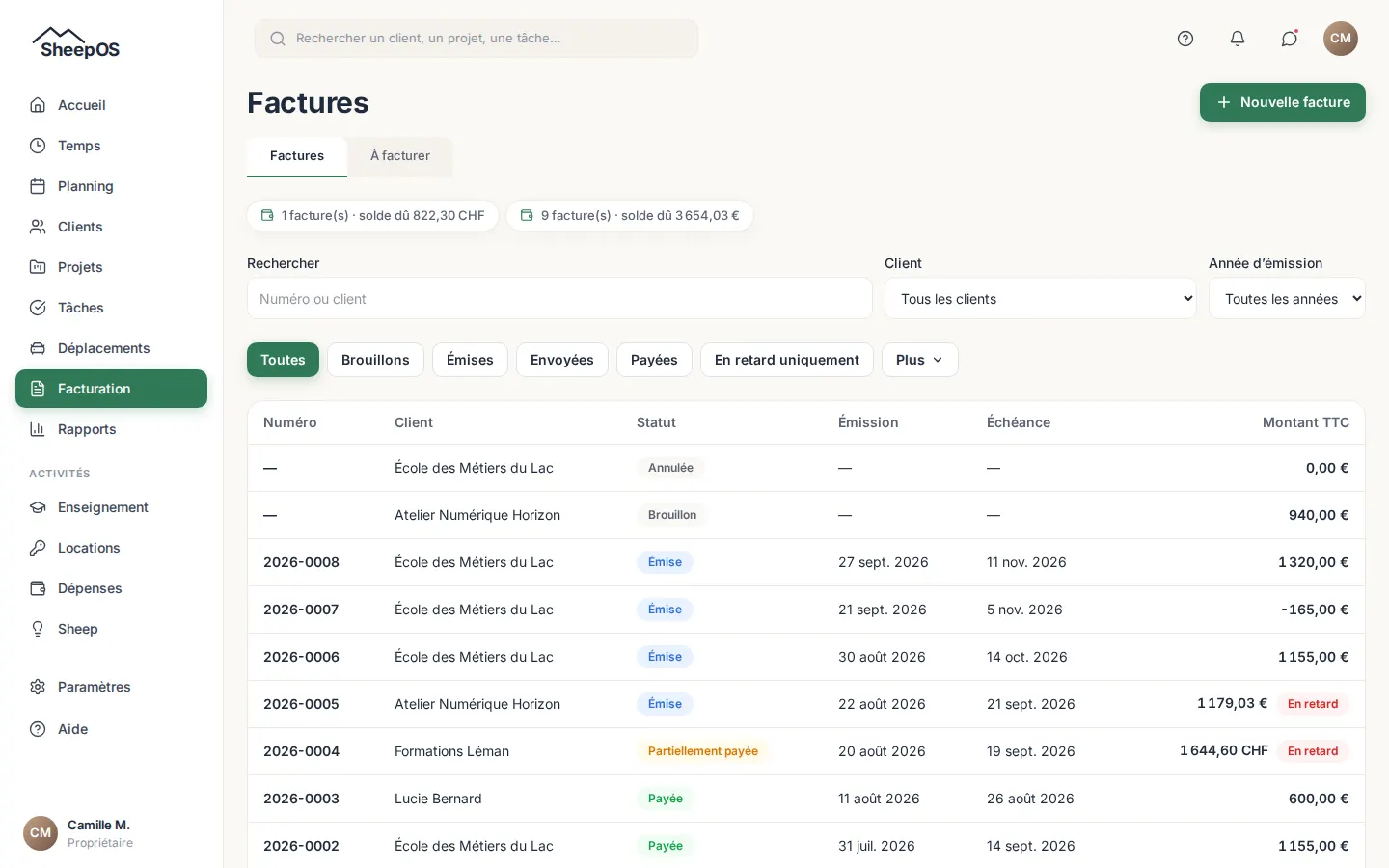
Operazioni quotidiane
Preparare la prima fattura
- Apri «Paramètres → Facturation» (Impostazioni → Fatturazione).
- Il riquadro «Prêt à facturer» (Pronto a fatturare) elenca ciò che manca: regime IVA, identità legale, coordinate di pagamento, almeno una tariffa.
- Sistema ogni punto nel riquadro indicato: «Grille tarifaire» (Tabella tariffaria), riquadro IVA, «Coordonnées sur les factures» (Recapiti sulle fatture). L’identità legale si imposta in «Paramètres → Identité et coordonnées» (Impostazioni → Identità e recapiti).
- In Paramètres → Identité et coordonnées, il «Format du numéro de facture» (Formato del numero di fattura) stabilisce la numerazione, per esempio
{YYYY}-{NNNN}per 2026-0001.
Finché la tua organizzazione non ha indicato se è soggetta a IVA, l’emissione di una fattura viene rifiutata.
Fatturare un cliente da «À facturer»
- Apri Facturation nel menu, poi la scheda À facturer.
- Ogni cliente ha il suo blocco: le prestazioni in attesa e le voci pronte, con il loro importo e un totale al netto delle imposte.
- Una prestazione senza cliente compare in cima: premi «Affecter un client» (Assegna un cliente) per collegarla, oppure «Non facturable» (Non fatturabile) per scartarla.
- Premi «Facturer» (Fattura) nel blocco del cliente, per esempio Horizon.
- SheepOS applica la tariffa del cliente, crea la bozza e la apre.
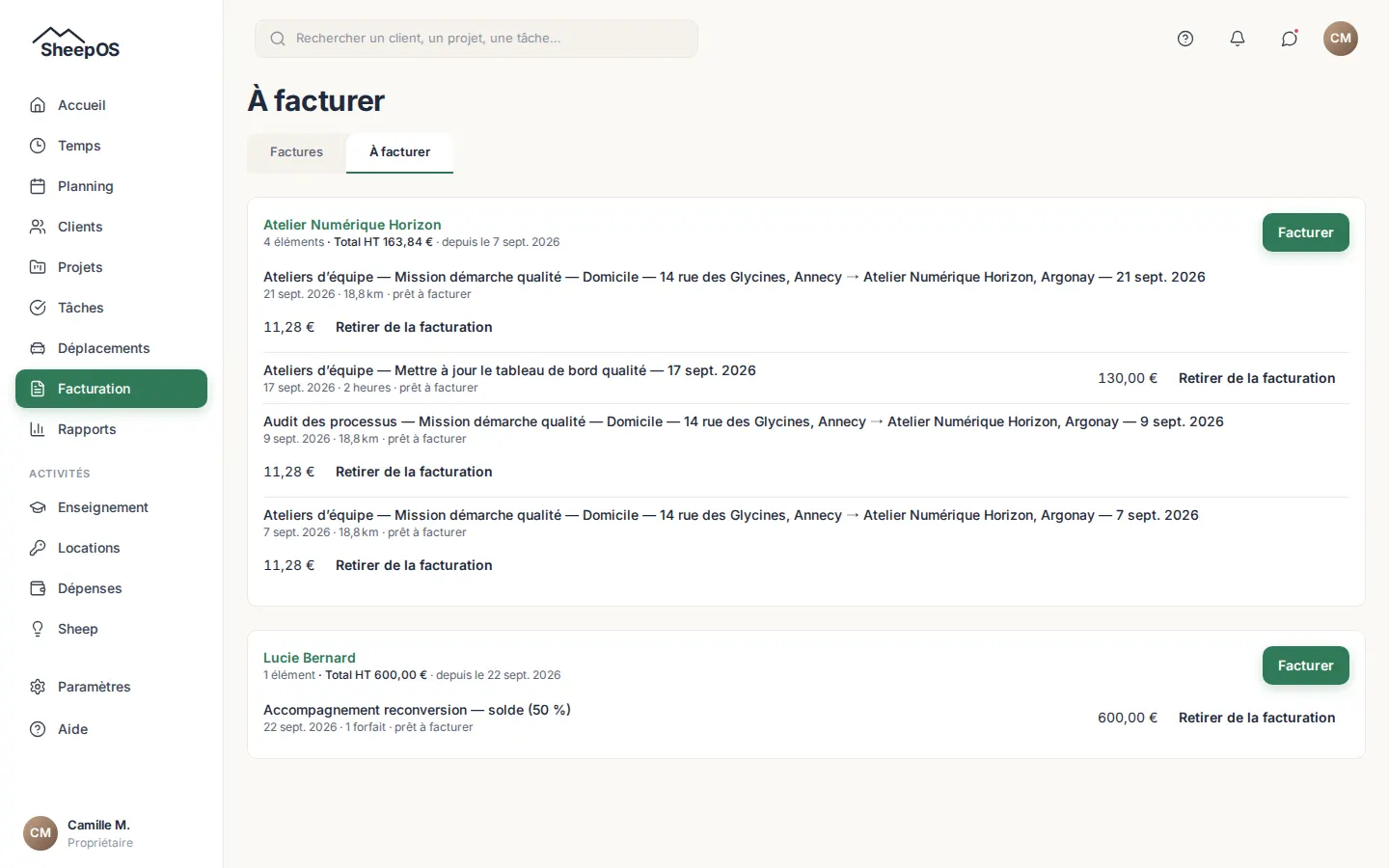
Se manca la tariffa, un messaggio lo indica con il link «Définir un tarif» (Definisci una tariffa) verso la scheda del cliente. Una voce pronta può essere ritirata con «Retirer de la facturation» (Togli dalla fatturazione): la prestazione torna in attesa.
Creare una fattura a mano
- In Facturation, premi «Nouvelle facture» (Nuova fattura).
- Scegli il Client (Cliente).
- Spunta gli «Éléments à facturer» (Voci da fatturare) da riprendere.
- Se serve, scegli una prestazione del catalogo sotto «Ajouter une prestation» (Aggiungi una prestazione), indica la sua «Quantité» (Quantità), poi premi «Ajouter» (Aggiungi).
- Premi «Créer le brouillon» (Crea la bozza): importi e IVA vengono calcolati in questo momento.
Le prestazioni del catalogo si creano in Paramètres → Facturation, riquadro «Catalogue de prestations» (Catalogo delle prestazioni).
Modificare le righe di una bozza
Finché una fattura è una bozza, puoi adattare le sue righe solo per questa fattura: il tuo catalogo e le tue voci da fatturare non cambiano.
- Apri la bozza, poi premi «Modifier les lignes» (Modifica le righe).
- In «Intitulés, quantités et prix» (Descrizioni, quantità e prezzi), cambia la «Intitulé» (Descrizione), la Quantité o il «Prix unitaire» (Prezzo unitario) di una riga. Il prezzo del catalogo resta visualizzato per confronto.
- Per una prestazione che non esiste né nel catalogo né tra le tue voci da fatturare, premi «Ajouter une ligne libre» (Aggiungi una riga libera). Scegli la sua «Unité» (Unità: pezzo, ora, giorno, sessione, chilometro o forfait) e, se necessario, la sua aliquota «TVA (%)» (IVA (%)): senza aliquota inserita, si applica l’aliquota predefinita della tua azienda. Una riga libera si riapre con l’aliquota che porta. «Retirer» (Rimuovi) toglie una riga libera.
- Premi «Enregistrer les lignes» (Salva le righe): importi e IVA vengono ricalcolati.
Usare le variabili in una descrizione
Una variabile è una parola tra parentesi graffe, sostituita dal suo valore nel momento in cui salvi le righe. Evita di riscrivere le date a ogni fattura.
Compila prima il riquadro «Variables du texte» (Variabili del testo), poi metti il cursore in una descrizione e premi «Insérer une variable» (Inserisci una variabile) (oppure scrivila tu):
{site}: il testo del campo «Site» (Sito);{debut}: il primo giorno del «Mois de début» (Mese di inizio);{fin}: l’ultimo giorno del periodo, in base al «Nombre de mois» (Numero di mesi);{nb_mois}: il numero di mesi;{annee}: l’anno del mese di inizio;- una variabile libera: premi «Ajouter une variable libre» (Aggiungi una variabile libera), dalle un «Nom de la variable» (Nome della variabile) (per esempio
client) e un «Valeur» (Valore), poi scrivi{client}.
Esempio: con Site = www.exemple.fr, Mois de début = marzo 2026 e Nombre de mois = 6, la descrizione Manutenzione del sito {site} dal {debut} al {fin} diventa «Manutenzione del sito www.exemple.fr dal 01/03/2026 al 31/08/2026». Per una fattura di 6 mesi di manutenzione, indica anche 6 come Quantité.
La fattura conserva solo il testo finale: se cambi una variabile in seguito, salva di nuovo le righe. Per scrivere una vera parentesi graffa, raddoppiala: {{.
Aggiungere un titolo alla fattura
Il riquadro «Intitulé de la facture» (Titolo della fattura) di una bozza accetta un testo libero, per esempio «Lezioni in presenza»; viene stampato sotto il titolo della fattura. Lascia il campo vuoto per non stampare nulla. Una volta emessa la fattura, il titolo non cambia più.
Rileggere ed emettere una fattura
- Apri la bozza. Mostra «Sans numéro» (Senza numero) finché non è emessa.
- Per cambiarne il contenuto, premi Modifier les lignes, sistema le voci e le prestazioni, poi Enregistrer les lignes.
- Premi «Émettre la facture» (Emetti la fattura), poi «Confirmer l'émission» (Conferma l’emissione).
- La fattura riceve il suo numero definitivo e diventa immodificabile. Il suo PDF viene preparato subito.
In base al paese della tua organizzazione (Francia, Unione europea, Svizzera, Regno Unito…), l’emissione richiede l’indirizzo di fatturazione del cliente; senza di esso, un messaggio ti rimanda alla sua scheda e non viene consumato nessun numero.
Una bozza inutile si elimina con «Annuler le brouillon» (Annulla la bozza): le sue voci tornano «À facturer». Emettere una fattura richiede un’autorizzazione che non tutti i ruoli hanno.
Perché una fattura viene rifiutata all’emissione?
Una fattura non parte se un’indicazione obbligatoria è vuota: resta in bozza e non viene usato nessun numero. Il messaggio elenca tutto ciò che manca, con un link all’impostazione interessata. Per un emittente in Francia: il numero SIRET («Paramètres → Identité et coordonnées», campo «Identifiant d'entreprise» (Identificativo d’impresa)), il numero di partita IVA se l’organizzazione è soggetta a IVA, la dicitura di esenzione se non lo è («Paramètres → Facturation») e, per un cliente professionale, gli interessi di mora e l’indennità forfettaria di 40 € per spese di recupero («Paramètres → Identité et coordonnées», «Mentions légales» (Indicazioni legali)). Il punto «Prêt à facturer» di Paramètres → Facturation mostra in anticipo gli stessi controlli. Queste regole francesi vanno fatte convalidare dal tuo commercialista.
In Paramètres → Identité et coordonnées puoi anche precisare la categoria dell’operazione (cessione di beni, prestazione di servizi o entrambe) e, se l’hai scelto, il pagamento dell’IVA in base ai debiti («d'après les débits», regime francese dell’IVA per esigibilità): queste due indicazioni vengono stampate sulle fatture emesse, in preparazione della fattura elettronica francese.
Trasmettere la fattura
- Su una fattura emessa, premi «Ouvrir le PDF» (Apri il PDF) o «Télécharger le PDF» (Scarica il PDF). Se il PDF non esiste ancora, premi «Générer le PDF» (Genera il PDF). Se nel frattempo la resa è migliorata (diciture, impaginazione), «Régénérer le PDF» (Rigenera il PDF) rifà il file: il contenuto della fattura (righe, importi, diciture, emittente, cliente) non cambia, viene sostituito solo il file. Le indicazioni legali della tua organizzazione vengono sempre stampate, anche se il tuo modello non ha un blocco «Mentions légales»; un’indicazione ripetuta identica (maiuscole, accenti, punteggiatura, «art.» o «article» non contano) compare una sola volta.
- Per inviarla da SheepOS, premi «Envoyer par e-mail» (Invia per e-mail): il messaggio «Envoi en cours vers …» (Invio in corso verso …) ricorda l’indirizzo usato (quello del cliente, altrimenti quello del suo referente principale) e, qualche secondo dopo, la fattura passa da sola a «Envoyée» (Inviata). Senza indirizzo, il messaggio lo dice e propone «Renseigner l'e-mail du client» (Indica l’e-mail del cliente). «Personnaliser l'e-mail…» (Personalizza l’e-mail…) permette di scegliere il destinatario, l’oggetto e di aggiungere un messaggio; se il PDF non esiste ancora, viene generato prima dell’invio.
- Se l’hai trasmessa tu stesso (e-mail, posta, a mano), premi «Marquer comme envoyée» (Segna come inviata), indica il giorno in «Envoyée le» (Inviata il), poi «Enregistrer l'envoi» (Salva l’invio). La fattura passa a «Envoyée».
Registrare un pagamento
- Apri la fattura emessa. Il riquadro «Paiements» (Pagamenti) elenca gli incassi.
- Premi «Enregistrer un paiement» (Registra un pagamento): il saldo dovuto viene proposto d’ufficio.
- Controlla la «Date» (Data), l’«Montant» (Importo) e il «Moyen de paiement» (Metodo di pagamento), aggiungi un «Référence» (Riferimento) se serve.
- Premi «Enregistrer le paiement» (Salva il pagamento).
Un importo non valido viene spiegato sotto il campo, e la data non può essere né futura né anteriore all’emissione. Un doppio clic registra un solo pagamento: due pagamenti identici a pochi secondi di distanza vengono rifiutati (indica un riferimento diverso se si tratta davvero di due pagamenti).
Un pagamento parziale porta la fattura a «Partiellement payée» (Parzialmente pagata); a saldo zero, diventa «Payée» (Pagata). Un pagamento inserito per errore si annulla con «Renverser» (Storna): resta visibile, segnato come stornato, e il saldo dovuto aumenta di conseguenza.
Correggere una fattura emessa con una nota di credito
- Sulla fattura emessa, premi «Créer un avoir» (Crea una nota di credito). Tutte le righe sono spuntate (nota di credito totale); togli la spunta a quelle che non devono essere rimborsate per una nota di credito parziale e indica, se vuoi, un «Motif de l'avoir» (Motivo della nota di credito), stampato sotto il suo titolo. Una riga già ripresa da un’altra nota di credito non viene più proposta.
- Lascia spuntata l’opzione «Remettre ces éléments à facturer» (Rimetti queste voci da fatturare) per poterle rifatturare in seguito.
- Premi «Confirmer» (Conferma): la nota di credito viene emessa in un solo gesto, con il suo numero; non potrà più essere modificata. Aprila con «Ouvrir l'avoir» (Apri la nota di credito). (Un ruolo che non ha l’autorizzazione a emettere la lascia in bozza: «Émettre l'avoir» (Emetti la nota di credito) completa il lavoro.)
Una nota di credito è contrassegnata «Avoir» (Nota di credito) nell’elenco delle fatture e non compare mai tra le fatture in attesa della home. Una nota di credito parziale ricalcola lo stato della fattura di origine (per esempio «Payée» quando la nota copre ciò che restava dovuto) e i solleciti tengono conto delle note di credito emesse: una fattura saldata con nota di credito non viene più sollecitata.
Fatturazione ricorrente (la scheda si chiamava «Abonnements» (Abbonamenti): non confonderla con il tuo abbonamento a SheepOS): una fatturazione ricorrente con emissione diretta emette (e invia) al massimo 3 fatture in una volta, per esempio dopo un recupero; i periodi successivi restano in bozza e Sheep ti propone di convalidarli. Questo numero si imposta in «Paramètres → Facturation → Abonnements : émissions automatiques» (Impostazioni → Fatturazione → Abbonamenti: emissioni automatiche). Modificare una fatturazione ricorrente che emette direttamente richiede l’autorizzazione a emettere.
Rimborsare un cliente
Se la fattura era già stata pagata, la nota di credito lascia una somma da restituire al cliente: la scheda indica «À rembourser au client» (Da rimborsare al cliente) (al posto di un saldo negativo) e la home mostra la fattura con l’etichetta «À rembourser» (Da rimborsare).
- Fai il bonifico o il rimborso presso la tua banca.
- Apri la fattura stornata, riquadro Paiements, poi premi «J'ai remboursé le client» (Ho rimborsato il cliente) e «Confirmer le remboursement» (Conferma il rimborso).
I pagamenti incassati vengono allora segnati come stornati (restano visibili) e non c’è più nulla da rimborsare.
Per rifare una fattura simile, «Dupliquer la facture» (Duplica la fattura) crea una bozza per lo stesso cliente, con le stesse righe datate a oggi. Il pulsante «Refacturer» (Rifattura) di una riga rimette una voce identica «À facturer», senza modificare la fattura.
Ritrovare le fatture importate da un altro strumento
- Le fatture riprese da un altro strumento con un’importazione Excel o CSV (vedi Importare dati) restano elencate a parte, in fondo alla scheda «Factures» (Fatture), nella sezione «Factures importées (historique)» (Fatture importate (storico)).
- Un link in cima alla pagina le segnala: «N factures historiques importées : voir plus bas» (N fatture storiche importate: vedi più sotto). Fai clic per scendere lì.
- La sezione si filtra per cliente e per anno e mostra per ogni fattura il suo «Numéro» (Numero), il suo «Client», la sua «Émission» (Emissione), il suo «Montant TTC» (Importo con IVA) e il suo «Paiement» (Pagamento). Un riepilogo indica il numero di fatture, il totale con IVA e il residuo dovuto.
Queste fatture sono di sola lettura e fuori dalla numerazione di SheepOS, ma contano ovunque nelle tue cifre: fatturato emesso, incassato, resto da incassare, «Ce qui me reste» (Quello che mi resta), migliori clienti, fatturato mese per mese e confronto con l’anno scorso, oltre alla scheda di ogni cliente. Una fattura storica non pagata senza scadenza nota è considerata dovuta 30 giorni dopo la sua emissione; conta allora in «Reste à encaisser» (Resto da incassare), in «En retard» (In ritardo) e nel tempo medio di pagamento.
Sollecitare le fatture in ritardo
- Apri Facturation, scheda «Relances» (Solleciti). In alto, il riepilogo indica il «Total dû en retard» (Totale dovuto in ritardo), il numero di «Relances à valider» (Solleciti da convalidare) e l’«Ancienneté du retard» (Anzianità del ritardo) (1 a 30 giorni, 31 a 60, 61 a 90, oltre 90). I filtri «Toutes» (Tutti), «À valider» (Da convalidare), «Paiements promis» (Pagamenti promessi) e «En pause» (In pausa) classificano l’elenco.
- Su una fattura il cui sollecito è pronto, premi «Voir et envoyer» (Vedi e invia). Rileggi il destinatario, l’oggetto e il messaggio, poi premi «Envoyer la relance» (Invia il sollecito). «Ignorer cette étape» (Salta questo passaggio) passa al successivo, e «J'ai déjà relancé» (Ho già sollecitato) segnala un sollecito fatto da parte tua.
- Lo scenario predefinito è un sollecito amichevole a J+3, uno deciso a J+10 e una messa in mora (mise en demeure) a J+20; «Réglages» (Impostazioni) permette di adattare i passaggi, i giorni e il tasso degli interessi di mora. La messa in mora è allegata al messaggio in PDF e non parte mai con un semplice clic.
- Un cliente promette di pagare? «Paiement promis» (Pagamento promesso) sospende il sollecito fino alla data promessa, più un giorno di tolleranza. «Reporter» (Rinvia) lo sposta a una data scelta, «Litige» (Contestazione) lo sospende finché la contestazione non è risolta (per questa fattura o per tutto il cliente), e «Ignorer» (Ignora) esclude la fattura; «Lever la suspension» (Revoca la sospensione) li riprende.
A una fattura non vengono mai proposti due solleciti: i solleciti delle fatture in ritardo hanno una sola fonte, i tuoi solleciti automatici. Le sospensioni e le promesse di pagamento vengono rispettate. I solleciti pronti arrivano anche in À faire (Da fare) (vedi Home, notifiche e Sheep).
Fare un preventivo e trasformarlo in fattura
- Apri «Facturation → Devis» (Fatturazione → Preventivi), poi «Nouveau devis» (Nuovo preventivo): scegli il cliente, aggiungi prestazioni del tuo catalogo (al prezzo di quel cliente se ne ha uno) o righe libere, imposta la durata di validità, poi «Enregistrer le brouillon» (Salva la bozza). Le imposte e i totali sono calcolati come per una fattura.
- Nella scheda della bozza, «Envoyer ce devis…» (Invia questo preventivo…) mostra l’e-mail prevista (destinatario, oggetto, messaggio): rileggila, spunta la conferma, poi «Envoyer le devis» (Invia il preventivo). Nulla parte prima di questo gesto. Il preventivo riceve il suo numero (
D-2026-0001) e passa a «Envoyé» (Inviato) quando il messaggio è davvero partito; se non è partito, resta in bozza e puoi riprovare. - Il tuo cliente apre il link ricevuto, senza account: legge il preventivo, poi lo accetta (con il suo nome e una casella di consenso) o lo rifiuta con un motivo. Vedi «Consulté» (Consultato), «Accepté» (Accettato) o «Refusé» (Rifiutato) nell’elenco e nella scheda, con il registro dei passaggi.
- Su un preventivo accettato, «Convertir en facture» (Converti in fattura) crea una bozza di fattura con le stesse righe. La rileggi ed emetti tu stesso; un preventivo dà una sola fattura.
La firma del cliente è una firma elettronica semplice: il suo nome, la data e l’ora, il testo del consenso, l’impronta del documento firmato e un’impronta del suo indirizzo di rete (l’indirizzo stesso non viene conservato). Un preventivo la cui data di validità è passata non può più essere accettato.
Opzioni, varianti, piano di acconti e codice via e-mail
- Opzioni e varianti. Nell’editor, ogni riga è ferma («ferme»), opzione («option», facoltativa) o variante («variante»; una sola riga di un gruppo viene mantenuta, per esempio «Formule» (Formula): base o premium). Il totale del preventivo conta le righe ferme e le scelte predefinite; il PDF descrive le altre proposte con il loro prezzo. Il tuo cliente spunta le sue opzioni e sceglie la sua variante nella pagina del preventivo, il totale si aggiorna, e il preventivo conserva poi il totale che ha scelto: la fattura e gli acconti riprendono solo quelle righe.
- Piano di acconti. In una bozza, la scheda «Échéancier d’acompte» (Piano di acconti) suddivide l’acconto in più scadenze (all’accettazione, a una data, alla consegna), ciascuna in percentuale del totale scelto. Il resto è il saldo. Il piano compare nel PDF e non cambia più dopo l’invio. Su un preventivo accettato, prepara la fattura di ogni scadenza quando arriva: la fattura di saldo detrarrà, al centesimo, ogni scadenza emessa. Sostituisce l’acconto unico: l’uno o l’altro.
- Codice ricevuto via e-mail. Spunta «Exiger un code reçu par e-mail pour accepter» (Richiedi un codice ricevuto via e-mail per accettare): il tuo cliente chiede un codice a 6 cifre, inviato all’indirizzo a cui è stato inviato il preventivo (valido 10 minuti, 5 tentativi, 3 invii all’ora), e lo inserisce con il suo nome. Il codice non viene mai conservato; il registro del preventivo conserva la data della verifica.
Scegliere la presentazione delle fatture
- Apri Paramètres → Facturation, riquadro «Modèles de facture» (Modelli di fattura).
- Premi «Nouveau modèle» (Nuovo modello) per un modulo semplice: «Mise en page» (Impaginazione) (Sobre, Classique, Moderne), «Couleur» (Colore), «Police» (Carattere), colonne, «Pied de page» (Piè di pagina), «Mentions ajoutées» (Diciture aggiunte). «Aperçu» (Anteprima) mostra il risultato.
- Per andare oltre, «Créer dans l'éditeur» (Crea nell’editor): trascina i blocchi della tavolozza sulla pagina, impostali a destra, poi «Enregistrer» (Salva). L’editor si usa su computer o tablet.
- Premi «Utiliser par défaut» (Usa come predefinito) sul modello desiderato. Un cliente può anche avere il suo modello, scelto sulla sua scheda.
I modelli sono riservati agli amministratori dell’organizzazione. Una fattura emessa conserva sempre la presentazione della sua emissione.
Domande frequenti
Posso modificare una fattura già emessa?
No. Una volta emessa, una fattura è immodificabile: il suo numero, le sue righe e le sue diciture sono bloccati. Per correggerla, crea una nota di credito, poi rifattura ciò che deve esserlo.
Quando viene assegnato il numero di fattura?
Solo all’emissione: una bozza mostra «Sans numéro». Il formato si imposta in Paramètres → Identité et coordonnées, campo Format du numéro de facture; se lasciato vuoto, i numeri seguono la forma 2026-0001 (un formato già salvato torna al formato predefinito quando svuoti il campo). Sotto il campo, un esempio mostra la prima fattura ottenuta con il formato inserito. Segnaposto ammessi: {YYYY} (anno), {YY}, {MM} (mese) e {NNNN} (contatore, uno solo); il resto può essere solo lettere, cifre, trattino, punto, trattino basso o spazio (niente «/»). Cambiare formato nel corso dell’anno non disturba la numerazione: il contatore prosegue. Con {YYYY} o {YY}, il contatore riparte da 1 ogni anno (2027-0001). Senza anno (per esempio FACT-{NNNN}), la numerazione non riparte mai da 1: FACT-0042 il 31 dicembre è seguito da FACT-0043 il 1° gennaio; per una numerazione per anno, scrivi FACT-{YYYY}-{NNNN}. Un formato senza anno viene segnalato nelle impostazioni: i numeri non sono più ordinati per anno, ma due fatture non hanno mai lo stesso numero. Le nuove organizzazioni partono con un formato che contiene l’anno. Cambiare formato non modifica mai le fatture già emesse.
Come sollecito un cliente in ritardo?
Una fattura la cui scadenza è superata riporta il badge «En retard». La casella «En retard uniquement» (Solo in ritardo) dell’elenco le raggruppa. I solleciti si preparano e si convalidano nella scheda Relances (vedi più sopra): un sollecito parte solo dopo la tua convalida, tranne il primo sollecito amichevole se hai attivato il suo invio automatico nelle Réglages dei solleciti. Per andare oltre, crea un’automazione a partire dai modelli «Relance de facture» (Sollecito di fattura) o «Brouillon de relance» (Bozza di sollecito): SheepOS prepara l’attività o la bozza di e-mail, ma non invia mai il sollecito da solo. Vedi Automazioni.
Perché «Facturer» mostra un errore di valuta?
Una fattura ha una sola valuta, quella del cliente. Se alcune voci sono state valorizzate con una tariffa in un’altra valuta, non viene fatta nessuna conversione: il messaggio propone di aprire le «Tarifs du client» (Tariffe del cliente) o la «Devise du client» (Valuta del cliente).
Posso far sparire dall’elenco una fattura annullata?
Sì, se il tuo ruolo lo consente: una bozza annullata o una fattura stornata con nota di credito può essere nascosta con «Masquer» (Nascondi). Scompare dagli elenchi, dai totali e dalle statistiche, ma non viene mai eliminata. La casella «Masquées» (Nascoste) del menu «Plus» (Altro) le ritrova, e «Réafficher» (Mostra di nuovo) le rimette in vista.
Come fatturo una spesa pagata per un cliente?
Dalla scheda della spesa, con Refacturer au client. Compare allora in «À facturer» e finisce sulla prossima fattura del cliente. Vedi Acquisti e spese.
Cos’è «Joindre Factur-X aux envois de factures»?
In Paramètres → Identité et coordonnées, questa opzione (disattivata all’inizio) rende ogni PDF di fattura o di nota di credito un file in formato Factur-X: il documento mantiene lo stesso aspetto e i dati della fattura vi sono registrati anche in una forma che i programmi di contabilità sanno leggere. Scegli il livello di dettaglio: «Basique» (Base) (righe e IVA) o «Complet» (Completo) (norma europea EN 16931). Se manca un dato (per esempio l’indirizzo del cliente o il tuo numero di partita IVA), la fattura parte come PDF semplice e nulla viene bloccato. Questa opzione non deposita nulla su una piattaforma accreditata: prepara soltanto il file.
