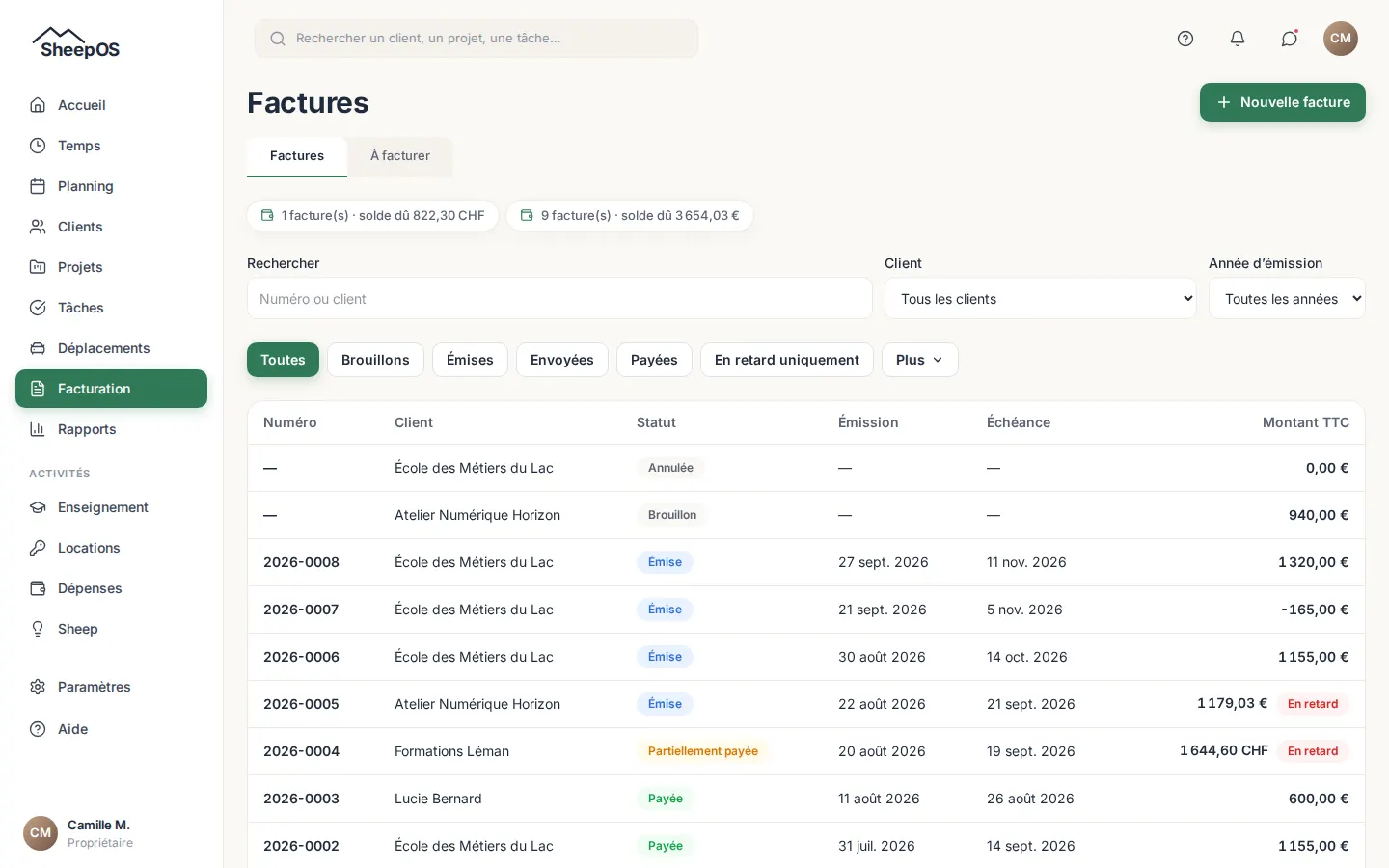
La facturation part de ce que vous avez réellement fait : rendez-vous, temps, trajets et tâches facturables deviennent des éléments « À facturer », puis des factures. Une facture reste un brouillon modifiable jusqu'à son émission ; ensuite, elle ne change plus. Ce module s'active dans Paramètres → Personnalisation.
Tâches courantes
Préparer sa première facture
- Ouvrez Paramètres → Facturation.
- La carte Prêt à facturer liste ce qui manque : régime de TVA, identité légale, coordonnées de paiement, au moins un tarif.
- Réglez chaque point dans la carte indiquée : Grille tarifaire, carte de TVA, Coordonnées sur les factures. L'identité légale se règle dans Paramètres → Organisation.
- Dans Paramètres → Organisation, le Format du numéro de facture fixe la numérotation, par exemple
{YYYY}-{NNNN}pour 2026-0001.
Tant que votre organisation n'a pas indiqué si elle est assujettie à la TVA, l'émission d'une facture est refusée.
Facturer un client depuis « À facturer »
- Ouvrez Facturation dans le menu, puis l'onglet À facturer.
- Chaque client a son bloc : les réalisations en attente et les éléments prêts, avec leur montant et un total hors taxes.
- Une réalisation sans client apparaît en tête : appuyez sur Affecter un client pour la rattacher, ou sur Non facturable pour l'écarter.
- Appuyez sur Facturer dans le bloc du client, par exemple Horizon.
- SheepOS applique le tarif du client, crée le brouillon et l'ouvre.
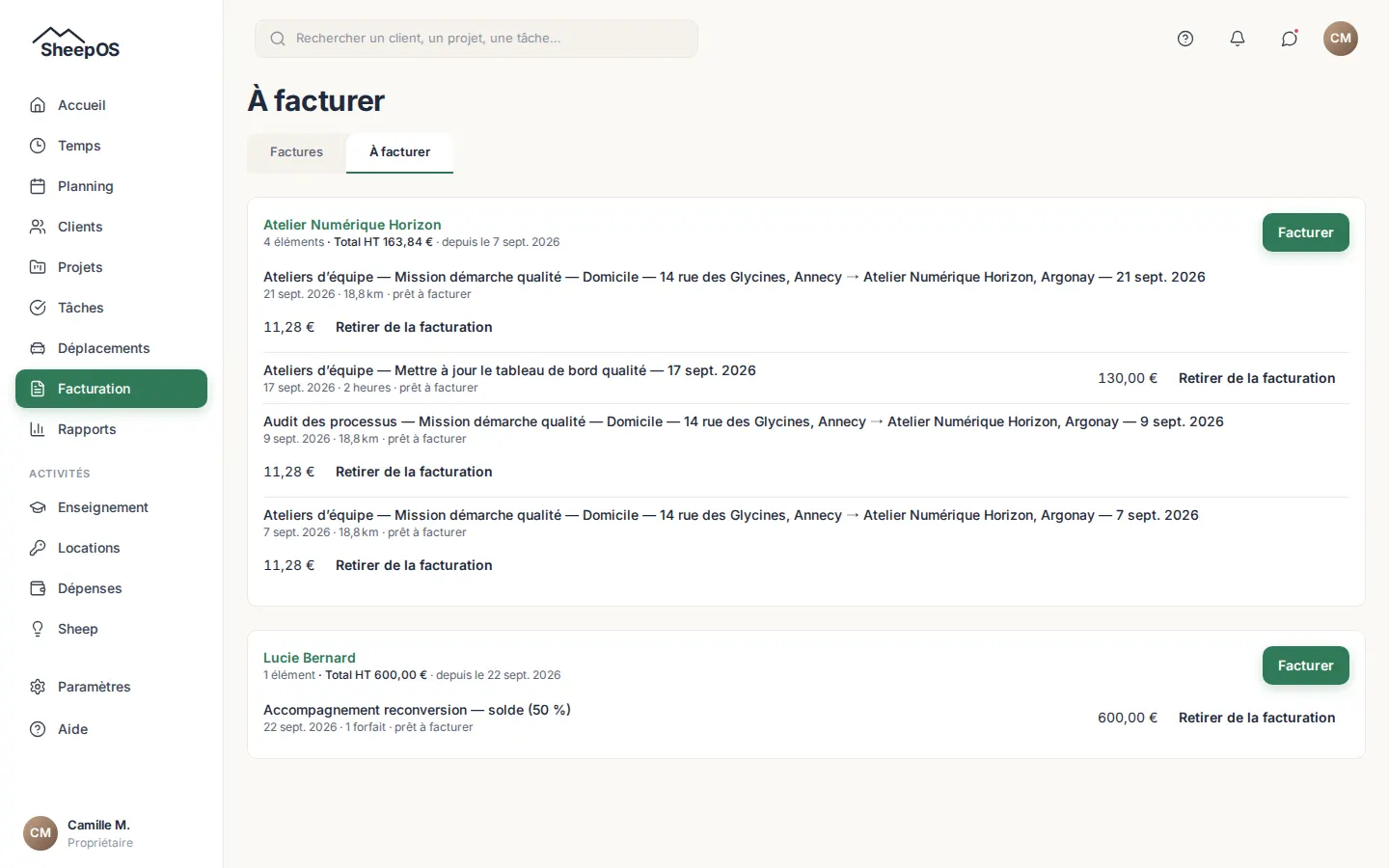
Si le tarif manque, un message l'indique avec le lien Définir un tarif vers la fiche du client. Un élément prêt peut être retiré avec Retirer de la facturation : la réalisation revient en attente.
Créer une facture à la main
- Dans Facturation, appuyez sur Nouvelle facture.
- Choisissez le Client.
- Cochez les Éléments à facturer à reprendre.
- Au besoin, choisissez une prestation du catalogue sous Ajouter une prestation, indiquez sa Quantité, puis appuyez sur Ajouter.
- Appuyez sur Créer le brouillon : montants et TVA sont calculés à ce moment.
Les prestations du catalogue se créent dans Paramètres → Facturation, carte Catalogue de prestations.
Relire et émettre une facture
- Ouvrez le brouillon. Il affiche « Sans numéro » tant qu'il n'est pas émis.
- Pour changer son contenu, appuyez sur Modifier les lignes, ajustez les éléments et prestations, puis Enregistrer les lignes.
- Appuyez sur Émettre la facture, puis sur Confirmer l'émission.
- La facture reçoit son numéro définitif et devient immuable. Son PDF se prépare aussitôt.
Selon le pays de votre organisation (France, Union européenne, Suisse, Royaume-Uni…), l'émission demande l'adresse de facturation du client ; sans elle, un message vous renvoie à sa fiche et aucun numéro n'est consommé.
Un brouillon inutile se supprime avec Annuler le brouillon : ses éléments redeviennent « À facturer ». Émettre une facture demande une permission que tous les rôles n'ont pas.
Transmettre la facture
- Sur une facture émise, appuyez sur Ouvrir le PDF ou Télécharger le PDF. Si le PDF n'existe pas encore, appuyez sur Générer le PDF.
- Pour l'envoyer depuis SheepOS, appuyez sur Envoyer par email : le message « Envoi en cours vers … » rappelle l'adresse utilisée (celle du client, sinon celle de son contact principal) et, quelques secondes plus tard, la facture passe « Envoyée » toute seule. Sans adresse, le message le dit et propose Renseigner l'e-mail du client. Personnaliser l'e-mail… permet de choisir le destinataire, l'objet et d'ajouter un message ; si le PDF n'existe pas encore, il est généré avant l'envoi.
- Si vous l'avez transmise vous-même (e-mail, courrier, en main propre), appuyez sur Marquer comme envoyée, indiquez le jour dans Envoyée le, puis Enregistrer l'envoi. La facture passe « Envoyée ».
Enregistrer un paiement
- Ouvrez la facture émise. La carte Paiements liste les encaissements.
- Appuyez sur Enregistrer un paiement : le solde dû est proposé d'office.
- Vérifiez la Date, le Montant et le Moyen de paiement, ajoutez une Référence si besoin.
- Appuyez sur Enregistrer le paiement.
Un montant invalide est expliqué sous le champ, et la date ne peut être ni future ni antérieure à l'émission. Un double clic n'enregistre qu'un seul paiement : deux paiements identiques à quelques secondes d'intervalle sont refusés (précisez une référence différente s'il s'agit vraiment de deux paiements).
Un paiement partiel fait passer la facture « Partiellement payée » ; le solde à zéro, elle devient « Payée ». Un paiement saisi par erreur s'annule avec Renverser : il reste visible, marqué renversé, et le solde dû augmente d'autant.
Corriger une facture émise avec un avoir
- Sur la facture émise, appuyez sur Créer un avoir. Toutes les lignes seront créditées.
- Laissez cochée l'option Remettre ces éléments à facturer pour pouvoir les refacturer ensuite.
- Appuyez sur Confirmer : l'avoir est émis d'un seul geste, avec son numéro ; il ne pourra plus être modifié. Ouvrez-le avec Ouvrir l'avoir. (Un rôle qui n'a pas la permission d'émettre le laisse en brouillon : Émettre l'avoir termine le travail.)
Un avoir est repéré « Avoir » dans la liste des factures et n'apparaît jamais dans les factures en attente de l'accueil.
Rembourser un client
Si la facture avait déjà été payée, l'avoir laisse une somme à rendre au client : la fiche indique À rembourser au client (au lieu d'un solde négatif) et l'accueil montre la facture avec la pastille « À rembourser ».
- Faites le virement ou le remboursement chez votre banque.
- Ouvrez la facture créditée, carte Paiements, puis appuyez sur J'ai remboursé le client et Confirmer le remboursement.
Les paiements encaissés sont alors marqués renversés (ils restent visibles) et plus rien n'est à rembourser.
Pour refaire une facture proche, Dupliquer la facture crée un brouillon pour le même client, avec les mêmes lignes datées du jour. Le bouton Refacturer d'une ligne remet un élément identique « À facturer », sans changer la facture.
Choisir la présentation des factures
- Ouvrez Paramètres → Facturation, carte Modèles de facture.
- Appuyez sur Nouveau modèle pour un formulaire simple : Mise en page (Sobre, Classique, Moderne), Couleur, Police, colonnes, Pied de page, Mentions ajoutées. Aperçu montre le résultat.
- Pour aller plus loin, Créer dans l'éditeur : glissez les blocs de la palette sur la page, réglez-les à droite, puis Enregistrer. L'éditeur s'utilise sur ordinateur ou tablette.
- Appuyez sur Utiliser par défaut sur le modèle voulu. Un client peut aussi avoir son propre modèle, choisi sur sa fiche.
Les modèles sont réservés aux administrateurs de l'organisation. Une facture émise garde toujours la présentation de son émission.
Questions fréquentes
Puis-je modifier une facture déjà émise ?
Non. Une fois émise, une facture est immuable : son numéro, ses lignes et ses mentions sont figés. Pour la corriger, créez un avoir, puis refacturez ce qui doit l'être.
Quand le numéro de facture est-il attribué ?
À l'émission seulement : un brouillon affiche « Sans numéro ». Le format se règle dans Paramètres → Organisation, champ Format du numéro de facture ; laissé vide, les numéros suivent la forme 2026-0001. Jetons admis : {YYYY} (année), {YY}, {MM} (mois) et {NNNN} (compteur, un seul) ; le reste ne peut être que des lettres, chiffres, tiret, point, soulignement ou espace (pas de « / »). Changer le format en cours d'année ne perturbe pas la numérotation : le compteur continue.
Comment relancer un client en retard ?
Une facture dont l'échéance est dépassée porte le badge « En retard ». La case En retard uniquement de la liste les regroupe. SheepOS vous prévient par une notification quand une facture passe en retard. Pour aller plus loin, créez une automatisation à partir des modèles « Relance de facture » ou « Brouillon de relance » : SheepOS prépare la tâche ou le brouillon d'e-mail, mais n'envoie jamais la relance lui-même. Voir Automatisations.
Pourquoi « Facturer » affiche-t-il une erreur de devise ?
Une facture n'a qu'une devise, celle du client. Si des éléments ont été valorisés avec un tarif dans une autre devise, aucune conversion n'est faite : le message propose d'ouvrir les Tarifs du client ou la Devise du client.
Puis-je faire disparaître une facture annulée de la liste ?
Oui, si votre rôle le permet : un brouillon annulé ou une facture créditée peut être masqué avec Masquer. Il disparaît des listes, des totaux et des statistiques, mais n'est jamais supprimé. La case Masquées du menu Plus les retrouve, et Réafficher les remet en vue.
Comment facturer une dépense payée pour un client ?
Depuis la fiche de la dépense, avec Refacturer au client. Elle apparaît alors dans « À facturer » et part sur la prochaine facture du client. Voir Dépenses.
Voir aussi
- Clients
- Projets
- Dépenses
- Automatisations
- Paramètres