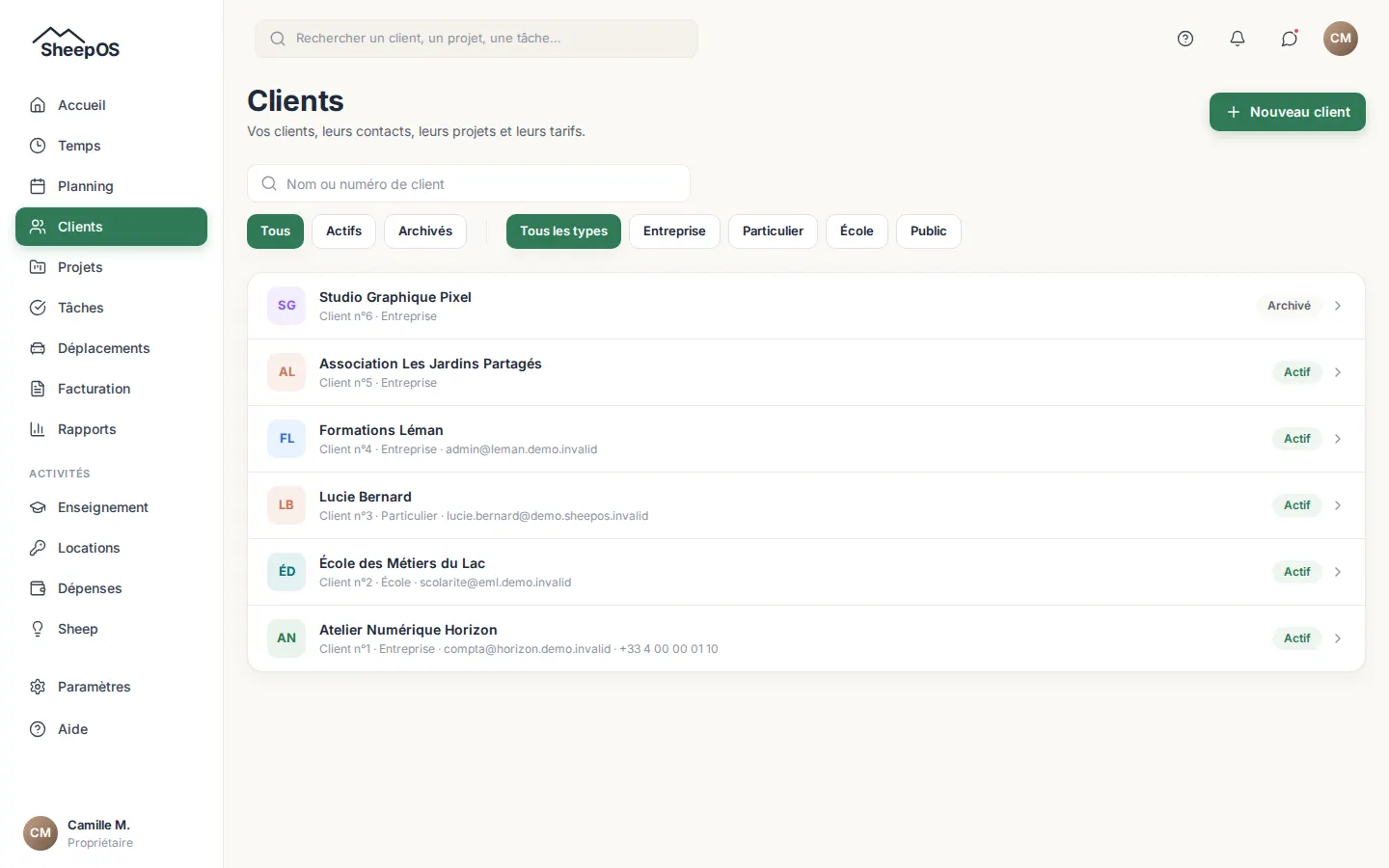
Le module Clients rassemble les personnes et organisations pour qui vous travaillez. Chaque fiche client réunit ses coordonnées, ses adresses et contacts, ses projets, ses tarifs et un résumé de son activité. C'est aussi depuis la fiche d'un client que l'on crée ses projets.
Tâches courantes
Créer un client
- Ouvrez Clients dans le menu, puis cliquez sur Nouveau client.
- Saisissez le Nom et choisissez le Type : Entreprise, Particulier, École ou Public.
- Dans Coordonnées, indiquez si vous le souhaitez l'Email, le Téléphone et l'Adresse principale (adresse, code postal, ville). Des suggestions d'adresse s'affichent pendant la saisie.
- Ouvrez Plus d’informations (raison sociale, devise, TVA, délai de paiement…) pour compléter la Raison sociale, le Site web, la Devise de facturation, le Délai de paiement (jours), le Traitement de TVA, le Numéro de TVA, les Notes et les Étiquettes.
- Cliquez sur Créer le client. La fiche du client s'ouvre.
L'adresse est facultative, mais elle sert aux trajets proposés, à l'itinéraire Waze et aux factures : mieux vaut la saisir dès la création.
Si un client du même nom existe déjà, un avertissement l'indique avant la création. Vous pouvez alors cliquer sur Ouvrir sa fiche, ou sur Créer quand même si ce n'est pas le même client.
Choisir la devise et le traitement de TVA d'un client
Chaque client a sa propre devise de facturation et son propre traitement de TVA. Par exemple, dans la démo, Formations Léman est facturé en francs suisses.
- Ouvrez la fiche du client et cliquez sur Modifier.
- Choisissez la Devise de facturation parmi les devises proposées par votre organisation.
- Choisissez le Traitement de TVA : Standard, Autoliquidation, Exonéré ou Exportation, puis renseignez au besoin le Numéro de TVA.
- Cliquez sur Enregistrer.
La devise proposée par défaut à la création est celle de votre organisation. Les tarifs et le catalogue du client sont exprimés dans sa devise.
Ajouter une adresse ou un contact
- Sur la fiche du client, ouvrez l'onglet Contacts et adresses.
- Pour une adresse, cliquez sur Ajouter une adresse, donnez-lui un Libellé (par exemple « Siège » ou « Salle de formation »), puis remplissez l'adresse. Activez au besoin Adresse principale ou Adresse de facturation, puis cliquez sur Enregistrer l'adresse.
- Pour un contact, cliquez sur Ajouter un contact, saisissez le Prénom, le Nom et si besoin la Fonction, l'Email et le Téléphone. Activez Contact principal s'il s'agit de votre interlocuteur habituel, puis cliquez sur Enregistrer le contact.
Chaque adresse ou contact se modifie ou se supprime avec les boutons Modifier et Supprimer de sa ligne.
Définir les tarifs propres à un client
- Sur la fiche du client, ouvrez l'onglet Tarifs.
- Choisissez l'Unité, indiquez le Montant et la date Valable à partir du.
- Cliquez sur Ajouter le tarif.
Un tarif de client s'applique en priorité sur la grille de l'organisation, sauf si un projet ou une section définit le sien. Sans tarif propre, la grille du niveau supérieur s'applique. La modification des tarifs dépend de votre rôle.
Fixer le prix d'une prestation pour un client
- Sur la fiche du client, ouvrez l'onglet Catalogue. Vous y voyez les prestations communes et celles réservées à ce client, avec leur Prix standard ou leur Prix client.
- Pour une prestation, saisissez le Prix pour ce client et cliquez sur Enregistrer le prix. Revenir au prix standard annule ce prix propre.
- Pour créer une prestation réservée à ce client, remplissez Nouvelle prestation réservée, l'Unité et le prix, puis cliquez sur Ajouter au catalogue du client.
Un prix propre s'applique aux nouvelles factures ; une facture déjà émise garde son prix.
Suivre l'activité d'un client
L'onglet Activité s'ouvre par défaut. Si votre rôle le permet, il affiche le Temps ce mois, le Temps cette année, le montant Facturé (net des avoirs), le Reste dû et les Éléments à facturer. Dessous, vous trouvez les Prochains rendez-vous, les Dernières factures et un Récapitulatif (projets actifs, projets au total, adresse et contact principaux).
Les montants sont affichés devise par devise, jamais additionnés entre devises.
Archiver ou supprimer un client
- Sur la fiche du client, ouvrez le menu Plus d’actions et choisissez Archiver ce client.
- Confirmez avec Confirmer l'archivage.
Un client archivé reste consultable : filtrez la liste sur Archivés pour le retrouver, puis utilisez Réactiver ce client pour le remettre en service. Un client créé par erreur ou en double peut être supprimé avec Supprimer définitivement, tant qu'il n'a aucun rendez-vous, projet ni facture.
Questions fréquentes
Comment retrouver rapidement un client ?
Dans Clients, tapez le nom ou le numéro du client dans la zone de recherche : la liste se filtre pendant la saisie. Les puces permettent de n'afficher que les clients Actifs ou Archivés, et un seul type de client.
Pourquoi le bouton « Nouveau client » ou « Modifier » n'apparaît-il pas ?
Votre rôle ne permet que la consultation des clients. Demandez à un administrateur de votre organisation d'ajuster votre rôle.
Que signifie « Adresse non vérifiée » ?
La localisation trouvée ne correspond pas au code postal et à la ville saisis. Aucun trajet n'est alors calculé vers cette adresse. Corrigez l'adresse si besoin, puis cliquez sur Vérifier l’adresse.
Comment créer un projet pour ce client ?
Sur la fiche du client, cliquez sur Projet dans l'en-tête, ou ouvrez l'onglet Projets et cliquez sur Nouveau projet. Un projet se crée toujours depuis la fiche de son client.
Puis-je facturer un client directement depuis sa fiche ?
Oui, si votre rôle le permet : le bouton Facturer de l'en-tête ouvre une nouvelle facture pour ce client. Le bouton Rendez-vous crée de la même façon un rendez-vous déjà rattaché au client.
Puis-je choisir un modèle de facture pour un client ?
Oui, si la facturation est activée et que votre organisation a des modèles actifs : la carte Modèle de facture de l'onglet Informations permet de choisir le modèle utilisé pour ce client. Une facture déjà émise garde sa présentation.
Voir aussi
- Projets
- Facturation
- Trajets et déplacements
- Planning et agenda
- Paramètres