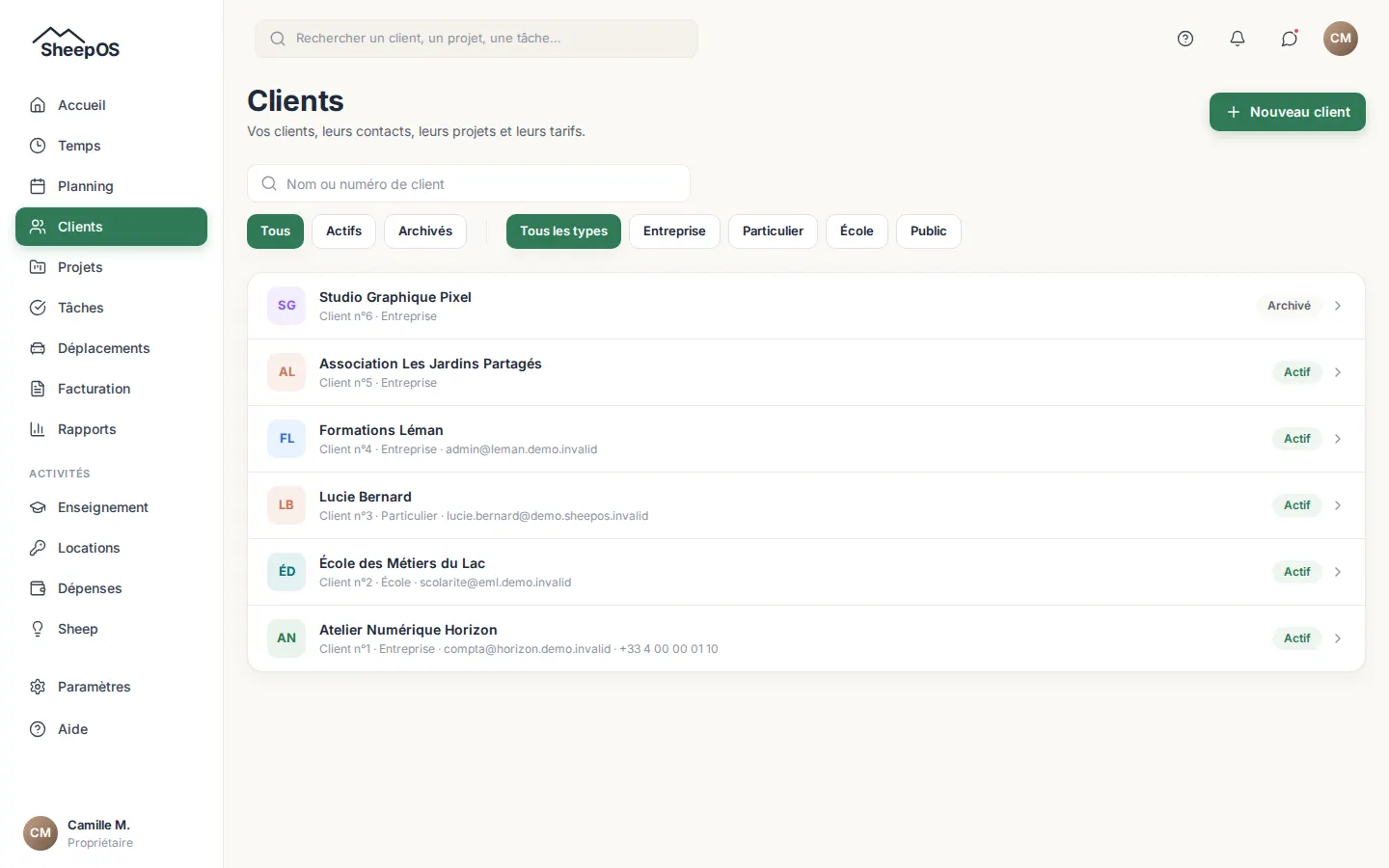
Il modulo Clienti («Clients») riunisce le persone e le organizzazioni per cui lavori. Ogni scheda cliente raccoglie i suoi recapiti, indirizzi e contatti, progetti, tariffe e un riepilogo della sua attività. Anche i progetti di un cliente si creano dalla sua scheda.
Attività comuni
Creare un cliente
- Apri «Clients» (Clienti) nel menu, poi clicca su «Nouveau client» (Nuovo cliente).
- Inserisci il «Nom» (Nome) e scegli il «Type» (Tipo): «Entreprise» (Azienda), «Particulier» (Privato), «École» (Scuola) o «Public» (Ente pubblico).
- In «Coordonnées» (Recapiti), indica se vuoi l’«E-mail» (E-mail), il «Téléphone» (Telefono) e l’«Adresse principale» (Indirizzo principale: via, CAP, città). Durante la digitazione compaiono dei suggerimenti di indirizzo.
- Apri «Plus d’informations (raison sociale, devise, TVA, délai de paiement…)» (Altre informazioni: ragione sociale, valuta, IVA, termine di pagamento…) per completare la «Raison sociale» (Ragione sociale), il «Site web» (Sito web), la «Devise de facturation» (Valuta di fatturazione), il «Délai de paiement (jours)» (Termine di pagamento in giorni), il «Traitement de TVA» (Trattamento IVA), il «Numéro de TVA» (Numero di partita IVA), le «Notes» (Note) e le «Étiquettes» (Etichette).
- Clicca su «Créer le client» (Crea il cliente). Si apre la scheda del cliente.
L’indirizzo è facoltativo, ma serve per gli spostamenti proposti, per l’itinerario Waze e per le fatture: meglio inserirlo già alla creazione.
Se esiste già un cliente con lo stesso nome, un avviso lo segnala prima della creazione. Puoi allora cliccare su «Ouvrir sa fiche» (Apri la sua scheda), oppure su «Créer quand même» (Crea comunque) se non è lo stesso cliente.
Scegliere la valuta e il trattamento IVA di un cliente
Ogni cliente ha la propria valuta di fatturazione e il proprio trattamento IVA. Per esempio, nella demo, Formations Léman viene fatturato in franchi svizzeri.
- Apri la scheda del cliente e clicca su «Modifier» (Modifica).
- Scegli la Devise de facturation tra le valute proposte dalla tua organizzazione.
- Scegli il Traitement de TVA: «Standard», «Autoliquidation» (Inversione contabile), «Exonéré» (Esente) o «Exportation» (Esportazione), poi indica se serve il Numéro de TVA.
- Clicca su «Enregistrer» (Salva).
La valuta proposta di default alla creazione è quella della tua organizzazione. Le tariffe e il catalogo del cliente sono espressi nella sua valuta. I trattamenti IVA qui citati corrispondono all’IVA francese e non valgono per l’Italia.
Unire due schede dello stesso cliente
Due schede per lo stesso cliente (per esempio «YNOV» e «Ynov»)? Uniscile invece di tenerle separate.
- Apri la scheda che vuoi conservare, poi il menu «Plus d’actions» (Altre azioni) e scegli «Fusionner avec…» (Unisci con…) (oppure, nella scheda «Informations», il pulsante Fusionner avec… della carta «Fusionner avec une autre fiche» (Unisci con un’altra scheda)).
- Scrivi il nome, la società o l’indirizzo e-mail dell’altra scheda, poi clicca su «Choisir» (Scegli).
- Controlla l’anteprima «Ce qui sera déplacé» (Ciò che verrà spostato): contatti, indirizzi, fatture, preventivi, tempi, spostamenti, appuntamenti, attività, progetti, documenti… Clicca su «Inverser : conserver l’autre fiche» (Inverti: conserva l’altra scheda) se preferisci tenere l’altra.
- Clicca su «Confirmer la fusion» (Conferma l’unione).
Tutto ciò che era collegato all’altra scheda passa sulla scheda conservata, i suoi campi vuoti (indirizzo e-mail, telefono, IVA…) vengono completati e il suo vecchio nome diventa un nome riconosciuto (alias). L’altra scheda viene archiviata, mai eliminata: la ritrovi nell’elenco dei clienti archiviati. Le fatture già emesse non vengono modificate. Le fatture importate da un altro strumento e le impostazioni che esistono già identiche sulla scheda conservata restano sulla scheda archiviata, l’anteprima lo segnala. L’unione viene rifiutata se la scheda conservata è archiviata, se l’altra è la scheda di un’organizzazione abbonata, o se le due schede non hanno la stessa valuta mentre verrebbero unite fatture o preventivi.
Aggiungere un indirizzo o un contatto
- Nella scheda del cliente, apri la scheda «Contacts et adresses» (Contatti e indirizzi).
- Per un indirizzo, clicca su «Ajouter une adresse» (Aggiungi un indirizzo), dagli un’«Libellé» (Etichetta; per esempio «Siège» (Sede) o «Salle de formation» (Aula di formazione)), poi compila l’indirizzo. Attiva se serve «Adresse principale» o «Adresse de facturation» (Indirizzo di fatturazione), poi clicca su «Enregistrer l’adresse» (Salva l’indirizzo).
- Per un contatto, clicca su «Ajouter un contact» (Aggiungi un contatto), inserisci il «Prénom» (Nome), il Nom (Cognome) e, se serve, la «Fonction» (Ruolo), l’E-mail e il Téléphone. Attiva «Contact principal» (Contatto principale) se è il tuo interlocutore abituale, poi clicca su «Enregistrer le contact» (Salva il contatto).
Ogni indirizzo o contatto si modifica o si elimina con i pulsanti Modifier e «Supprimer» (Elimina) della sua riga.
Definire le tariffe di un cliente
- Nella scheda del cliente, apri la scheda «Tarifs» (Tariffe).
- Scegli l’«Unité» (Unità), indica l’«Montant» (Importo) e la data «Valable à partir du» (Valida dal).
- Clicca su «Ajouter le tarif» (Aggiungi la tariffa).
Una tariffa del cliente si applica con priorità sul listino dell’organizzazione, a meno che un progetto o una sezione non definisca la propria. Senza una tariffa propria, si applica il listino del livello superiore. La modifica delle tariffe dipende dal tuo ruolo.
Fissare il prezzo di una prestazione per un cliente
- Nella scheda del cliente, apri la scheda «Catalogue» (Catalogo). Vi vedi le prestazioni comuni e quelle riservate a questo cliente, con il loro «Prix standard» (Prezzo standard) o «Prix client» (Prezzo cliente).
- Per una prestazione, inserisci il «Prix pour ce client» (Prezzo per questo cliente) e clicca su «Enregistrer le prix» (Salva il prezzo). «Revenir au prix standard» (Torna al prezzo standard) annulla questo prezzo proprio.
- Per creare una prestazione riservata a questo cliente, compila «Nouvelle prestation réservée» (Nuova prestazione riservata), l’Unité e il prezzo, poi clicca su «Ajouter au catalogue du client» (Aggiungi al catalogo del cliente).
Un prezzo proprio si applica alle nuove fatture; una fattura già emessa mantiene il suo prezzo.
Seguire l’attività di un cliente
La scheda «Activité» (Attività) si apre di default. Se il tuo ruolo lo consente, mostra il «Temps ce mois» (Tempo in questo mese), il «Temps cette année» (Tempo in quest’anno), l’importo «Facturé (net des avoirs)» (Fatturato, al netto delle note di credito), il «Reste dû» (Residuo da pagare) e gli «Éléments à facturer» (Elementi da fatturare). Sotto trovi i «Prochains rendez-vous» (Prossimi appuntamenti), le «Dernières factures» (Ultime fatture) e un «Récapitulatif» (Riepilogo: progetti attivi, progetti in totale, indirizzo e contatto principali).
Gli importi sono mostrati valuta per valuta, mai sommati tra valute diverse. Le fatture storiche importate da un altro strumento contano nei numeri della scheda (vedi Fatturazione).
Dare a un cliente un link di prenotazione personale
- Salva prima la tua pagina di prenotazione in Paramètres (Impostazioni) → «Rendez-vous en ligne» (Appuntamenti online) (vedi Pianificazione e calendario). Il cliente deve avere un indirizzo e-mail nella sua scheda.
- Nella scheda del cliente, apri la scheda «Espace client» (Area clienti), sezione «Lien personnel d’un client» (Link personale di un cliente), poi clicca su «Générer le lien» (Genera il link).
- Clicca su «Copier le lien» (Copia il link) e invialo solo a questo cliente. Prenota a suo nome (senza creare un potenziale cliente), vede i suoi prossimi appuntamenti e può annullarli.
- «Remplacer le lien» (Sostituisci il link) crea un nuovo link e disattiva il vecchio; «Révoquer le lien» (Revoca il link) lo disattiva senza sostituirlo. Un link sconosciuto, sostituito o revocato risponde come un link inventato: «Cette page n’est pas disponible» (Questa pagina non è disponibile).
Se la tua pagina di appuntamenti online è chiusa, la scheda lo indica chiaramente: il link mostrerebbe «Cette page n’est pas disponible». Per aprirla, vai in «Réglages» (Impostazioni), Rendez-vous en ligne, spunta «Page ouverte au public» (Pagina aperta al pubblico), poi clicca su Enregistrer.
Archiviare o eliminare un cliente
- Nella scheda del cliente, apri il menu Plus d’actions e scegli «Archiver ce client» (Archivia questo cliente).
- Conferma con «Confirmer l’archivage» (Conferma l’archiviazione).
Un cliente archiviato resta consultabile: filtra l’elenco su «Archivés» (Archiviati) per ritrovarlo, poi usa «Réactiver ce client» (Riattiva questo cliente) per rimetterlo in servizio. Un cliente creato per errore può essere eliminato con «Supprimer définitivement» (Elimina definitivamente), finché non ha alcun appuntamento, progetto né fattura. Un cliente duplicato si unisce con Fusionner avec… (vedi sopra).
Domande frequenti
Come ritrovo rapidamente un cliente?
In Clients, scrivi il nome o il numero del cliente nel campo di ricerca: l’elenco si filtra mentre scrivi. Le etichette permettono di mostrare solo i clienti «Actifs» (Attivi) o Archivés, e un solo tipo di cliente.
Perché il pulsante «Nouveau client» o «Modifier» non compare?
Il tuo ruolo consente solo la consultazione dei clienti. Chiedi a un amministratore della tua organizzazione di modificare il tuo ruolo.
Cosa significa «Adresse non vérifiée» (Indirizzo non verificato)?
La posizione trovata non corrisponde al CAP e alla città inseriti. Nessuno spostamento viene allora calcolato verso questo indirizzo. Correggi l’indirizzo se serve, poi clicca su «Vérifier l’adresse» (Verifica l’indirizzo).
Come creo un progetto per questo cliente?
Nella scheda del cliente, clicca su «Projet» nell’intestazione, oppure apri la scheda «Projets» e clicca su «Nouveau projet» (Nuovo progetto). Un progetto si crea sempre dalla scheda del suo cliente.
Posso fatturare un cliente direttamente dalla sua scheda?
Sì, se il tuo ruolo lo consente: il pulsante «Facturer» (Fattura) dell’intestazione apre una nuova fattura per questo cliente. Il pulsante «Rendez-vous» (Appuntamento) crea allo stesso modo un appuntamento già collegato al cliente.
Posso scegliere un modello di fattura per un cliente?
Sì, se la fatturazione è attiva e la tua organizzazione ha modelli attivi: la carta «Modèle de facture» (Modello di fattura) della scheda Informations permette di scegliere il modello usato per questo cliente. Una fattura già emessa mantiene la sua presentazione.
SheepIA mi propone di creare una scheda: perché parla di un contatto?
Prima di proporre una nuova scheda, SheepIA cerca tra i tuoi clienti quello che corrisponde: stesso nome (maiuscole, accenti e punteggiatura ignorati), ragione sociale, altro nome, numero di iscrizione o di partita IVA, indirizzo e-mail già noto (scheda o contatto) e dominio aziendale comune. Se esiste una scheda, la carta propone di aggiungere la persona come contatto di quella scheda, mai di crearne una seconda. Quando la somiglianza è solo probabile, la carta offre le due scelte: «Ajouter comme contact de» (Aggiungi come contatto di) la scheda trovata, oppure «Créer une nouvelle fiche» (Crea una nuova scheda). Se due schede di questo tipo si somigliano già, SheepIA lo segnala e propone di «fusionner» (unirle).
