Les Paramètres regroupent les réglages de votre compte et ceux de votre entreprise. Ouvrez Paramètres dans le menu : sur ordinateur, un sous-menu à gauche classe les pages en quatre groupes, Mon compte, Entreprise, Modules et Données. Sur téléphone, la même liste s'affiche en lignes ; chaque ligne ouvre sa page.
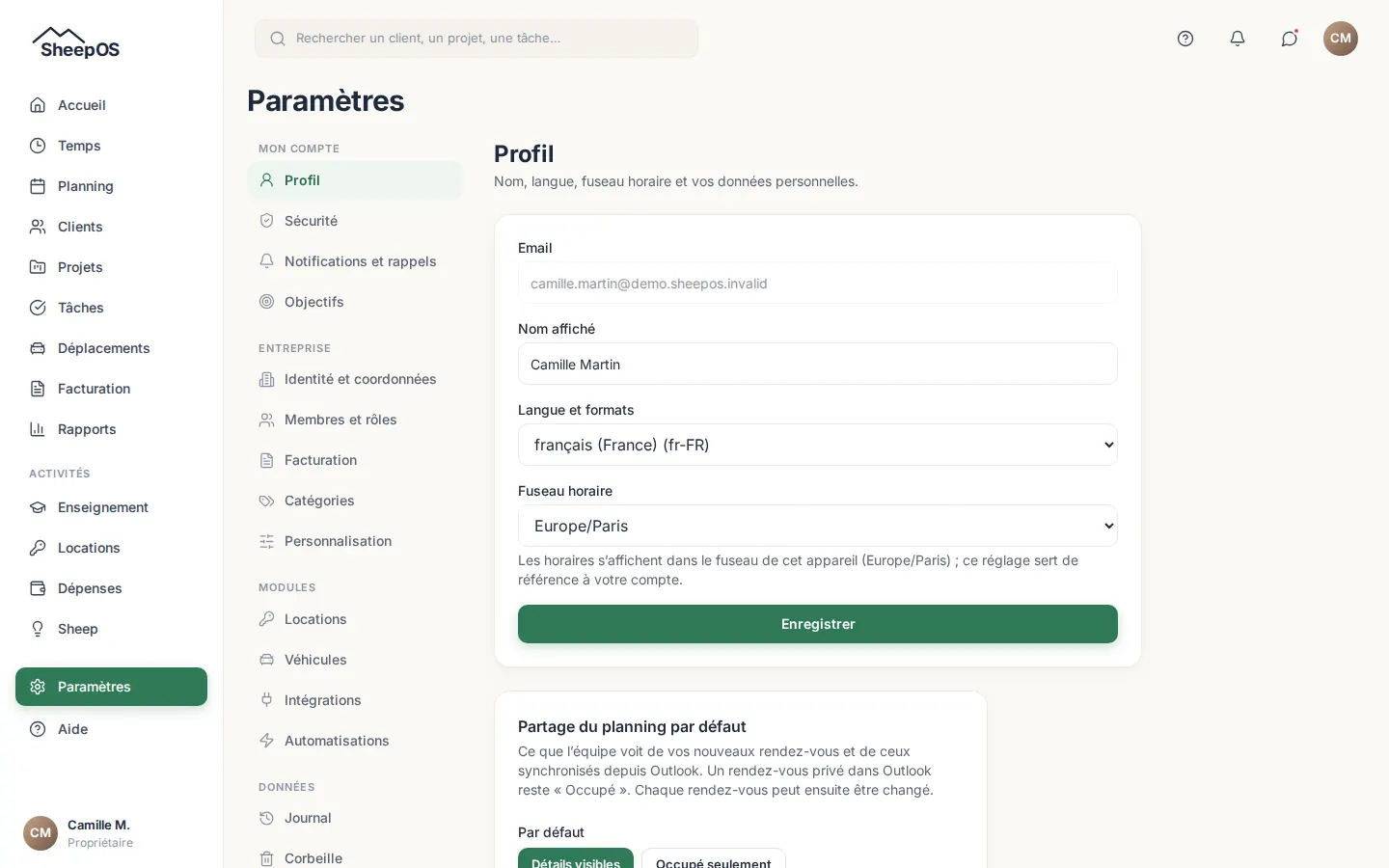
Vous ne voyez que les pages utiles à votre rôle et aux modules activés. Par exemple, Locations n'apparaît que si le module est actif, Journal et Corbeille que si votre rôle le permet.
Tâches courantes
Modifier votre profil
- Ouvrez Paramètres → Profil.
- Modifiez votre nom, Langue et formats ou Fuseau horaire.
- Cliquez sur Enregistrer.
Sur la même page, Partage du planning par défaut règle ce que l'équipe voit de vos nouveaux rendez-vous : Détails visibles ou Occupé seulement. Le choix est enregistré aussitôt. La carte Données personnelles permet d'Exporter mes données ou de Supprimer mon compte (suppression planifiée dans 30 jours, annulable d'ici là). La suppression se confirme par votre mot de passe (et le code de la double authentification si elle est active) ; vos autres appareils sont alors déconnectés, celui-ci reste ouvert pour pouvoir annuler.
Protéger votre compte
- Ouvrez Paramètres → Sécurité.
- Pour changer de mot de passe, saisissez le Mot de passe actuel, puis le Nouveau mot de passe (au moins 12 caractères) deux fois, et cliquez sur Changer le mot de passe. Vos autres appareils sont alors déconnectés.
- Pour activer la Double authentification, saisissez votre mot de passe, cliquez sur Activer la double authentification, ajoutez SheepOS à votre application d'authentification, puis saisissez le Code affiché par l'application et cliquez sur Confirmer.
- Notez les Codes de secours affichés : ils ne seront plus montrés. Chacun remplace une fois le code de l'application si vous la perdez.
- Dans Appareils connectés, cliquez sur Déconnecter à côté d'un appareil que vous ne reconnaissez pas, ou sur Déconnecter les autres appareils.
La carte Comptes liés permet aussi de vous connecter avec Microsoft ou Google.
Régler vos notifications et rappels
- Ouvrez Paramètres → Notifications et rappels.
- Dans Rappels de planning, choisissez le Rappel avant un rendez-vous et le Départ conseillé (durée de route plus une marge).
- Dans Notifications sur cet appareil, cliquez sur Activer les notifications pour les recevoir même application fermée.
Sur iPhone, installez d'abord SheepOS comme application (carte Application installable) pour recevoir les notifications.
Renseigner l'entreprise
- Ouvrez Paramètres → Identité et coordonnées.
- Renseignez le nom, le pays, la devise et le Mode de facturation par défaut.
- Complétez Identité sur vos factures : raison sociale, adresse, numéro de TVA, mentions légales, format du numéro de facture.
- Cliquez sur Enregistrer.
La carte Format des nombres règle les séparateurs des montants et des quantités. Seuls les propriétaires et administrateurs peuvent modifier l'organisation.
Adapter SheepOS à votre activité
- Ouvrez Paramètres → Personnalisation.
- Dans Modules, désactivez ce dont vous n'avez pas l'usage (Facturation, Trajets, Tâches, Locations, Enseignement, Outlook…). Un module désactivé disparaît des menus, de l'accueil et de la recherche ; ses données sont conservées.
- Dans Vocabulaire, remplacez « Section » par le mot de votre métier : matière, lot, étape…
- Dans Champs affichés, masquez ou renommez les champs des formulaires. Masquer un champ n'efface aucune donnée.
- Dans Options, réglez les valeurs proposées par défaut, comme la durée d'un nouveau rendez-vous.
Désactiver un module peut en désactiver d'autres qui en dépendent : SheepOS vous le dit et demande de confirmer.
Dans Paramètres → Catégories, créez les catégories colorées de vos rendez-vous avec Nouvelle catégorie, reliez-les au besoin à un client ou un projet, et activez Colorer les rendez-vous par catégorie pour que l'agenda prenne leur couleur. Les catégories venues d'Outlook se renomment et se recolorent dans Outlook.
Connecter Outlook
- Ouvrez Paramètres → Intégrations.
- Cliquez sur Connecter Outlook et autorisez l'accès chez Microsoft.
- De retour dans SheepOS, cochez les Calendriers à importer, puis cliquez sur Enregistrer la sélection.
L'import est en lecture seule. Synchroniser maintenant relance la mise à jour ; Déconnecter efface l'accès. Chaque membre connecte son propre compte.
Consulter le journal d'activité
- Ouvrez Paramètres → Journal.
- Filtrez par Module et par dates (Du, Au). Cliquez sur le nom d'un membre pour ne voir que ses actions, puis sur Tous les membres pour revenir.
- Cliquez sur Exporter (CSV) pour obtenir toute la période filtrée, dans la limite des 10 000 entrées les plus récentes.
Le journal est en lecture seule et réservé aux rôles qui le permettent. Le détail d'une entrée qui sort de votre périmètre est masqué, dans la page comme dans l'export. Le titre d'un rendez-vous marqué « Occupé » par un autre membre n'y apparaît jamais, même pour un propriétaire ou un administrateur.
Restaurer un élément supprimé
- Ouvrez Paramètres → Corbeille.
- Repérez l'élément : rendez-vous, tâche, trajet, client, projet, prestation, élément à facturer ou dépense.
- Cliquez sur Restaurer.
La corbeille est réservée aux propriétaires et administrateurs.
Questions fréquentes
Où sont les membres et les rôles ?
Dans Paramètres → Membres et rôles. Tout est expliqué dans Rôles et équipes.
Où régler la facturation, mes horaires ou mes véhicules ?
La facturation (TVA, tarifs, catalogue, modèles) est décrite dans Facturation. Vos horaires et objectifs de temps, dans Objectifs, sont décrits dans Temps de travail. Les véhicules et leur coût au kilomètre sont décrits dans Trajets.
Où sont les réglages des locations et des automatisations ?
Voir Locations saisonnières et Automatisations.
Pourquoi ne puis-je rien modifier sur certaines pages ?
Certaines pages, comme l'organisation ou la personnalisation, ne sont modifiables que par les propriétaires et administrateurs. Les autres membres les consultent.
Où retrouver les étapes de démarrage ?
Ouvrez Paramètres → Démarrage : les étapes de l'organisation et de votre compte y sont listées, chacune s'ouvre sur place, dans l'ordre que vous voulez. Réafficher le rappel sur l'accueil remet la ligne « Organisation à compléter » de l'accueil. Le détail est dans Premiers pas.
Voir aussi
- Premiers pas
- Rôles et équipes
- Automatisations
- Facturation