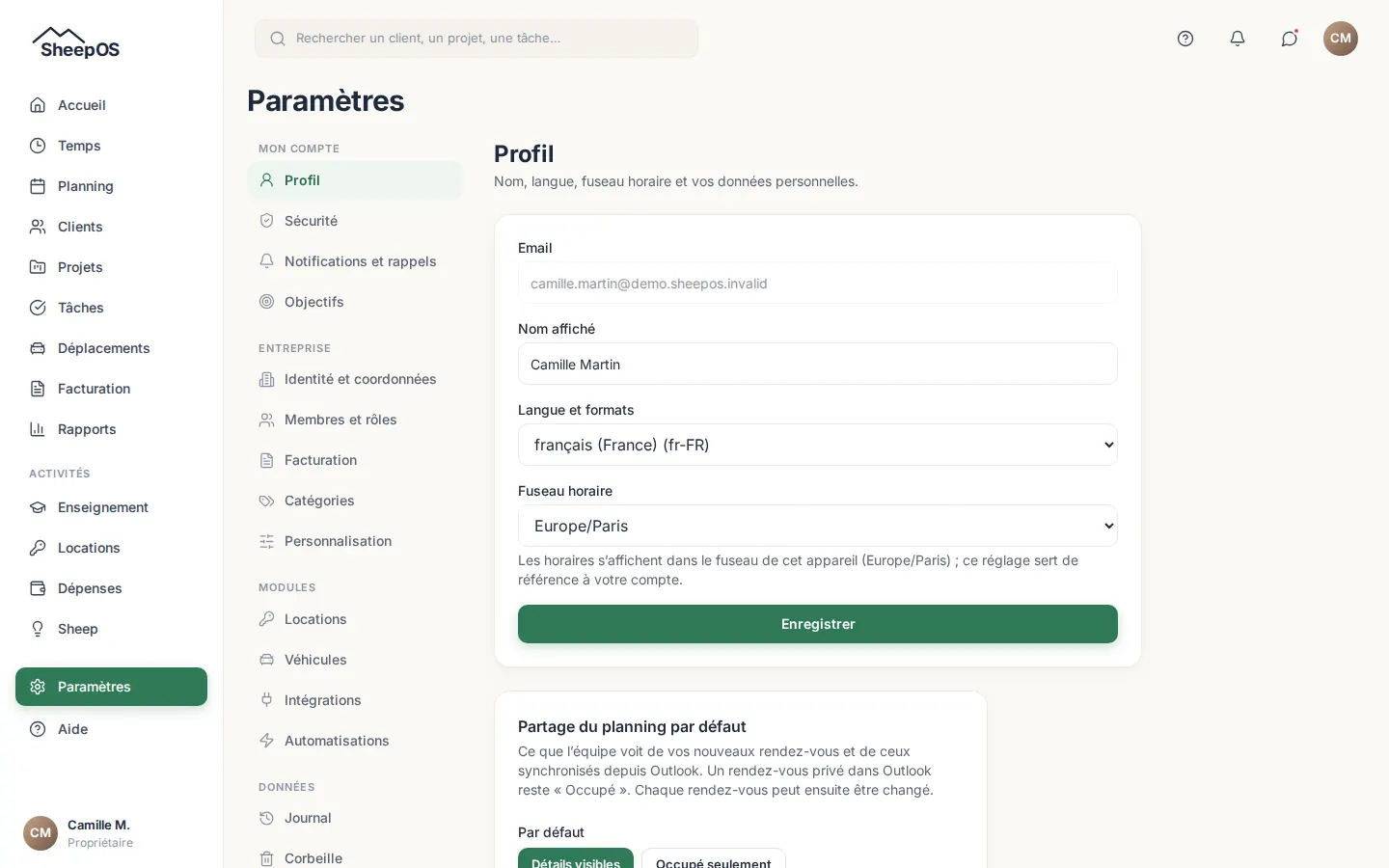
Le Impostazioni («Paramètres») raccolgono le impostazioni del tuo account e quelle della tua azienda. Apri «Paramètres» nel menu: sul computer, un sottomenu a sinistra raggruppa le pagine in quattro gruppi, «Mon compte» (Il mio account), «Entreprise» (Azienda), «Modules» (Moduli) e «Données» (Dati). Sul telefono, la stessa lista compare come righe; ogni riga apre la sua pagina.
La pagina Modules elenca tutti i moduli di SheepOS (gestione progetti, vista 3D, affitto a lungo termine, firma, scorciatoie…) con il loro stato per la tua organizzazione: attivo, disattivato, disattivato dall’editore, oppure non disponibile perché un modulo da cui dipende è disattivato. Ogni riga offre «Ouvrir» (Apri) e «Réglages» (Impostazioni) quando il modulo è utilizzabile.
Vedi solo le pagine utili al tuo ruolo e ai moduli attivi. Per esempio, «Locations» (Affitti) compare solo se il modulo è attivo, «Journal» (Registro attività) e «Corbeille» (Cestino) solo per titolari e amministratori.
Attività comuni
Modificare il tuo profilo
- Apri Paramètres → «Profil» (Profilo).
- Modifica il tuo nome, la «Langue de l’interface» (Lingua dell’interfaccia), i «Formats (dates, nombres, monnaie)» (Formati: date, numeri, valuta) o il «Fuseau horaire» (Fuso orario). La lingua è propria del tuo account: «Automatique» segue la lingua del tuo browser, e non cambia né la lingua degli altri membri né quella dei tuoi documenti. Le date, gli importi e il primo giorno della settimana seguono i Formats che scegli, qualunque sia la lingua.
- Clicca su «Enregistrer» (Salva).
Nella stessa pagina, «Partage du planning par défaut» (Condivisione predefinita della pianificazione) regola ciò che il team vede dei tuoi nuovi appuntamenti: «Détails visibles» (Dettagli visibili) oppure «Occupé seulement» (Solo «Occupato»). La scelta viene salvata subito. La carta «Données personnelles» (Dati personali) permette di «Exporter mes données» (Esportare i miei dati) o di «Supprimer mon compte» (Eliminare il mio account) (eliminazione programmata tra 30 giorni, annullabile fino ad allora). L’eliminazione si conferma con la tua password (e il codice dell’autenticazione a due fattori se è attiva); gli altri tuoi dispositivi vengono allora disconnessi, questo resta aperto per poter annullare.
Scegliere l’aspetto e la visualizzazione
- Apri Paramètres → Profil, poi la scheda Apparence (Aspetto). Un’anteprima mostra l’effetto di ogni scelta, e ogni scelta si applica subito.
- In Famille de couleurs (Famiglia di colori) scegli Sapin (verde bosco e argilla, la tavolozza originale) oppure Alpage (blu lago e genepì, luminoso e calmo).
- In Mode d'affichage (Modalità di visualizzazione) scegli Automatique (segue l’impostazione del tuo dispositivo), Clair (Chiaro) o Sombre (Scuro).
- In Ambiance (Atmosfera), Univers aggiunge illustrazioni di montagna, pecora e gatto, sempre discrete; Sobre mostra solo icone semplici, senza illustrazioni.
- Imposta le Animations (Animazioni: Toutes, Essentielles seulement o Aucune), le Petites surprises (piccole sorprese: rare animazioni discrete, al massimo una al giorno, mai durante un inserimento), la Densité des tableaux (densità delle tabelle: Confortable o Compacte, solo su computer) e la Taille du texte (dimensione del testo: Normale (100 %), Grande (112 %) o Très grande (125 %)).
- Revenir aux réglages par défaut (Torna alle impostazioni predefinite) ripristina tutte le scelte originali.
La tua scelta è salvata nel tuo profilo: ti segue sugli altri dispositivi e non cambia nulla per gli altri membri. Se il tuo dispositivo chiede meno movimento, restano solo le animazioni essenziali. Le fatture, i PDF e la stampa restano sempre chiari.
La scheda Mon affichage (La mia visualizzazione), più in basso nella stessa pagina, regola Mon menu (nascondere solo per te alcune voci), la Barre du bas (téléphone) (barra in basso: le schermate scelte e il loro ordine, le altre restano in Plus) e, su computer, la lettura dei messaggi della posta e la densità del suo elenco. La scheda Style de « Mon entreprise » sceglie l’aspetto della vista 3D (vedi Mon entreprise).
Proteggere il tuo account
- Apri Paramètres → «Sécurité» (Sicurezza).
- Per cambiare password, inserisci la «Mot de passe actuel» (Password attuale), poi due volte la «Nouveau mot de passe» (Nuova password; almeno 12 caratteri), e clicca su «Changer le mot de passe» (Cambia la password). Gli altri tuoi dispositivi vengono allora disconnessi.
- Per attivare la «Double authentification» (Autenticazione a due fattori), inserisci la tua password, clicca su «Activer la double authentification» (Attiva l’autenticazione a due fattori), aggiungi SheepOS alla tua app di autenticazione, poi inserisci il «Code affiché par l’application» (Codice mostrato dall’app) e clicca su «Confirmer» (Conferma).
- Annota i «Codes de secours» (Codici di emergenza) mostrati: non verranno più mostrati. Ognuno sostituisce una volta il codice dell’app se la perdi.
- In «Appareils connectés» (Dispositivi connessi), clicca su «Déconnecter» (Disconnetti) accanto a un dispositivo che non riconosci, oppure su «Déconnecter les autres appareils» (Disconnetti gli altri dispositivi).
La carta «Comptes liés» (Account collegati) permette anche di accedere con Microsoft o Google.
Impostare le tue notifiche e i promemoria
- Apri Paramètres → «Notifications et rappels» (Notifiche e promemoria).
- In «Rappels de planning» (Promemoria della pianificazione), scegli il «Rappel avant un rendez-vous» (Promemoria prima di un appuntamento) e la «Départ conseillé» (Partenza consigliata; tempo di viaggio più un margine).
- In «Notifications sur cet appareil» (Notifiche su questo dispositivo), clicca su «Activer les notifications» (Attiva le notifiche) per riceverle anche con l’applicazione chiusa. Una volta attivate, «Envoyer une notification de test» (Invia una notifica di prova) invia un messaggio ai tuoi dispositivi e mostra la risposta reale del servizio di notifiche di ciascuno (accettato, dispositivo disiscritto, rifiutato, non disponibile), poi conferma che la notifica è stata davvero mostrata sul dispositivo.
- Nella carta «Quelles notifications recevoir» (Quali notifiche ricevere), ogni tipo è collocato in un gruppo («Locations», «Facturation et finances» (Fatturazione e finanze), «Clients» (Clienti), «Équipe et connexions» (Team e connessioni), «SheepOS») e ha due caselle: «Dans l’application» (Nell’applicazione; la campanella) e «Sur mes appareils» (Sui miei dispositivi). Per esempio: nuova prenotazione, cancellazione di una prenotazione, fattura in ritardo, fattura pagata, solleciti per fatture non pagate, richieste dei clienti o «Nouveautés de SheepOS» (Novità di SheepOS). Le novità restano annunciate una per una nella campanella; sui tuoi dispositivi arrivano in un unico riepilogo al giorno (per esempio «3 nouvelles versions», cioè tre nuove versioni), tra le 9 e le 19, ora della tua azienda.
- Disattivare un tipo nell’applicazione disattiva anche le sue notifiche sui tuoi dispositivi. Ogni scelta viene salvata subito, e «Revenir aux réglages recommandés» (Torna alle impostazioni consigliate; attivano tutto) ti riporta lì in qualsiasi momento.
Su iPhone, installa prima SheepOS come applicazione (carta «Application installable» (Applicazione installabile)) per ricevere le notifiche.
Non ricevi più notifiche su iPhone?
- Tocca Envoyer une notification de test in Paramètres → Notifications et rappels.
- Se la risposta è «appareil désabonné» (dispositivo disiscritto), l’iscrizione è scaduta: clicca su «Désactiver» (Disattiva), poi su Activer les notifications per ricrearla.
- Se la risposta è «accepté» (accettato) ma non compare nulla, il problema è dell’iPhone. Apri «Réglages» → «Notifications» → SheepOS (su un iPhone in italiano: Impostazioni → Notifiche) e verifica che «Autoriser les notifications» (Consenti notifiche) sia attivo, così come «Écran verrouillé» (Schermata di blocco), «Centre de notifications» (Centro di notifica) e «Bannières» (Banner).
- Verifica anche che una modalità «Concentration» (Full immersion: Non disturbare, Lavoro…) non nasconda SheepOS: apri il Centro di controllo oppure Réglages → Concentration, poi aggiungi SheepOS alle app consentite.
- Apri SheepOS dalla sua icona sulla schermata Home (e non da Safari): è questa applicazione installata a ricevere le notifiche. Se serve, elimina l’icona, reinstalla SheepOS da Safari («Partager» (Condividi) → «Sur l’écran d’accueil» (Aggiungi alla schermata Home)), poi riattiva le notifiche.
- Rilancia il test: il messaggio «Confirmé : la notification s’est bien affichée» (Confermato: la notifica è stata mostrata) indica che tutto funziona.
Compilare i dati dell’azienda
- Apri Paramètres → «Identité et coordonnées» (Identità e recapiti).
- Compila il nome, il paese, la valuta e la «Mode de facturation par défaut» (Modalità di fatturazione predefinita).
- Completa «Identité sur vos factures» (Identità sulle tue fatture): ragione sociale, indirizzo, numero di partita IVA, diciture legali, formato del numero di fattura.
- Clicca su Enregistrer.
La carta «Format des nombres» (Formato dei numeri) regola i separatori degli importi e delle quantità. Solo i titolari e gli amministratori possono modificare l’organizzazione.
Adattare SheepOS alla tua attività
- Apri Paramètres → «Personnalisation» (Personalizzazione).
- In Modules, disattiva qualsiasi modulo che non ti serve (Fatturazione, Clienti, Agenda, Firma, Vista 3D, Affitto a lungo termine, Scorciatoie, Aiuto…). Solo la home e la ricerca, le impostazioni, l’account e l’accesso, la creazione dell’organizzazione e l’abbonamento restano sempre attivi. Un modulo disattivato sparisce dai menu, dalla home, dai campi, dalla ricerca, dall’assistente e dalle scorciatoie, il suo accesso è chiuso; i suoi dati vengono conservati. I moduli disattivati dall’editore restano non disponibili, con il motivo indicato.
- In «Vocabulaire» (Vocabolario), sostituisci «Section» (Sezione) con la parola del tuo mestiere: materia, lotto, fase…
- In «Ordre de la navigation» (Ordine della navigazione), ordina le voci del menu e, con «Afficher dans le menu» (Mostra nel menu), nascondi quelle che non vuoi vedere nella barra laterale, nella barra inferiore e in «Plus». Il modulo resta attivo: la sua schermata si apre sempre tramite un link, la ricerca o una scorciatoia. Impostazioni resta sempre visibile.
- In «Champs affichés» (Campi mostrati), nascondi o rinomina i campi dei moduli. Nascondere un campo non cancella alcun dato.
- In «Options» (Opzioni), imposta i valori proposti di default, come la durata di un nuovo appuntamento.
Disattivare un modulo può disattivarne altri che ne dipendono (per esempio, i clienti comportano la fatturazione): SheepOS mostra l’elenco di questi moduli e chiede di confermare.
Ogni membro può anche nascondere delle voci solo per sé in Paramètres → «Profil» → «Mon menu» (Il mio menu). Vale la regola più restrittiva: una voce nascosta dall’amministratore resta nascosta per tutti.
In Paramètres → «Catégories» (Categorie), crea le categorie colorate dei tuoi appuntamenti con «Nouvelle catégorie» (Nuova categoria), collegale se serve a un cliente o a un progetto, e attiva «Colorer les rendez-vous par catégorie» (Colora gli appuntamenti per categoria) perché il calendario ne prenda il colore. Le categorie provenienti da Outlook si rinominano e si ricolorano in Outlook.
Collegare Outlook
- Apri Paramètres → «Intégrations» (Integrazioni).
- Clicca su «Connecter Outlook» (Collega Outlook) e autorizza l’accesso presso Microsoft.
- Tornato in SheepOS, spunta i «Calendriers à importer» (Calendari da importare), poi clicca su «Enregistrer la sélection» (Salva la selezione).
L’importazione è in sola lettura, finché non attivi l’invio descritto qui sotto. «Synchroniser maintenant» (Sincronizza ora) rilancia l’aggiornamento; Déconnecter cancella l’accesso. Ogni membro collega il proprio account.
Inviare i tuoi appuntamenti SheepOS in Outlook
- In Paramètres → Intégrations, una volta collegato Outlook, individua l’opzione «Envoyer mes rendez-vous SheepOS dans Outlook» (Invia i miei appuntamenti SheepOS in Outlook). È disattivata di default.
- Se SheepOS indica che il tuo calendario è collegato in sola lettura, clicca su «Autoriser l’écriture dans Outlook» (Autorizza la scrittura in Outlook) e accetta presso Microsoft.
- Spunta l’opzione, poi scegli il «Calendrier Outlook de destination» (Calendario Outlook di destinazione): «Un calendrier « SheepOS » dédié, créé pour vous (recommandé)» (Un calendario «SheepOS» dedicato, creato per te; consigliato) oppure «Un calendrier Outlook existant» (Un calendario Outlook esistente).
- Clicca su Enregistrer. Compare lo stato «Envoi actif» (Invio attivo), con il numero di appuntamenti presenti in Outlook e la data dell’ultimo invio.
I tuoi appuntamenti SheepOS, compresi quelli presi online dai tuoi clienti, vengono allora scritti in Outlook, poi tenuti aggiornati: una modifica, una cancellazione o un’eliminazione in SheepOS viene seguita automaticamente. Gli eventi importati da Outlook non vengono mai rinviati (nessun duplicato), e SheepOS tocca solo gli eventi che ha creato lui stesso.
Per fermare, deseleziona l’opzione. La casella «Retirer aussi d’Outlook les rendez-vous déjà envoyés par SheepOS» (Rimuovi da Outlook anche gli appuntamenti già inviati da SheepOS) li cancella da Outlook; senza, vi restano.
Aggiungere un calendario esterno (FamilyWall, iCal)
- Apri Paramètres → «Calendriers externes» (Calendari esterni).
- In «Ajouter un calendrier» (Aggiungi un calendario), inserisci un nome, incolla il link iCal del calendario, scegli il colore e la visualizzazione (di default «Occupé uniquement», Solo «Occupato»), poi tocca «Tester le lien» (Verifica il link) e «Ajouter» (Aggiungi).
Il calendario viene letto in sola lettura, circa ogni 30 minuti: i suoi appuntamenti compaiono come «Occupé» (Occupato) nella tua pianificazione, bloccano le tue fasce per gli appuntamenti online e sono visibili solo a te. La scheda «Publier mon planning (lien iCal)» (Pubblica la mia pianificazione (link iCal)) crea al contrario un link segreto della tua pianificazione, da aggiungere in FamilyWall o in un'altra agenda. Passo dopo passo, limiti e risoluzione dei problemi: Collegare FamilyWall.
Seguire il tuo piano e i tuoi consumi
- Apri Paramètres → «Consommation» (Consumi) (titolari e amministratori).
- «Votre offre» (Il tuo piano) ne dà il nome; «Ce qui est limité, et ce qui ne l’est jamais» (Cosa è limitato, e cosa non lo è mai) dice cosa SheepOS rifiuta al limite e cosa non blocca mai.
- «Stockage» (Spazio) mostra ciò che conta nel limite, voce per voce: fatture in PDF, giustificativi ed esportazioni di spese, loghi e foto, «Documents» (Documenti; cestino compreso) e copie cifrate delle e-mail della «Messagerie» (Posta). Il volume stimato dei tuoi dati (clienti, attività, calendario…) è mostrato a titolo informativo: non conta nel limite.
- «Crédits SheepIA» (Crediti SheepIA) mostra ciò che resta oggi, poi i tuoi lotti. L’assegnazione del giorno viene azzerata ogni giorno a mezzanotte, nel fuso orario dell’organizzazione, senza riporto. I crediti del giorno vengono usati per primi, poi i lotti che scadono prima. Se un’azione SheepIA fallisce, i suoi crediti vengono restituiti.
- «Membres» (Membri) conta i membri attivi e gli inviti in sospeso: ciascuno occupa un posto. «Boîtes mail» (Caselle di posta) dà il numero di caselle collegate e il limite per membro.
Una barra ti avvisa non appena lo spazio, i crediti del giorno o i posti raggiungono l’80 % del limite, con un link «Voir mon offre» (Vedi il mio piano). Al limite, solo le aggiunte interessate vengono rifiutate con un messaggio chiaro (nuovi documenti, giustificativi e immagini, azioni SheepIA, inviti). Leggere, scaricare ed eliminare restano sempre possibili, nulla viene eliminato al posto tuo, e le fatture non vengono mai bloccate. Un piano illimitato è segnalato da «Offre illimitée» (Piano illimitato): nulla blocca. Per cambiare piano, apri «Mon abonnement» (Il mio abbonamento) (vedi Scegliere un piano e pagare online).
Più in basso nella pagina, Ce que comprend votre offre (Cosa comprende il tuo piano) elenca il tuo piano e le tue opzioni in corso (cronologia delle e-mail importata, durata del registro di controllo, mesi di previsione, marchio bianco). Per i moduli con quote (Marketing, Boutique en ligne, Atelier) ogni limite mostra «Utilisation : … sur …» (Utilizzo: … su …): è il numero di oggetti interessati (contatti marketing attivi, negozi aperti, articoli pubblicati, veicoli registrati, ordini di riparazione del mese…). Quando nulla limita l’uso, la riga indica «Utilisation : … (aucune limite dans votre offre)» con l’etichetta Illimité (Illimitato), e una funzione assente dal piano lo segnala con «Cette fonction n'est pas comprise dans votre offre.» Una scheda Gestion de projet conta i progetti gestiti contemporaneamente. Al limite viene rifiutata solo l’aggiunta, con un messaggio chiaro: i tuoi dati restano leggibili, esportabili ed eliminabili.
Scegliere un piano e pagare online
- Apri Paramètres → Mon abonnement (titolari e amministratori). In alto, la pagina ricorda il tuo piano, la sua periodicità («Facturation mensuelle» (Fatturazione mensile) o «Facturation annuelle d’avance» (Fatturazione annuale anticipata)) e la sua prossima scadenza.
- In «Offres» (Piani), scegli «Mensuel» (Mensile) o «Annuel» (Annuale). Ogni piano (Gratuit, Solo, Équipe, e Pro su misura tramite «Nous contacter» (Contattaci)) mostra il suo prezzo prima al netto delle imposte poi imposte incluse, il suo spazio, i suoi membri, i suoi crediti SheepIA al giorno e, nell’annuale, i mesi regalati.
- Clicca su «Choisir cette offre» (Scegli questo piano), poi paga online con PayPal: puoi pagare lì con il tuo account PayPal o, se PayPal lo propone, con la tua carta bancaria. Altri mezzi di pagamento potranno aggiungersi più avanti.
- Non appena il pagamento è confermato, le nuove quote si attivano e la fattura viene emessa; la ritrovi nell’elenco «Factures» (Fatture) della pagina, con «Télécharger» (Scarica) e, se è da pagare, «Payer» (Paga).
Passare a un piano superiore è immediato: paghi solo i giorni restanti. Un piano inferiore prende effetto alla scadenza, e «Annuler le changement programmé» (Annulla il cambio programmato) lo annulla finché non è avvenuto. Il prezzo di un abbonamento è fissato alla sottoscrizione: non cambia quando le tariffe evolvono.
Per disdire, clicca su «Résilier» (Disdici), poi «Oui, résilier» (Sì, disdici): l’abbonamento si ferma alla fine del periodo già pagato, senza rimborso né spese, e l’organizzazione torna al piano gratuito. Nessun dato viene eliminato. «Reprendre l’abonnement» (Riprendi l’abbonamento) annulla la disdetta finché non ha avuto effetto.
Con un piano a pagamento, la sezione Options aggiunge «Stockage supplémentaire» (Spazio aggiuntivo; a scaglioni), «Crédits SheepIA ponctuels» (Crediti SheepIA una tantum; pacchetti) o un «Abonnement de crédits SheepIA» (Abbonamento ai crediti SheepIA) mensile, che fermi con «Arrêter l’abonnement de crédits» (Interrompi l’abbonamento ai crediti).
Se la pagina mostra «Le paiement en ligne n’est pas ouvert pour le moment» (Il pagamento online non è al momento disponibile), nessun mezzo di pagamento è disponibile per ora: i piani restano consultabili, e la sottoscrizione sarà possibile non appena il pagamento verrà aperto.
Una fattura di abbonamento non pagata ti viene segnalata. Dopo 14 giorni, lo spazio passa in sola lettura (consultazione ed esportazione restano possibili) fino al saldo; dopo 60 giorni, torna al piano gratuito. I tuoi dati non vengono mai eliminati per un mancato pagamento. Se il tuo piano è gestito da un consulente SheepOS, la pagina ti rimanda a lui per modificarlo.
Chiedere una modifica al tuo consulente
Se il tuo abbonamento è stato aperto da un consulente SheepOS, «Mon abonnement» mostra «Changer mon abonnement avec mon conseiller» (proprietari e amministratori).
- Clicca su «Demander un changement à mon conseiller».
- In «Que souhaitez-vous changer ?» descrivi in poche parole la tua esigenza (un'altra offerta, più membri, un altro prezzo…), poi clicca su «Envoyer la demande».
- Il tuo consulente viene avvisato via e-mail e ti risponde con una proposta, che ritrovi in «Mon abonnement»: nel tuo abbonamento non cambia nulla finché non l'hai accettata.
Può essere aperta una sola richiesta alla volta: finché attende una risposta, la pagina la ricorda con la sua data.
Presentare un’altra organizzazione
- Apri Paramètres → «Parrainage» (Presentazione di nuovi clienti) (titolari e amministratori).
- Copia il tuo «lien de parrainage» (link di presentazione) e condividilo: la persona che presenti si iscrive con questo link, senza nient’altro da fare.
- Quando l’organizzazione presentata sottoscrive un piano a pagamento, ricevete entrambi il vantaggio indicato sulla pagina (di default 5 GB di spazio in più per un mese). La tabella «Mes parrainages» (Le mie presentazioni) elenca le organizzazioni presentate, con un nome mascherato, la data di iscrizione e lo stato.
Una presentazione non è valida tra la stessa persona, lo stesso indirizzo e-mail o la stessa società, e il numero di presentazioni premiate è limitato per anno.
A cosa serve la dicitura «Propulsé par SheepOS»?
Nel piano gratuito, una discreta dicitura «Propulsé par SheepOS» (Powered by SheepOS) compare in fondo alle tue fatture e ai tuoi preventivi in PDF, alle e-mail inviate ai tuoi clienti, all’area clienti, alla pagina di prenotazione e alla pagina del preventivo da firmare. Sparisce non appena sottoscrivi un piano a pagamento o il white label; puoi mostrarla di nuovo in Paramètres → «Mails automatiques» (E-mail automatiche).
Consultare il registro attività
- Apri Paramètres → Journal.
- Filtra per «Module» e per date («Du» (Dal), «Au» (Al)). Clicca sul nome di un membro per vedere solo le sue azioni, poi su «Tous les membres» (Tutti i membri) per tornare indietro.
- Clicca su «Exporter (CSV)» per ottenere tutto il periodo filtrato, nel limite delle 10.000 voci più recenti.
Il registro è in sola lettura e riservato ai ruoli che lo consentono. Il dettaglio di una voce che esce dal tuo perimetro è nascosto, nella pagina come nell’esportazione. Il titolo di un appuntamento segnato come «Occupé» (Occupato) da un altro membro non vi compare mai, nemmeno per un titolare o un amministratore.
Ripristinare un elemento eliminato
- Apri Paramètres → Corbeille.
- Individua l’elemento: appuntamento, attività, spostamento, cliente, progetto, prestazione, elemento da fatturare o spesa.
- Clicca su «Restaurer» (Ripristina).
Il cestino è riservato ai titolari e agli amministratori.
Domande frequenti
Dove sono i membri e i ruoli?
In Paramètres → «Membres et rôles» (Membri e ruoli). Tutto è spiegato in Ruoli e team.
Dove imposto la fatturazione, i miei orari o i miei veicoli?
La fatturazione (IVA, tariffe, catalogo, modelli) è descritta in Fatturazione. I tuoi orari e obiettivi di tempo, in Objectifs, sono descritti in Tempo di lavoro. I veicoli e il loro costo al chilometro sono descritti in Spostamenti.
Come riprendo i miei dati da un altro strumento?
Apri Paramètres → «Importer des données» (Importa dati): clienti, prodotti, fatture già emesse, tempi trascorsi e spese si riprendono da un file CSV. Tutto è descritto in Importare dati.
Dove sono le impostazioni degli affitti e delle automazioni?
Vedi Affitti stagionali e Automazioni.
Perché non posso modificare nulla in alcune pagine?
Le pagine dell’azienda (identità, fatturazione) sono consultabili dagli altri membri ma modificabili solo da titolari e amministratori; Personnalisation, Consommation, Journal e Corbeille sono loro riservate.
Dove ritrovo i passaggi di avvio?
Apri Paramètres → «Démarrage» (Avvio): i passaggi dell’organizzazione e del tuo account sono elencati lì, ognuno si apre sul posto, nell’ordine che preferisci. «Réafficher le rappel sur l’accueil» (Mostra di nuovo il promemoria nella home) rimette nella home la riga «Organisation à compléter» (Organizzazione da completare). Il dettaglio è in Primi passi.
