La sezione «Achats» (Acquisti) raccoglie tutto ciò che riguarda ciò che acquisti: i tuoi fornitori (schede, cataloghi d’acquisto, importazione di listini), i tuoi ordini ai fornitori (ordini d’acquisto) e le tue spese. Tre schede, sotto il titolo, permettono di passare dall’una all’altra.
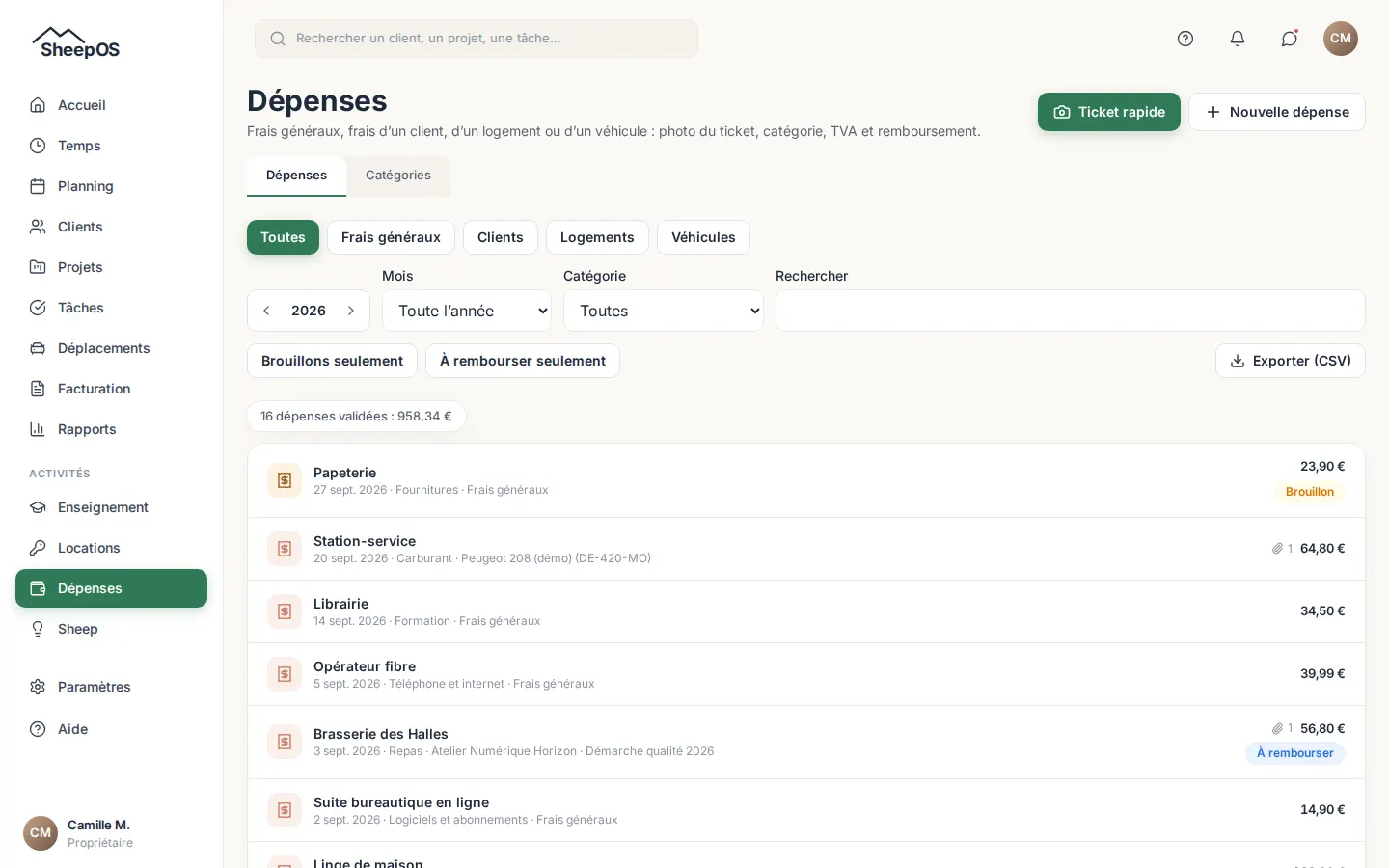
Le spese sono la terza parte della sezione Achats. Riuniscono tutti i tuoi costi: spese generali, spese di un cliente, di un alloggio o di un veicolo. Ogni spesa conserva la foto del suo scontrino, la sua categoria, la sua IVA e, se serve, il membro da rimborsare. Serve a tutti quelli che pagano delle spese e al commercialista che le recupera.
Operazioni quotidiane
Fare un ordine a un fornitore
- Apri Achats, scheda «Commandes fournisseurs» (Ordini ai fornitori), scegli il fornitore sotto «Nouvelle commande» (Nuovo ordine) e premi «Créer le brouillon» (Crea la bozza). L’ordine riceve il suo numero, per esempio BC-2030-0001.
- Aggiungi le righe: «Ajouter un article du catalogue» (Aggiungi un articolo del catalogo) riprende la descrizione, il prezzo d’acquisto, l’IVA e l’unità dal catalogo del fornitore; «Ajouter une ligne libre» (Aggiungi una riga libera) serve per gli acquisti fuori catalogo. Imposta la quantità, lo sconto e l’IVA di ogni riga.
- Premi «Enregistrer les lignes» (Salva le righe): SheepOS calcola i totali al netto, l’IVA e il totale con IVA.
- Se serve, indica la consegna prevista, il tuo riferimento, l’indirizzo di consegna e le note, sotto «Informations» (Informazioni).
Un articolo collegato a un prodotto del tuo catalogo di vendita alimenta il magazzino al ricevimento. Togli la spunta dalla riga per non seguirlo a magazzino.
Inviare l’ordine d’acquisto
- Nella bozza, premi «Envoyer au fournisseur» (Invia al fornitore).
- Scegli la casella di posta da cui parte il messaggio, rileggi l’indirizzo, l’oggetto e il testo: l’ordine d’acquisto è allegato in PDF. SheepOS non invia mai nulla da solo.
- Premi «Envoyer par e-mail» (Invia per e-mail). L’ordine passa a «Envoyée» (Inviato) solo dopo la partenza del messaggio.
Ordine fatto per telefono o sul sito del fornitore? «Aperçu du PDF» (Anteprima del PDF) fornisce l’ordine da stampare o da trasmettere, poi «Marquer comme envoyée (sans e-mail)» (Segna come inviato (senza e-mail)) ne cambia lo stato.
Seguire la consegna
Quando il fornitore conferma la ricezione, premi «Marquer confirmée» (Segna come confermato). Un ordine la cui consegna prevista è scaduta riporta il badge «En retard» (In ritardo) e sale nella dashboard, in testa all’elenco.
Ricevere la consegna
- Premi «Réceptionner» (Ricevi la merce).
- Inserisci la quantità ricevuta di ogni riga (viene proposto il resto da ricevere), la data e il numero del documento di consegna.
- Salva. Una consegna incompleta lascia l’ordine «Partiellement reçue» (Parzialmente ricevuto); la successiva potrà essere registrata più tardi. Quando tutto è arrivato, l’ordine passa a «Reçue» (Ricevuto).
Non si può ricevere più di quanto resta da ricevere. Le righe seguite a magazzino vengono aggiunte alle giacenze quando è installato un modulo di magazzino: il ricevimento indica allora «Stock mis à jour» (Magazzino aggiornato).
Creare la spesa della fattura del fornitore
- Su un ordine ricevuto (anche in parte), premi «Créer la dépense» (Crea la spesa).
- Controlla le quantità fatturate e inserisci i prezzi della fattura se differiscono dall’ordine; aggiungi il numero e la data della fattura e la categoria.
- Premi Créer la dépense. SheepOS riprende l’IVA per aliquota, segnala la differenza rispetto all’ordine e al catalogo del fornitore, e in «Sheep» propone di aggiornare il prezzo del catalogo: il catalogo non cambia mai in silenzio.
Senza categoria, la spesa viene creata come bozza in «Dépenses» (Spese). Una quantità già riconciliata con una fattura non può esserlo due volte.
Chiudere o annullare
- «Clôturer» (Chiudi) termina un ordine ricevuto, oppure abbandona ciò che resta da ricevere di un ordine parzialmente ricevuto.
- «Annuler la commande» (Annulla l’ordine) è possibile solo prima di qualsiasi ricevimento. Il numero resta assegnato: nella sequenza degli ordini non c’è nessun buco.
Fotografare uno scontrino con l’inserimento rapido
- Apri Achats nel menu, scheda Dépenses, poi premi «Ticket rapide» (Scontrino rapido).
- Fotografa lo scontrino, oppure premi «Choisir une photo ou un PDF» (Scegli una foto o un PDF).
- La spesa viene subito salvata come bozza con la sua foto, poi lo scontrino viene letto automaticamente: «Lecture du ticket en cours…» (Lettura dello scontrino in corso…).
- Controlla i valori proposti: «Montant» (Importo), «Catégorie» (Categoria), «Date» (Data), «TVA» (IVA) ed «Commerçant» (Esercente). L’importo e l’IVA ripresi dallo scontrino riportano la dicitura «lu sur le ticket» (letto sullo scontrino), oppure «à vérifier» (da verificare) quando la lettura è incerta.
- Correggi se serve, poi premi «Valider» (Convalida).
- Premi «Ticket suivant» (Scontrino successivo) per proseguire, oppure «Voir la dépense» (Vedi la spesa) per aprirne la scheda.
Non vuoi aspettare la lettura? «Saisir sans attendre» (Inserisci senza attendere) apre subito il modulo; la foto resta allegata.

Inserire una spesa a mano
- In Dépenses, premi «Nouvelle dépense» (Nuova spesa).
- Aggiungi la foto dello scontrino con «Photographier le ticket» (Fotografa lo scontrino) o «Choisir une image» (Scegli un’immagine) (15 MB al massimo per file). È facoltativa.
- Compila Montant, Date, Catégorie e, se vuoi, Commerçant e «Moyen de paiement» (Metodo di pagamento). Sotto l’importo indica se è TTC (toutes taxes comprises, comme sur un ticket) (IVA inclusa, come su uno scontrino) o HT (hors taxes) (IVA esclusa), poi la «Taux de TVA (%)» (Aliquota IVA (%)): tocca una delle Taux usuels (aliquote abituali) del tuo paese oppure digitala. La «TVA (montant)» (IVA (importo)) si calcola da sola, e una riga riassume: «HT … · TVA … · TTC …».
- Scegli l’associazione sotto «Rattachée à» (Associata a) (vedi più sotto).
- Premi «Enregistrer» (Salva) per una spesa convalidata, oppure «Enregistrer en brouillon» (Salva come bozza) per completarla più tardi.
Hai più scontrini da inserire? Spunta «Enchaîner avec le ticket suivant» (Prosegui con lo scontrino successivo): il modulo si svuota dopo ogni salvataggio e conserva l’associazione.
Finché non hai inserito tu stesso l’IVA, questa segue l’importo, l’aliquota e la scelta IVA inclusa o esclusa; se la inserisci, SheepOS propone l’aliquota corrispondente. Quando l’IVA inserita non corrisponde all’aliquota, un avviso propone Corriger (ricalcolare l’IVA) oppure di passare a Mon montant est HT o Mon montant est TTC se l’altra scelta torna. La tua scelta IVA inclusa o esclusa viene ricordata per i tuoi inserimenti successivi.
Inserire una spesa in un’altra valuta
Uno scontrino svizzero in franchi, un conto d’albergo in dollari: la spesa conserva il suo importo originale e la sua valuta, e SheepOS la converte nella valuta della tua organizzazione.
- Accanto all’Montant, scegli la «Devise» (Valuta). Viene proposta per prima la valuta della tua organizzazione, poi le ultime che hai usato. L’inserimento rapido riprende la valuta letta sullo scontrino (CHF, Fr., €, $, £…).
- Sotto l’importo compare l’importo convertito, per esempio «≈ 40,75 € au cours BCE du 29/09/2026» (≈ 40,75 € al cambio BCE del 29/09/2026). È il cambio di riferimento pubblicato dalla Banca centrale europea per il giorno della spesa. Nel fine settimana o in un giorno festivo vale l’ultimo cambio pubblicato; un cambio più vecchio è segnalato come «dernier cours BCE connu» (ultimo cambio BCE noto).
- La tua banca ha addebitato un altro importo? Premi «Modifier» (Modifica) e inserisci l’«Montant débité» (Importo addebitato) che compare sul tuo estratto conto: il tasso se ne ricava. Puoi anche inserire tu stesso il «Taux» (Tasso). «Revenir au cours BCE» (Torna al cambio BCE) annulla il tuo inserimento.
- Salva. Il tasso adottato viene conservato con la spesa: non cambia più, anche se la spesa viene modificata in seguito (a meno che tu non cambi la sua valuta, la sua data o il suo tasso).
Nell’elenco, ogni spesa mostra il suo importo originale, poi l’importo convertito. I totali, le dashboard e «Ce qui me reste vraiment» (Quello che mi resta davvero) contano le spese nella valuta della tua organizzazione. Il filtro Devise compare quando il periodo contiene più valute.
Per una valuta senza cambio BCE, inserisci l’importo addebitato o il tasso: senza uno dei due la spesa non può essere convalidata. Nel frattempo può restare in bozza.
Completare e convalidare una bozza
- Nell’elenco, spunta «Brouillons seulement» (Solo bozze): l’elenco mostra tutte le spese non ancora convalidate, cioè le bozze e gli scontrini «À valider» (Da convalidare) provenienti dall’inserimento rapido.
- Apri la spesa. Sotto la galleria dei giustificativi, la scheda «Lecture du ticket» (Lettura dello scontrino) mostra ciò che è stato letto, campo per campo, «sûr» (sicuro) o «à vérifier».
- Premi «Reprendre les valeurs lues» (Riprendi i valori letti) per compilare la spesa, oppure «Relire le ticket» (Rileggi lo scontrino) per rilanciare la lettura.
- Completa i campi, poi premi «Valider la dépense» (Convalida la spesa).
Una spesa convalidata deve avere un importo positivo e una categoria. Resta modificabile con «Enregistrer les modifications» (Salva le modifiche), ma ogni correzione viene registrata nel registro delle attività.
Associare una spesa a un cliente, a un alloggio o a un veicolo
- Nella scheda o nel modulo, sotto Rattachée à, scegli «Rien (frais généraux)» (Nessuno (spese generali)), «Un client» (Un cliente) o «Un logement» (Un alloggio).
- Per un cliente, scegli il cliente, poi se serve il suo progetto.
- Per un alloggio, scegli l’«Logement» (Alloggio). Questa opzione compare solo se il modulo «Locations» (Affitti stagionali) è attivato.
- Se l’organizzazione ha dei veicoli, scegline uno in «Véhicule» (Veicolo): si aggiunge all’associazione scelta.
Nell’elenco, i pulsanti «Toutes» (Tutte), «Frais généraux» (Spese generali), «Clients» (Clienti), «Logements» (Alloggi) e «Véhicules» (Veicoli) filtrano in base all’associazione.
Annotare una spesa da rimborsare a un membro
- Sotto «Payée par» (Pagata da), scegli «Un membre (à rembourser)» (Un membro (da rimborsare)).
- Scegli il Membre (Membro) che ha pagato.
- Salva: la spesa riporta il badge «À rembourser» (Da rimborsare).
- Una volta rimborsato il membro, indica la data in «Remboursée le» (Rimborsata il) e salva.
La casella «À rembourser seulement» (Solo da rimborsare) dell’elenco mostra le spese che attendono il rimborso.
Riaddebitare una spesa al cliente
- Associa la spesa a un cliente e convalidala.
- Nella sua scheda, nella scheda «Refacturation» (Riaddebito), premi «Refacturer au client» (Riaddebita al cliente).
- Se è impostata una maggiorazione, puoi spuntare «Au prix coûtant» (Al prezzo di costo) per non applicarla.
- In «À facturer» (Da fatturare) viene creata una voce: finirà sulla prossima fattura del cliente.
Una spesa si riaddebita una sola volta. Il suo stato passa poi per «Portée à facturer» (Portata in fatturazione), «Facturée» (Fatturata), quindi «Payée» (Pagata). Questo pulsante richiede anche il diritto di fatturare, se il tuo ruolo lo consente.
Il riaddebito funziona qualunque sia la modalità di fatturazione del cliente o del progetto, anche «a tempo impiegato». Una spesa in una valuta diversa da quella del cliente viene convertita nella valuta della fattura: la riga lo indica, per esempio «(38,10 CHF au taux de 1,0695)» (38,10 CHF al tasso di 1,0695).
Esportare per il commercialista
- Nell’elenco, scegli l’anno e il «Mois» (Mese) (oppure «Toute l'année» (Tutto l’anno)), e se serve una categoria.
- Premi «Exporter (CSV)» (Esporta (CSV)) per scaricare l’elenco visualizzato.
- Per i giustificativi, scorri fino alla scheda «Archive pour le comptable» (Archivio per il commercialista), scegli le date «Du» (Dal) e «Au» (Al), poi premi «Préparer l'archive (ZIP)» (Prepara l’archivio (ZIP)).
- Quando l’archivio è «Prête» (Pronto), premi «Télécharger» (Scarica). Contiene il CSV delle spese, una cartella di lavoro Excel e gli originali dei giustificativi del periodo.
Per una spesa in un’altra valuta, il CSV e la cartella di lavoro riportano l’importo originale e la sua valuta, il tasso di cambio, la sua fonte (cambio BCE del giorno oppure inserito), poi l’importo e l’IVA convertiti nella valuta dell’organizzazione.
Gestire i tuoi fornitori
- In Dépenses, apri la scheda «Fournisseurs» (Fornitori). L’elenco indica per ciascuno il numero di spese e di articoli; «Rechercher un fournisseur» (Cerca un fornitore) filtra, «Afficher les archivés» (Mostra gli archiviati) mostra gli altri.
- Premi «Ajouter un fournisseur» (Aggiungi un fornitore), inserisci il suo nome, poi «Créer le fournisseur» (Crea il fornitore). Sheep può anche proporti, in «À faire» (Da fare), quelli che compaiono sulle tue fatture.
- Apri la sua scheda. La scheda «Fiche du fournisseur» (Scheda del fornitore) conserva i suoi recapiti («Contact principal» (Referente principale), «SIRET», «N° de TVA» (N. di partita IVA), e-mail, telefono, indirizzo), il suo «Délai de paiement (jours)» (Termine di pagamento (giorni)), la sua «Catégorie de dépense par défaut» (Categoria di spesa predefinita) e il suo «Marge par défaut sur ses articles (%)» (Margine predefinito sui suoi articoli (%)). Fai clic su «Enregistrer la fiche» (Salva la scheda).
- Il suo IBAN è cifrato e compare solo su richiesta, con «Afficher l'IBAN» (Mostra l’IBAN); «Effacer l'IBAN» (Cancella l’IBAN) lo rimuove.
- Le schede della scheda fornitore mostrano le sue Dépenses (totale per anno e ultime fatture), il suo «Catalogue» (Catalogo) e l’«Import» (Importazione) di un listino.
Un fornitore doppio si unisce: apri la scheda da conservare, in «Fusionner un doublon» (Unisci un doppione) scegli il «Fournisseur à absorber» (Fornitore da assorbire), fai clic su «Fusionner dans cette fiche» (Unisci in questa scheda) e poi su «Confirmer la fusion» (Conferma l’unione). Le sue spese e il suo catalogo passano nella scheda conservata. «Archiver» (Archivia) mette da parte un fornitore senza perdere nulla, e «Restaurer» (Ripristina) lo rimette in servizio.
Tenere il catalogo d’acquisto di un fornitore
- Nella scheda del fornitore, apri la scheda Catalogue.
- Premi «Ajouter un article» (Aggiungi un articolo), indica almeno la «Désignation» (Descrizione), poi il «Prix d'achat HT» (Prezzo d’acquisto al netto), il «Référence fournisseur» (Riferimento del fornitore), l’«Unité» (Unità), il «Conditionnement» (Confezione) e l’Taux de TVA (%).
- Se vuoi, indica «Prix valable jusqu'au» (Prezzo valido fino al): passata questa data, l’articolo riporta il badge «Prix périmé» (Prezzo scaduto).
- Premi «Créer l'article» (Crea l’articolo). «Modifier» (Modifica) cambia un articolo, Archiver lo toglie dall’elenco, e «Historique des prix» (Storico dei prezzi) mostra i prezzi successivi.
Importare il listino di un fornitore
- Nella scheda del fornitore, apri la scheda Import.
- Carica il listino del fornitore in formato CSV (5 MB e 10.000 righe al massimo). Da Excel, salvalo prima in CSV.
- Associa le colonne (Référence fournisseur, Désignation, Prix d'achat HT…): vengono riconosciute dalla loro intestazione, e la corrispondenza viene memorizzata per la prossima importazione di quel fornitore.
- Controlla il numero di righe da creare, i doppioni e gli errori, poi fai clic su «Importer» (Importa).
Gli articoli esistenti vengono aggiornati in base al riferimento del fornitore. Nulla viene eliminato: una variazione di prezzo conserva il vecchio nello Historique des prix. «Annuler cet import» (Annulla questa importazione) annulla l’importazione finché nulla è cambiato da allora. Il funzionamento generale è descritto in Importare dati.
Calcolare i tuoi prezzi di vendita
- Nella scheda Catalogue del fornitore, spunta la casella davanti a ogni articolo desiderato.
- Premi «Ajouter à mon catalogue» (Aggiungi al mio catalogo). Gli articoli entrano nel tuo catalogo di vendita (badge «Dans mon catalogue» (Nel mio catalogo)), e «Ouvrir mon catalogue» (Apri il mio catalogo) porta lì.
- Il prezzo di vendita segue quest’ordine: il prezzo di vendita fisso dell’articolo («Prix de vente fixe HT» (Prezzo di vendita fisso al netto)), altrimenti il suo «Marge propre (%)» (Margine proprio (%)), altrimenti il margine del fornitore, altrimenti il margine predefinito della tua organizzazione.
- Questo margine predefinito si imposta nella scheda «Catégories» (Categorie), riquadro «Réglages des dépenses» (Impostazioni delle spese), campo «Marge par défaut sur les catalogues d'achat (%)» (Margine predefinito sui cataloghi d’acquisto (%)).
Dettagliare una spesa per articolo
- Apri la spesa, poi il riquadro «Fournisseur et articles» (Fornitore e articoli).
- Scegli il Fournisseur (Fornitore), poi premi Ajouter un article: scegli l’«Article» (Articolo), inserisci la «Quantité» (Quantità) e il «Prix facturé HT» (Prezzo fatturato al netto).
- Premi «Enregistrer les articles» (Salva gli articoli).
Se il prezzo fatturato si discosta da quello del catalogo, la riga riporta il badge «Prix différent du catalogue» (Prezzo diverso dal catalogo), con lo scostamento in percentuale. Sheep ti propone allora, in À faire, di aggiornare il catalogo.
Far approvare una spesa, poi saldarla
- Apri la spesa: il riquadro «Approbation et règlement» (Approvazione e pagamento) indica a che punto è. Su una bozza, Soumettre à l'approbation (Invia in approvazione) la invia alle persone abilitate (titolare e amministratori). Una fattura fornitore o una nota spese deve avere il giustificativo allegato prima di essere inviata.
- Una persona abilitata apre la spesa e preme Approuver (Approva), oppure Rejeter (Rifiuta) indicando il motivo. Una spesa rifiutata torna in bozza con il motivo ben visibile: correggila, poi inviala di nuovo. L’autore viene avvisato nelle sue notifiche.
- Nessuno approva la propria spesa quando un’altra persona può farlo. Se sei l’unico ad avere questo diritto, puoi approvare la tua: l’organizzazione non resta mai bloccata.
- Una fattura fornitore o una nota spese approvata resta À payer (Da pagare) fino al suo pagamento. Premi Enregistrer un règlement (Registra un pagamento) (data, importo, mezzo, riferimento): sono possibili più pagamenti parziali, il riquadro mostra il residuo da pagare. Un pagamento inserito per errore si corregge con uno storno con motivo: resta visibile, barrato, nell’elenco.
- Una spesa già pagata subito (carta dell’organizzazione, contanti) non ha nulla da saldare.
SheepOS non invia mai un bonifico: un pagamento è la traccia di ciò che hai pagato presso la tua banca. Un pagamento non può essere datato in un mese chiuso.
Seguire ciò che resta da pagare
La scheda À payer (Da pagare) della sezione Acquisti elenca le fatture fornitori e le note spese approvate che non sono state saldate, raggruppate per settimana di scadenza. I totali per valuta mostrano il residuo da pagare, la quota in ritardo (scadenza superata) e la quota bloccata da una verifica delle coordinate bancarie. Il filtro Bloquées seulement (Solo bloccate) isola queste ultime.
Cambiare le coordinate bancarie di un fornitore senza rischi
I falsi cambi di coordinate bancarie sono una frode frequente. SheepOS li rende più difficili:
- Le prime coordinate bancarie di un fornitore si registrano direttamente. Per sostituirle, inserisci il nuovo IBAN nella sua scheda: questo crea una richiesta di cambio di coordinate bancarie. Le vecchie coordinate restano in vigore e i titolari e gli amministratori vengono avvisati subito.
- Chiama il fornitore a un numero che già conoscevi, mai a quello del messaggio o della fattura che annuncia il cambio.
- Dopo 24 ore, una persona abilitata diversa da chi ha fatto la richiesta preme Valider ce RIB (Convalida queste coordinate) indicando come ha verificato (richiamata, documento firmato, pagamento precedente provato); può anche Refuser (Rifiutare). Se sei l’unico titolare, puoi convalidare la tua richiesta, ma solo dopo il termine.
- Finché la richiesta è in attesa, nessun bonifico verso questo fornitore può essere registrato: le sue spese riportano la dicitura RIB à vérifier (Coordinate bancarie da verificare).
Il Journal du RIB (Registro delle coordinate bancarie) della scheda conserva la traccia di ogni inserimento, richiesta, convalida, rifiuto e cancellazione. Cancellare le coordinate è immediato; inserirne altre in seguito è una richiesta come le altre.
Inserire per tipo
Il pulsante «Facture, note de frais, kilométrique…» (Fattura, nota spese, chilometrico…) apre un inserimento che si adatta al tipo di spesa:
- «Dépense» (Spesa): uno scontrino o un acquisto pagato subito;
- «Facture fournisseur» (Fattura fornitore): il fornitore, il numero della fattura e la sua scadenza. Una stessa fattura (stesso fornitore, stesso numero) può essere registrata una sola volta;
- «Note de frais» (Nota spese): un acquisto che hai anticipato e che ti sarà rimborsato;
- «Kilométrique» (Chilometrico): scegli il veicolo e la distanza, l’indennità si calcola in base alla tabella dell’anno (indennità chilometriche francesi) e al totale già percorso da quel veicolo. Indica prima la potenza fiscale (CV) del veicolo. La tabella visualizzata va fatta confermare dal tuo commercialista;
- «Abonnement» (Abbonamento): una spesa che si ripete ogni settimana, mese, trimestre o anno.
IVA con più aliquote
Su uno stesso scontrino, aggiungi una riga per aliquota (per esempio 10 % per il pasto e 20 % per le bevande). La somma delle righe deve essere esattamente l’importo dello scontrino; la schermata indica quanto resta da ripartire. Se la tua organizzazione non è soggetta a IVA, l’IVA pagata non è recuperabile: resta nel costo della spesa.
Fornitori
Scrivi il nome di un fornitore: se esiste già viene riutilizzato, altrimenti viene creato una sola volta. L’elenco delle spese si filtra per tipo (per esempio «Note de frais») e l’esportazione CSV comprende il tipo, il fornitore e l’IVA recuperabile.
Domande frequenti
Chi vede gli ordini ai fornitori?
I proprietari e gli amministratori. Per un ruolo personalizzato, il modulo Commandes fournisseurs si imposta in «Paramètres, Rôles» (Impostazioni, Ruoli): lettura per consultare, scrittura per creare, inviare, ricevere e chiudere. I fornitori e le spese seguono invece i diritti delle spese. Inviare un ordine per e-mail richiede anche il diritto di usare la posta, e creare la spesa il diritto di scrivere spese.
Dove trovo i fornitori, i loro cataloghi e l’importazione dei listini?
In Achats, scheda Fournisseurs. Il vecchio indirizzo, sotto Spese, porta sempre allo stesso punto: i tuoi preferiti restano validi.
Si può modificare un ordine già inviato?
Cambiano solo la consegna prevista e le note. Per correggere delle righe, annulla l’ordine (prima di qualsiasi ricevimento) e creane uno nuovo.
Dove vedo gli importi per fornitore?
In testa all’elenco degli ordini (in corso, resto da ricevere, ritardi, ricevuto da fatturare, importi per fornitore) e nella dashboard «Achats» delle «Tableaux de bord» (Dashboard).
La lettura automatica ha convalidato la mia spesa da sola?
No. La lettura propone dei valori, mai una spesa convalidata. Nulla conta nei totali finché non hai convalidato. Se lo scontrino è illeggibile o la lettura non è disponibile, inseriscilo a mano: la foto resta conservata.
Perché il mio scontrino non compare nel totale?
Il totale in cima all’elenco conta solo le spese convalidate del periodo. Una bozza o uno scontrino «À valider» compare nell’elenco con il suo badge, ma non entra nel totale. Spunta Brouillons seulement per ritrovarli tutti.
Vedo solo le mie spese: è normale?
Sì, in base al tuo ruolo. Ogni spesa ha un proprietario, per impostazione predefinita il membro che l’ha creata. Un ruolo può vedere solo le proprie spese: è il caso predefinito del ruolo già pronto «Membre» (Membro), che vede solo le sue spese, i suoi spostamenti e il suo tempo. Quando il tuo ruolo vede anche le spese degli altri, il proprietario compare nell’elenco, e la scheda permette di riassegnare la spesa nei limiti dei tuoi diritti. L’archivio del commercialista contiene solo ciò che hai il diritto di esportare. Vedi Ruoli e team.
Come elimino una spesa doppia?
Aprila, poi premi «Mettre à la corbeille» (Sposta nel cestino) e conferma. La spesa e i suoi giustificativi restano conservati, ma non contano più nei totali. Un proprietario o un amministratore può ripristinarla dalla sua scheda con Restaurer, oppure da «Paramètres → Corbeille» (Impostazioni → Cestino).
Dove modifico le categorie?
In Dépenses, apri la scheda Catégories. Puoi aggiungere, rinominare o archiviare una categoria; una categoria archiviata resta sulle sue spese. Il riquadro Réglages des dépenses della stessa scheda imposta la maggiorazione delle spese riaddebitate e attiva o meno la lettura automatica degli scontrini, se il tuo ruolo lo consente.
Che fine fa una foto che non è stato possibile inviare?
Se l’invio fallisce (connessione interrotta, foto troppo pesante) e esci dall’inserimento rapido o scatti un’altra foto, la spesa vuota creata per quello scontrino finisce nel cestino. Non ingombra più l’elenco.
Posso allegare un PDF invece di una foto?
Sì: l’inserimento rapido e la scheda di una spesa accettano un PDF, per esempio una fattura ricevuta per e-mail. Viene letto come una foto.
