La rubrique Achats rassemble tout ce qui concerne ce que vous achetez : vos fournisseurs (fiches, catalogues d'achat, import de tarifs), vos commandes fournisseurs (bons de commande) et vos dépenses. Trois onglets, sous le titre, passent de l'un à l'autre.
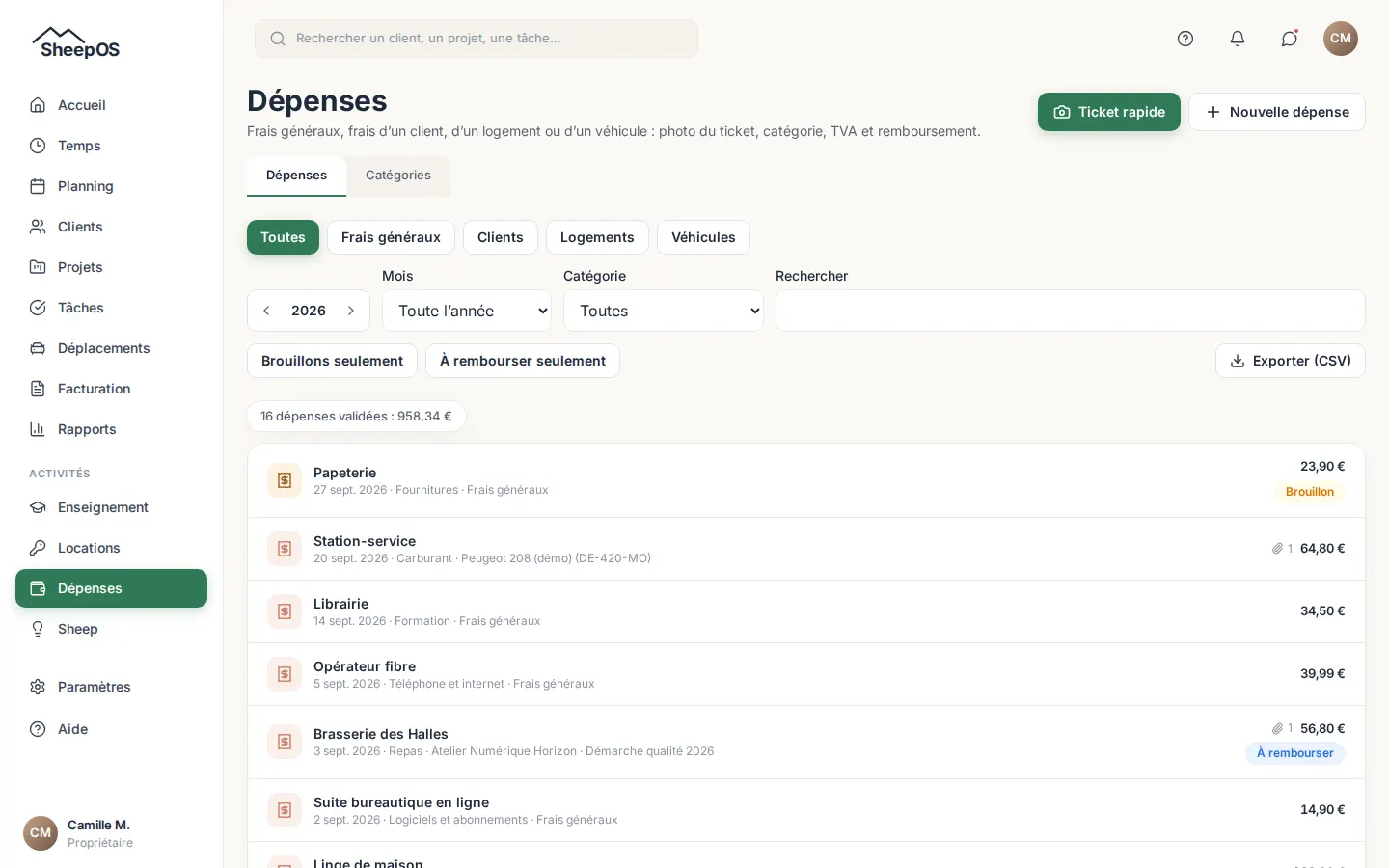
Les dépenses sont la troisième partie de la rubrique Achats. Elles regroupent tous vos frais : frais généraux, frais d'un client, d'un logement ou d'un véhicule. Chaque dépense garde la photo de son ticket, sa catégorie, sa TVA et, si besoin, le membre à rembourser. Il sert à tous ceux qui paient des frais, et au comptable qui les récupère.
Tâches courantes
Passer une commande à un fournisseur
- Ouvrez Achats, onglet Commandes fournisseurs, choisissez le fournisseur sous Nouvelle commande et appuyez sur Créer le brouillon. La commande reçoit son numéro, par exemple BC-2030-0001.
- Ajoutez les lignes : Ajouter un article du catalogue reprend la désignation, le prix d'achat, la TVA et l'unité du catalogue du fournisseur ; Ajouter une ligne libre sert aux achats hors catalogue. Réglez la quantité, la remise et la TVA de chaque ligne.
- Appuyez sur Enregistrer les lignes : les totaux hors taxe, TVA et TTC sont calculés par SheepOS.
- Renseignez au besoin la livraison prévue, votre référence, l'adresse de livraison et les notes, sous Informations.
Un article lié à un produit de votre catalogue de vente alimente le stock à la réception. Décochez la case de la ligne pour ne pas le suivre en stock.
Envoyer le bon de commande
- Sur le brouillon, appuyez sur Envoyer au fournisseur.
- Choisissez la boîte mail d'où le message part, relisez l'adresse, l'objet et le message : le bon de commande est joint en PDF. SheepOS n'envoie jamais rien de lui-même.
- Appuyez sur Envoyer par e-mail. La commande passe à Envoyée seulement une fois le message parti.
Commande passée par téléphone ou sur le site du fournisseur ? Aperçu du PDF donne le bon à imprimer ou à transmettre, puis Marquer comme envoyée (sans e-mail) change son état.
Suivre la livraison
Quand le fournisseur accuse réception, appuyez sur Marquer confirmée. Une commande dont la livraison prévue est dépassée porte le badge En retard et remonte dans le tableau de bord, en tête de la liste.
Réceptionner la livraison
- Appuyez sur Réceptionner.
- Saisissez la quantité reçue de chaque ligne (le reste à recevoir est proposé), la date et le numéro du bon de livraison.
- Enregistrez. Une livraison incomplète laisse la commande Partiellement reçue ; la suivante peut être réceptionnée plus tard. Tout reçu, la commande passe à Reçue.
On ne peut pas recevoir plus que ce qui reste à recevoir. Les lignes suivies en stock sont ajoutées au stock quand un module de stock est installé : la réception indique alors Stock mis à jour.
Créer la dépense de la facture du fournisseur
- Sur une commande reçue (même en partie), appuyez sur Créer la dépense.
- Vérifiez les quantités facturées et saisissez les prix de la facture si elle diffère de la commande ; ajoutez le numéro et la date de la facture, et la catégorie.
- Appuyez sur Créer la dépense. SheepOS reprend la TVA par taux, signale l'écart avec la commande et avec le catalogue du fournisseur, et propose dans Sheep de mettre à jour le prix du catalogue : le catalogue ne change jamais en silence.
Sans catégorie, la dépense est créée en brouillon dans Dépenses. Une quantité déjà rapprochée d'une facture ne peut pas l'être deux fois.
Clôturer ou annuler
- Clôturer termine une commande reçue, ou abandonne ce qui reste à recevoir d'une commande partiellement reçue.
- Annuler la commande n'est possible qu'avant toute réception. Le numéro reste attribué : la suite des commandes ne comporte aucun trou.
Photographier un ticket avec la saisie rapide
- Ouvrez Achats dans le menu, onglet Dépenses, puis appuyez sur Ticket rapide.
- Prenez le ticket en photo, ou appuyez sur Choisir une photo ou un PDF.
- La dépense est aussitôt enregistrée en brouillon avec sa photo, puis le ticket est lu automatiquement : « Lecture du ticket en cours… ».
- Vérifiez les valeurs proposées : Montant, Catégorie, Date, TVA et Commerçant. Le montant et la TVA repris du ticket portent la mention « lu sur le ticket », ou « à vérifier » quand la lecture est incertaine.
- Corrigez si besoin, puis appuyez sur Valider.
- Appuyez sur Ticket suivant pour enchaîner, ou sur Voir la dépense pour ouvrir sa fiche.
Pas envie d'attendre la lecture ? Saisir sans attendre ouvre le formulaire tout de suite ; la photo reste attachée.

Saisir une dépense à la main
- Dans Dépenses, appuyez sur Nouvelle dépense.
- Ajoutez la photo du ticket avec Photographier le ticket ou Choisir une image (15 Mo au plus par fichier). Elle est facultative.
- Renseignez Montant, Date, Catégorie et, si vous le souhaitez, Commerçant et Moyen de paiement. Sous le montant, indiquez s'il est TTC (toutes taxes comprises, comme sur un ticket) ou HT (hors taxes), puis le Taux de TVA (%) : touchez l'un des Taux usuels de votre pays ou saisissez-le. La TVA (montant) se calcule toute seule, et une ligne rappelle « HT … · TVA … · TTC … ».
- Choisissez le rattachement sous Rattachée à (voir plus bas).
- Appuyez sur Enregistrer pour une dépense validée, ou sur Enregistrer en brouillon pour la compléter plus tard.
Plusieurs tickets à saisir ? Cochez Enchaîner avec le ticket suivant : le formulaire se vide après chaque enregistrement et garde le rattachement.
Tant que vous n'avez pas saisi la TVA vous-même, elle suit le montant, le taux et le choix TTC ou HT ; si vous la saisissez, SheepOS propose le taux correspondant. Quand la TVA saisie ne correspond pas au taux, un avertissement propose Corriger (recalculer la TVA) ou de basculer sur Mon montant est HT ou Mon montant est TTC lorsque l'autre choix concorde. Votre choix TTC ou HT est mémorisé pour vos prochaines saisies.
Saisir une dépense dans une autre devise
Un ticket suisse en francs, une note d'hôtel en dollars : la dépense garde son montant d'origine et sa devise, et SheepOS la convertit dans la devise de votre organisation.
- À côté du Montant, choisissez la Devise. La devise de votre organisation est proposée d'abord, puis les dernières que vous avez utilisées. La saisie rapide reprend la devise lue sur le ticket (CHF, Fr., €, $, £…).
- Sous le montant, le montant converti s'affiche, par exemple « ≈ 40,75 € au cours BCE du 29/09/2026 ». C'est le cours de référence publié par la Banque centrale européenne pour le jour de la dépense. Le week-end ou un jour férié, c'est le dernier cours publié ; un cours plus ancien est signalé comme « dernier cours BCE connu ».
- Votre banque a débité un autre montant ? Appuyez sur Modifier et saisissez le Montant débité qui figure sur votre relevé : le taux s'en déduit. Vous pouvez aussi saisir le Taux vous-même. Revenir au cours BCE annule votre saisie.
- Enregistrez. Le taux retenu est conservé avec la dépense : il ne change plus, même si la dépense est modifiée plus tard (sauf si vous changez sa devise, sa date ou son taux).
Dans la liste, chaque dépense montre son montant d'origine, puis le montant converti. Les totaux, les tableaux de bord et « Ce qui me reste vraiment » comptent les dépenses dans la devise de votre organisation. Le filtre Devise apparaît quand la période contient plusieurs devises.
Pour une devise sans cours BCE, saisissez le montant débité ou le taux : la dépense ne peut pas être validée sans l'un des deux. Elle peut rester en brouillon en attendant.
Compléter et valider un brouillon
- Dans la liste, cochez Brouillons seulement : la liste montre toutes les dépenses pas encore validées, c'est-à-dire les brouillons et les tickets « À valider » issus de la saisie rapide.
- Ouvrez la dépense. Sous la galerie des justificatifs, la carte Lecture du ticket montre ce qui a été lu, champ par champ, « sûr » ou « à vérifier ».
- Appuyez sur Reprendre les valeurs lues pour remplir la dépense, ou sur Relire le ticket pour relancer la lecture.
- Complétez les champs, puis appuyez sur Valider la dépense.
Une dépense validée doit avoir un montant positif et une catégorie. Elle reste modifiable avec Enregistrer les modifications, mais toute correction est inscrite au journal d'activité.
Rattacher une dépense à un client, un logement ou un véhicule
- Sur la fiche ou le formulaire, sous Rattachée à, choisissez Rien (frais généraux), Un client ou Un logement.
- Pour un client, choisissez le client, puis au besoin son projet.
- Pour un logement, choisissez le Logement. Cette option n'apparaît que si le module Locations est activé.
- Si l'organisation a des véhicules, choisissez-en un dans Véhicule : il s'ajoute au rattachement choisi.
Dans la liste, les boutons Toutes, Frais généraux, Clients, Logements et Véhicules filtrent selon le rattachement.
Noter une dépense à rembourser à un membre
- Sous Payée par, choisissez Un membre (à rembourser).
- Choisissez le Membre qui a payé.
- Enregistrez : la dépense porte le badge « À rembourser ».
- Une fois le membre remboursé, indiquez la date dans Remboursée le et enregistrez.
La case À rembourser seulement de la liste montre les dépenses qui attendent leur remboursement.
Refacturer une dépense au client
- Rattachez la dépense à un client et validez-la.
- Sur sa fiche, dans la carte Refacturation, appuyez sur Refacturer au client.
- Si une majoration est réglée, vous pouvez cocher Au prix coûtant pour ne pas l'appliquer.
- Un élément est créé dans « À facturer » : il ira sur la prochaine facture du client.
Une dépense ne se refacture qu'une fois. Son état passe ensuite par « Portée à facturer », « Facturée », puis « Payée ». Ce bouton demande aussi le droit de facturer, si votre rôle le permet.
La refacturation fonctionne quel que soit le mode de facturation du client ou du projet, même « au temps passé ». Une dépense dans une autre devise que celle du client est convertie dans la devise de la facture : la ligne l'indique, par exemple « (38,10 CHF au taux de 1,0695) ».
Exporter pour le comptable
- Dans la liste, choisissez l'année et le Mois (ou Toute l'année), et au besoin une catégorie.
- Appuyez sur Exporter (CSV) pour télécharger la liste affichée.
- Pour les justificatifs, descendez jusqu'à la carte Archive pour le comptable, choisissez les dates Du et Au, puis appuyez sur Préparer l'archive (ZIP).
- Quand l'archive est « Prête », appuyez sur Télécharger. Elle contient le CSV des dépenses, un classeur Excel et les originaux des justificatifs de la période.
Pour une dépense dans une autre devise, le CSV et le classeur donnent le montant d'origine et sa devise, le taux de change, sa source (cours BCE du jour ou saisi), puis le montant et la TVA convertis dans la devise de l'organisation.
Gérer vos fournisseurs
- Dans Dépenses, ouvrez l'onglet Fournisseurs. La liste indique pour chacun le nombre de dépenses et d'articles ; Rechercher un fournisseur filtre, Afficher les archivés montre les autres.
- Appuyez sur Ajouter un fournisseur, saisissez son nom, puis Créer le fournisseur. Sheep peut aussi vous proposer ceux qui figurent sur vos factures, dans À faire.
- Ouvrez sa fiche. La carte Fiche du fournisseur garde ses coordonnées (Contact principal, SIRET, N° de TVA, e-mail, téléphone, adresse), son Délai de paiement (jours), sa Catégorie de dépense par défaut et sa Marge par défaut sur ses articles (%). Cliquez sur Enregistrer la fiche.
- Son IBAN est chiffré et n'apparaît que sur demande, avec Afficher l'IBAN ; Effacer l'IBAN le retire.
- Les onglets de la fiche donnent ses Dépenses (total par année et dernières factures), son Catalogue et l'Import d'un tarif.
Un fournisseur en double se fusionne : ouvrez la fiche à conserver, dans Fusionner un doublon choisissez le Fournisseur à absorber, cliquez sur Fusionner dans cette fiche puis sur Confirmer la fusion. Ses dépenses et son catalogue passent dans la fiche conservée. Archiver met de côté un fournisseur sans rien perdre, et Restaurer le remet en service.
Tenir le catalogue d'achat d'un fournisseur
- Sur la fiche du fournisseur, ouvrez l'onglet Catalogue.
- Appuyez sur Ajouter un article, renseignez au moins la Désignation, puis le Prix d'achat HT, la Référence fournisseur, l'Unité, le Conditionnement et le Taux de TVA (%).
- Indiquez si vous le souhaitez Prix valable jusqu'au : passé cette date, l'article porte le badge Prix périmé.
- Appuyez sur Créer l'article. Modifier change un article, Archiver le retire de la liste, et Historique des prix montre les prix successifs.
Importer le tarif d'un fournisseur
- Sur la fiche du fournisseur, ouvrez l'onglet Import.
- Déposez le tarif du fournisseur au format CSV (5 Mo et 10 000 lignes au plus). Depuis Excel, enregistrez-le d'abord en CSV.
- Associez les colonnes (Référence fournisseur, Désignation, Prix d'achat HT…) : elles sont reconnues par leur en-tête, et la correspondance est mémorisée pour le prochain import de ce fournisseur.
- Vérifiez le nombre de lignes à créer, les doublons et les erreurs, puis cliquez sur Importer.
Les articles existants sont mis à jour d'après leur référence fournisseur. Rien n'est supprimé : un changement de prix garde l'ancien dans l'Historique des prix. Annuler cet import défait l'import tant que rien n'a bougé depuis. Le fonctionnement général est décrit dans Importer des données.
Calculer vos prix de vente
- Dans l'onglet Catalogue du fournisseur, cochez la case devant chaque article voulu.
- Appuyez sur Ajouter à mon catalogue. Les articles rejoignent votre catalogue de vente (badge Dans mon catalogue), et Ouvrir mon catalogue y mène.
- Le prix de vente suit, dans cet ordre : le prix de vente fixe de l'article (Prix de vente fixe HT), sinon sa Marge propre (%), sinon la marge du fournisseur, sinon la marge par défaut de votre organisation.
- Cette marge par défaut se règle dans l'onglet Catégories, carte Réglages des dépenses, champ Marge par défaut sur les catalogues d'achat (%).
Détailler une dépense par article
- Ouvrez la dépense, puis la carte Fournisseur et articles.
- Choisissez le Fournisseur, puis appuyez sur Ajouter un article : choisissez l'Article, saisissez la Quantité et le Prix facturé HT.
- Appuyez sur Enregistrer les articles.
Si le prix facturé s'écarte de celui du catalogue, la ligne porte le badge Prix différent du catalogue, avec l'écart en pourcentage. Sheep vous propose alors, dans À faire, de mettre le catalogue à jour.
Faire approuver une dépense, puis la régler
- Ouvrez la dépense : la carte Approbation et règlement indique où elle en est. Sur un brouillon, Soumettre à l'approbation l'envoie aux personnes habilitées (propriétaire et administrateurs). Une facture fournisseur ou une note de frais doit avoir son justificatif joint avant d'être soumise.
- Une personne habilitée ouvre la dépense et appuie sur Approuver, ou sur Rejeter en indiquant le motif. Une dépense rejetée repasse en brouillon avec le motif bien visible : corrigez-la, puis soumettez-la de nouveau. L'auteur est prévenu dans ses notifications.
- Personne n'approuve sa propre dépense quand une autre personne peut le faire. Seul à détenir ce droit, vous pouvez approuver la vôtre : l'organisation n'est jamais bloquée.
- Une facture fournisseur ou une note de frais approuvée reste À payer jusqu'à son règlement. Appuyez sur Enregistrer un règlement (date, montant, moyen, référence) : plusieurs règlements partiels sont possibles, la carte affiche le reste à payer. Un règlement saisi par erreur se corrige par une extourne avec un motif : il reste visible, barré, dans la liste.
- Une dépense déjà payée comptant (carte de l'organisation, espèces) n'a rien à régler.
SheepOS n'envoie jamais de virement : un règlement est la trace de ce que vous avez payé auprès de votre banque. Un règlement ne peut pas être daté d'un mois clôturé.
Suivre ce qu'il reste à payer
L'onglet À payer de la rubrique Achats liste les factures fournisseurs et les notes de frais approuvées qui ne sont pas soldées, regroupées par semaine d'échéance. Les totaux par devise montrent le reste à payer, la part en retard (échéance dépassée) et la part bloquée par une vérification de RIB. Le filtre Bloquées seulement isole ces dernières.
Changer le RIB d'un fournisseur sans risque
Les faux changements de RIB sont une fraude fréquente. SheepOS les rend plus difficiles :
- Le premier RIB d'un fournisseur s'enregistre directement. Pour le remplacer, saisissez le nouvel IBAN dans sa fiche : cela crée une demande de changement de RIB. L'ancien RIB reste en vigueur et les propriétaires et administrateurs sont alertés tout de suite.
- Appelez le fournisseur sur un numéro que vous connaissiez déjà, jamais celui du message ou de la facture qui annonce le changement.
- Au bout de 24 heures, une personne habilitée autre que le demandeur appuie sur Valider ce RIB en indiquant comment elle a vérifié (contre-appel, document signé, paiement antérieur prouvé) ; elle peut aussi Refuser. Propriétaire seul, vous pouvez valider votre propre demande, mais seulement après le délai.
- Tant que la demande est en attente, aucun virement vers ce fournisseur ne peut être enregistré : ses dépenses portent la mention RIB à vérifier.
Le Journal du RIB de la fiche garde la trace de chaque pose, demande, validation, refus et effacement. Effacer le RIB est direct ; en poser un autre ensuite est une demande comme les autres.
Saisir par type
Le bouton « Facture, note de frais, kilométrique… » ouvre une saisie qui s'adapte au type de dépense :
- Dépense : un ticket ou un achat réglé tout de suite ;
- Facture fournisseur : le fournisseur, le numéro de la facture et son échéance. Une même facture (même fournisseur, même numéro) ne peut être enregistrée qu'une fois ;
- Note de frais : un achat que vous avez avancé et qui vous sera remboursé ;
- Kilométrique : choisissez le véhicule et la distance, l'indemnité se calcule d'après le barème de l'année et le total déjà parcouru par ce véhicule. Indiquez d'abord la puissance fiscale (CV) du véhicule. Le barème affiché est à faire confirmer par votre comptable ;
- Abonnement : une dépense qui revient chaque semaine, mois, trimestre ou année.
TVA à plusieurs taux
Sur un même ticket, ajoutez une ligne par taux (par exemple 10 % pour le repas et 20 % pour les boissons). La somme des lignes doit être exactement le montant du ticket ; l'écran indique ce qu'il reste à répartir. Si votre organisation n'est pas assujettie à la TVA, la TVA payée n'est pas récupérable : elle reste dans le coût de la dépense.
Fournisseurs
Tapez le nom d'un fournisseur : s'il existe déjà il est réutilisé, sinon il est créé une seule fois. La liste des dépenses se filtre par type (par exemple « Note de frais ») et l'export CSV comporte le type, le fournisseur et la TVA récupérable.
Questions fréquentes
Qui voit les commandes fournisseurs ?
Les propriétaires et les administrateurs. Pour un rôle personnalisé, le module Commandes fournisseurs se règle dans Paramètres, Rôles : lecture pour consulter, écriture pour créer, envoyer, réceptionner et clôturer. Les fournisseurs et les dépenses suivent, eux, les droits des dépenses. Envoyer un bon par e-mail demande aussi le droit d'utiliser la messagerie, et créer la dépense le droit d'écrire des dépenses.
Où trouver les fournisseurs, leurs catalogues et l'import de tarifs ?
Dans Achats, onglet Fournisseurs. L'ancienne adresse, sous Dépenses, mène toujours au même endroit : vos favoris restent valables.
Peut-on modifier une commande déjà envoyée ?
Seules la livraison prévue et les notes changent. Pour corriger des lignes, annulez la commande (avant toute réception) et créez-en une nouvelle.
Où voir les montants par fournisseur ?
En tête de la liste des commandes (en cours, reste à recevoir, retards, reçu à facturer, montants par fournisseur) et dans le tableau de bord Achats des Tableaux de bord.
La lecture automatique a-t-elle validé ma dépense toute seule ?
Non. La lecture propose des valeurs, jamais une dépense validée. Rien ne compte dans les totaux tant que vous n'avez pas validé. Si le ticket est illisible ou la lecture indisponible, saisissez-le à la main : la photo reste conservée.
Pourquoi mon ticket n'apparaît-il pas dans le total ?
Le total en haut de la liste ne compte que les dépenses validées de la période. Un brouillon ou un ticket « À valider » s'affiche dans la liste avec son badge, mais n'entre pas dans le total. Cochez Brouillons seulement pour les retrouver tous.
Je ne vois que mes propres dépenses : est-ce normal ?
Oui, selon votre rôle. Chaque dépense a un propriétaire, par défaut le membre qui l'a créée. Un rôle peut ne voir que ses propres dépenses : c'est le cas par défaut du rôle prêt à l'emploi « Membre », qui voit ses seules dépenses, trajets et temps. Quand votre rôle voit aussi les dépenses des autres, le propriétaire s'affiche dans la liste, et la fiche permet de réattribuer la dépense dans la limite de vos droits. L'archive du comptable ne contient que ce que vous avez le droit d'exporter. Voir Rôles et équipes.
Comment supprimer une dépense en double ?
Ouvrez-la, puis appuyez sur Mettre à la corbeille et confirmez. La dépense et ses justificatifs restent conservés, mais ne comptent plus dans les totaux. Un propriétaire ou un administrateur peut la restaurer depuis sa fiche avec Restaurer, ou depuis Paramètres → Corbeille.
Où modifier les catégories ?
Dans Dépenses, ouvrez l'onglet Catégories. Vous pouvez ajouter, renommer ou archiver une catégorie ; une catégorie archivée reste sur ses dépenses. La carte Réglages des dépenses du même onglet règle la majoration des dépenses refacturées et active ou non la lecture automatique des tickets, si votre rôle le permet.
Que devient une photo qui n'a pas pu être envoyée ?
Si l'envoi échoue (connexion coupée, photo trop lourde) et que vous quittez la saisie rapide ou prenez une autre photo, la dépense vide créée pour ce ticket part à la corbeille. Elle n'encombre plus la liste.
Puis-je joindre un PDF plutôt qu'une photo ?
Oui : la saisie rapide et la fiche d'une dépense acceptent un PDF, par exemple une facture reçue par e-mail. Il est lu comme une photo.
