Une automatisation agit à votre place quand un événement survient : une réservation confirmée, une facture en retard, un nouveau client, ou simplement chaque lundi matin. Elle crée une tâche, vous notifie, attend, agit dans un module ou prépare un brouillon que vous validez. Elle se trouve dans Paramètres → Automatisations.
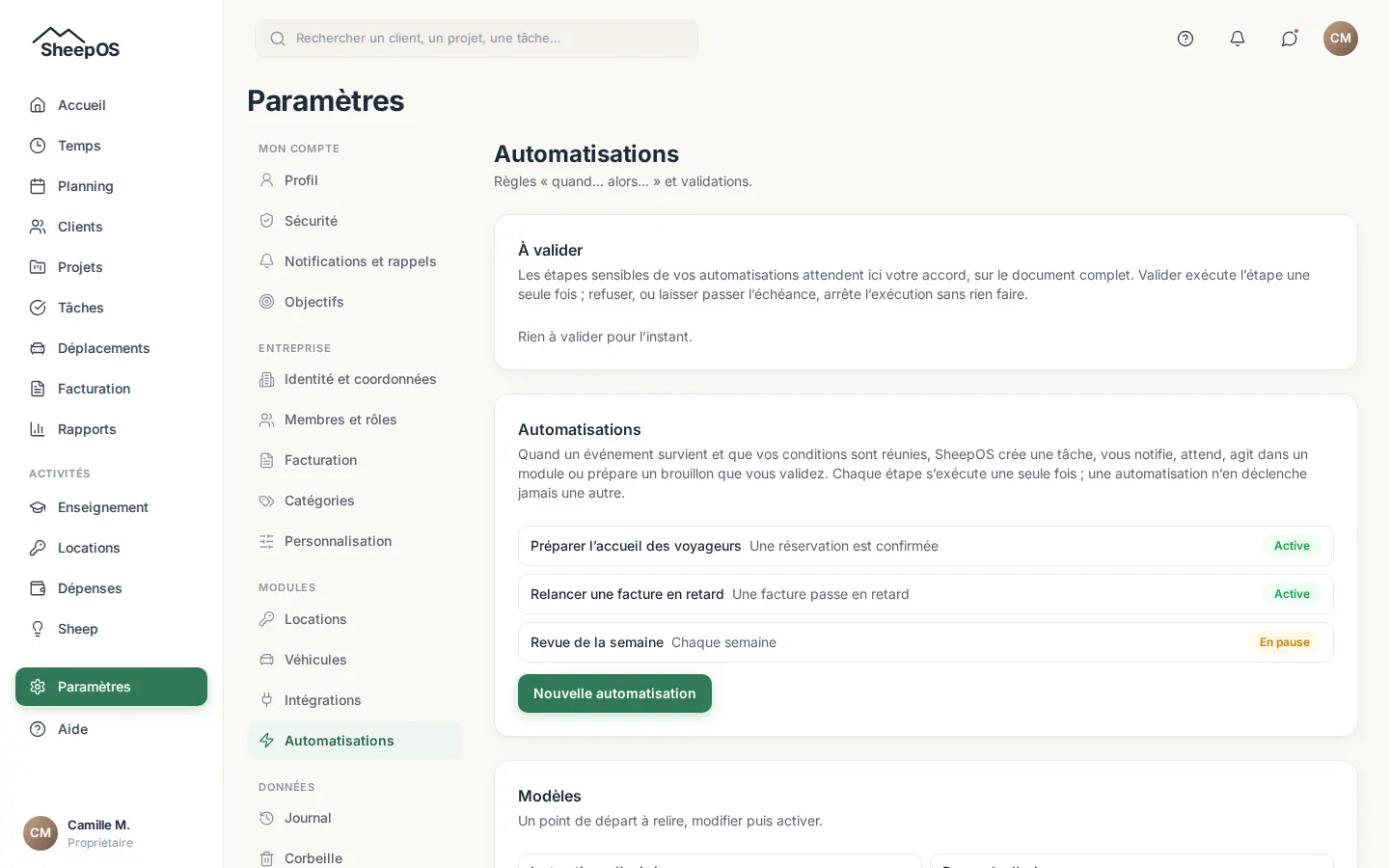
Rien ne se passe tant que vous n'avez pas activé une automatisation. Chaque étape s'exécute une seule fois, et une automatisation n'en déclenche jamais une autre.
Consulter les automatisations, en créer ou les modifier dépend de votre rôle : sans ce droit, les boutons de modification n'apparaissent pas.
Tâches courantes
Partir d'un modèle prêt à l'emploi
- Ouvrez Paramètres → Automatisations.
- Dans la carte Modèles, choisissez un modèle, par exemple Instructions d'arrivée, Demande d'avis, Relance de facture ou Point du lundi.
- Le constructeur s'ouvre, déjà rempli. Relisez le nom, l'événement, les conditions et les étapes.
- Modifiez ce qui doit l'être, puis cliquez sur Enregistrer.
L'automatisation est enregistrée en Brouillon : elle ne fait encore rien.
Créer une automatisation de zéro
- Cliquez sur Nouvelle automatisation.
- Donnez-lui un Nom.
- Dans Quand…, choisissez l'Événement : une réservation enregistrée, confirmée ou annulée, une facture émise ou en retard, une tâche terminée, un client créé, un rendez-vous créé ou clôturé, un trajet terminé, ou une date fixe (Chaque jour, Chaque semaine, Chaque mois, à l'heure choisie).
- Dans Si…, ajoutez au besoin des conditions avec Ajouter une condition : une Donnée, une Condition et une Valeur. Choisissez ensuite Toutes les conditions ou Au moins une condition. Sans condition, l'automatisation agit à chaque fois.
- Dans Alors…, ajoutez les étapes avec les boutons + Créer une tâche, + Me notifier, + Attendre, etc. Les flèches changent leur ordre, Retirer en supprime une.
- Cliquez sur Enregistrer.
Les étapes proposées dépendent de l'événement choisi. Par exemple, Créer une tâche de location n'apparaît que pour une réservation, Prévoir le trajet vers le rendez-vous que pour un rendez-vous. Une automatisation compte au plus dix étapes.
Dans les textes (titre de tâche, notification, email), insérez une donnée entre doubles accolades, par exemple le nom du client. La liste des données disponibles s'affiche sous les étapes.
Ajouter une condition « si… sinon… »
- Dans Alors…, cliquez sur + Condition (si… sinon…).
- Réglez les conditions de cette étape.
- Ajoutez des actions du côté Alors (conditions réunies) et du côté Sinon (conditions non réunies).
Tester puis activer
- Dans la liste, cliquez sur le nom de l'automatisation pour l'ouvrir.
- Cliquez sur Tester : SheepOS prend le dernier élément concerné et montre ce qui se passerait. Rien n'est créé.
- Si le résultat vous convient, cliquez sur Activer.
Pour la suspendre, ouvrez-la et cliquez sur Mettre en pause. Elle ne réagit plus aux événements jusqu'à ce que vous cliquiez de nouveau sur Activer. Archiver la retire pour de bon, après Confirmer l'archivage.
Valider une étape sensible
Deux étapes ne s'exécutent jamais seules : Préparer une relance (à valider) et Préparer un brouillon de facture (à valider). Elles portent la mention À valider avant exécution dans le constructeur.
- Quand une telle étape est atteinte, vous recevez une notification qui ouvre Paramètres → Automatisations.
- En haut de la page, la carte À valider montre le document complet : l'email de relance (destinataire, objet, message) ou les lignes du brouillon de facture avec leur total hors taxes.
- Cliquez sur Valider pour exécuter l'étape, ou sur Refuser pour arrêter l'exécution sans rien faire.
Une relance validée n'est jamais envoyée par SheepOS : dans Décisions récentes, cliquez sur Ouvrir dans ma messagerie ou Copier le texte. Un brouillon de facture validé reste un brouillon : cliquez sur Voir le brouillon pour le relire et l'émettre vous-même.
Consulter l'historique des exécutions
- Ouvrez l'automatisation dans la liste.
- La partie Dernières exécutions montre les 20 dernières, avec leur statut : Faite, En attente, À valider, Conditions non réunies, Échec ou Annulée.
- Selon le cas, un lien Voir la tâche, Voir le trajet ou Voir le brouillon ouvre ce qui a été créé.
Une étape qui n'avait plus rien à faire est signalée « Sans effet », avec la raison : facture déjà réglée, rien à facturer, rendez-vous sans lieu, etc.
Questions fréquentes
Mon automatisation ne fait rien. Pourquoi ?
Vérifiez son statut dans la liste : une automatisation en Brouillon ou En pause ne réagit pas. Ouvrez-la et cliquez sur Tester pour voir si les conditions sont réunies sur le dernier élément concerné.
SheepOS peut-il envoyer un email ou émettre une facture tout seul ?
Non. Une relance est préparée en brouillon et s'ouvre dans votre messagerie après validation. Une facture est préparée en brouillon, jamais émise.
Que se passe-t-il si je ne réponds pas à une demande de validation ?
À l'échéance indiquée (« à valider avant le… »), l'exécution s'arrête sans rien faire. Le délai se règle dans l'étape, de 1 à 30 jours.
Pourquoi ne puis-je pas valider une étape ?
La validation est réservée à qui gère les automatisations et peut faire ce geste lui-même, par exemple créer une facture. Demandez à un administrateur.
Si je modifie une automatisation, que deviennent les exécutions en cours ?
Elles se poursuivent avec la version qu'elles ont démarrée. Le numéro de version s'affiche quand vous ouvrez l'automatisation.
Voir aussi
- Tâches
- Facturation
- Locations saisonnières
- Paramètres