Un’automazione agisce al posto tuo quando si verifica un evento: una prenotazione confermata, una fattura in ritardo, un nuovo cliente, o semplicemente ogni lunedì mattina. Crea un’attività, ti avvisa, attende, agisce in un modulo o prepara una bozza che convalidi tu. La trovi in «Paramètres» (Impostazioni) → «Automatisations» (Automazioni).
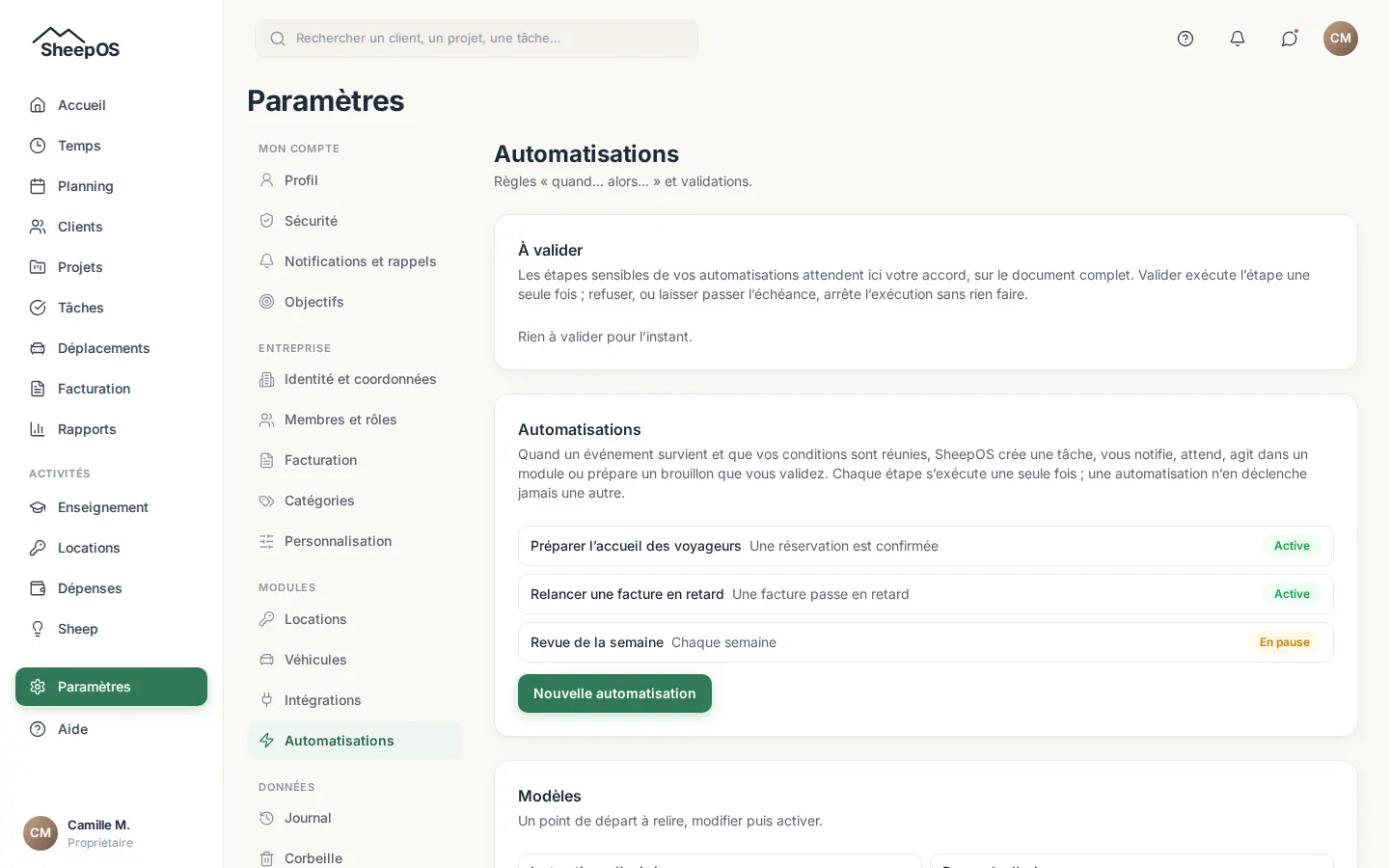
Non succede nulla finché non hai attivato un’automazione. Ogni passaggio viene eseguito una sola volta, e un’automazione non ne attiva mai un’altra.
Consultare le automazioni, crearle o modificarle dipende dal tuo ruolo: senza questo diritto, i pulsanti di modifica non compaiono.
Operazioni frequenti
Partire da un modello già pronto
- Apri Paramètres → Automatisations.
- Nella scheda «Modèles» (Modelli), scegli un modello, ad esempio «Instructions d’arrivée» (Istruzioni di arrivo), «Demande d’avis» (Richiesta di recensione), «Relance de facture» (Sollecito di fattura) o «Point du lundi» (Punto del lunedì).
- Il costruttore si apre già compilato. Rileggi il nome, l’evento, le condizioni e i passaggi.
- Modifica ciò che va modificato, poi clicca su «Enregistrer» (Salva).
L’automazione viene salvata come «Brouillon» (Bozza): per ora non fa nulla.
Creare un’automazione da zero
- Clicca su «Nouvelle automatisation» (Nuova automazione).
- Dalle un «Nom» (Nome).
- In «Quand…» (Quando…), scegli l’«Événement» (Evento): una prenotazione registrata, confermata o annullata, una fattura emessa o in ritardo, un’attività terminata, un cliente creato, un appuntamento creato o chiuso, uno spostamento terminato, oppure una data fissa («Chaque jour» (Ogni giorno), «Chaque semaine» (Ogni settimana), «Chaque mois» (Ogni mese), all’ora scelta).
- In «Si…» (Se…), aggiungi se serve delle condizioni con «Ajouter une condition» (Aggiungi una condizione): un «Donnée» (Dato), una «Condition» (Condizione) e un «Valeur» (Valore). Scegli poi «Toutes les conditions» (Tutte le condizioni) oppure «Au moins une condition» (Almeno una condizione). Senza condizioni, l’automazione agisce ogni volta.
- In «Alors…» (Allora…), aggiungi i passaggi con i pulsanti «+ Créer une tâche» (+ Crea un’attività), «+ Me notifier» (+ Avvisami), «+ Attendre» (+ Attendi), ecc. Le frecce ne cambiano l’ordine, «Retirer» (Rimuovi) ne elimina uno.
- Clicca su Enregistrer.
I passaggi proposti dipendono dall’evento scelto. Ad esempio, «Créer une tâche de location» (Crea un’attività di affitto) compare solo per una prenotazione, «Prévoir le trajet vers le rendez-vous» (Prevedi lo spostamento verso l’appuntamento) solo per un appuntamento. Un’automazione ha al massimo dieci passaggi.
Nei testi (titolo dell’attività, notifica, email), inserisci un dato tra doppie parentesi graffe, ad esempio il nome del cliente. L’elenco dei dati disponibili compare sotto i passaggi.
Aggiungere una condizione «se… altrimenti…»
- In Alors…, clicca su «+ Condition (si… sinon…)» (+ Condizione (se… altrimenti…)).
- Imposta le condizioni di questo passaggio.
- Aggiungi azioni dal lato «Alors» (Allora; condizioni soddisfatte) e dal lato «Sinon» (Altrimenti; condizioni non soddisfatte).
Testare e poi attivare
- Nell’elenco, clicca sul nome dell’automazione per aprirla.
- Clicca su «Tester» (Testa): SheepOS prende l’ultimo elemento interessato e mostra cosa succederebbe. Non viene creato nulla.
- Se il risultato ti va bene, clicca su «Activer» (Attiva).
Per sospenderla, aprila e clicca su «Mettre en pause» (Metti in pausa). Non reagisce più agli eventi finché non clicchi di nuovo su Activer. «Archiver» (Archivia) la rimuove definitivamente, dopo «Confirmer l’archivage» (Conferma l’archiviazione).
Convalidare un passaggio sensibile
Due passaggi non vengono mai eseguiti da soli: «Préparer une relance (à valider)» (Prepara un sollecito (da convalidare)) e «Préparer un brouillon de facture (à valider)» (Prepara una bozza di fattura (da convalidare)). Portano la dicitura «À valider avant exécution» (Da convalidare prima dell’esecuzione) nel costruttore.
- Quando si raggiunge un passaggio del genere, ricevi una notifica che apre Paramètres → Automatisations.
- In cima alla pagina, la scheda «À valider» (Da convalidare) mostra il documento completo: l’email di sollecito (destinatario, oggetto, messaggio) o le righe della bozza di fattura con il loro totale al netto delle imposte.
- Clicca su «Valider» (Convalida) per eseguire il passaggio, oppure su «Refuser» (Rifiuta) per interrompere l’esecuzione senza fare nulla.
Un sollecito convalidato non viene mai inviato da SheepOS: in «Décisions récentes» (Decisioni recenti), clicca su «Ouvrir dans ma messagerie» (Apri nella mia posta) o «Copier le texte» (Copia il testo). Una bozza di fattura convalidata resta una bozza: clicca su «Voir le brouillon» (Vedi la bozza) per rileggerla ed emetterla tu stesso.
Consultare la cronologia delle esecuzioni
- Apri l’automazione nell’elenco.
- La sezione «Dernières exécutions» (Ultime esecuzioni) mostra le ultime 20, con il loro stato: «Faite» (Eseguita), «En attente» (In attesa), «À valider», «Conditions non réunies» (Condizioni non soddisfatte), «Échec» (Fallita) o «Annulée» (Annullata).
- A seconda del caso, un link «Voir la tâche» (Vedi l’attività), «Voir le trajet» (Vedi lo spostamento) o Voir le brouillon apre ciò che è stato creato.
Un passaggio che non aveva più nulla da fare è segnalato con «Sans effet» (Senza effetto), con il motivo: fattura già saldata, niente da fatturare, appuntamento senza luogo, ecc.
Domande frequenti
La mia automazione non fa nulla. Perché?
Controlla il suo stato nell’elenco: un’automazione in Brouillon o «En pause» (In pausa) non reagisce. Aprila e clicca su Tester per vedere se le condizioni sono soddisfatte sull’ultimo elemento interessato.
SheepOS può inviare un’email o emettere una fattura da solo?
No. Un sollecito viene preparato come bozza e si apre nella tua posta dopo la convalida. Una fattura viene preparata come bozza, mai emessa.
Cosa succede se non rispondo a una richiesta di convalida?
Alla scadenza indicata («à valider avant le…», cioè da convalidare entro il…), l’esecuzione si interrompe senza fare nulla. Il termine si imposta nel passaggio, da 1 a 30 giorni.
Perché non posso convalidare un passaggio?
La convalida è riservata a chi gestisce le automazioni e può compiere lui stesso quell’azione, ad esempio creare una fattura. Chiedi a un amministratore.
Se modifico un’automazione, cosa succede alle esecuzioni in corso?
Proseguono con la versione con cui sono partite. Il numero di versione compare quando apri l’automazione.
