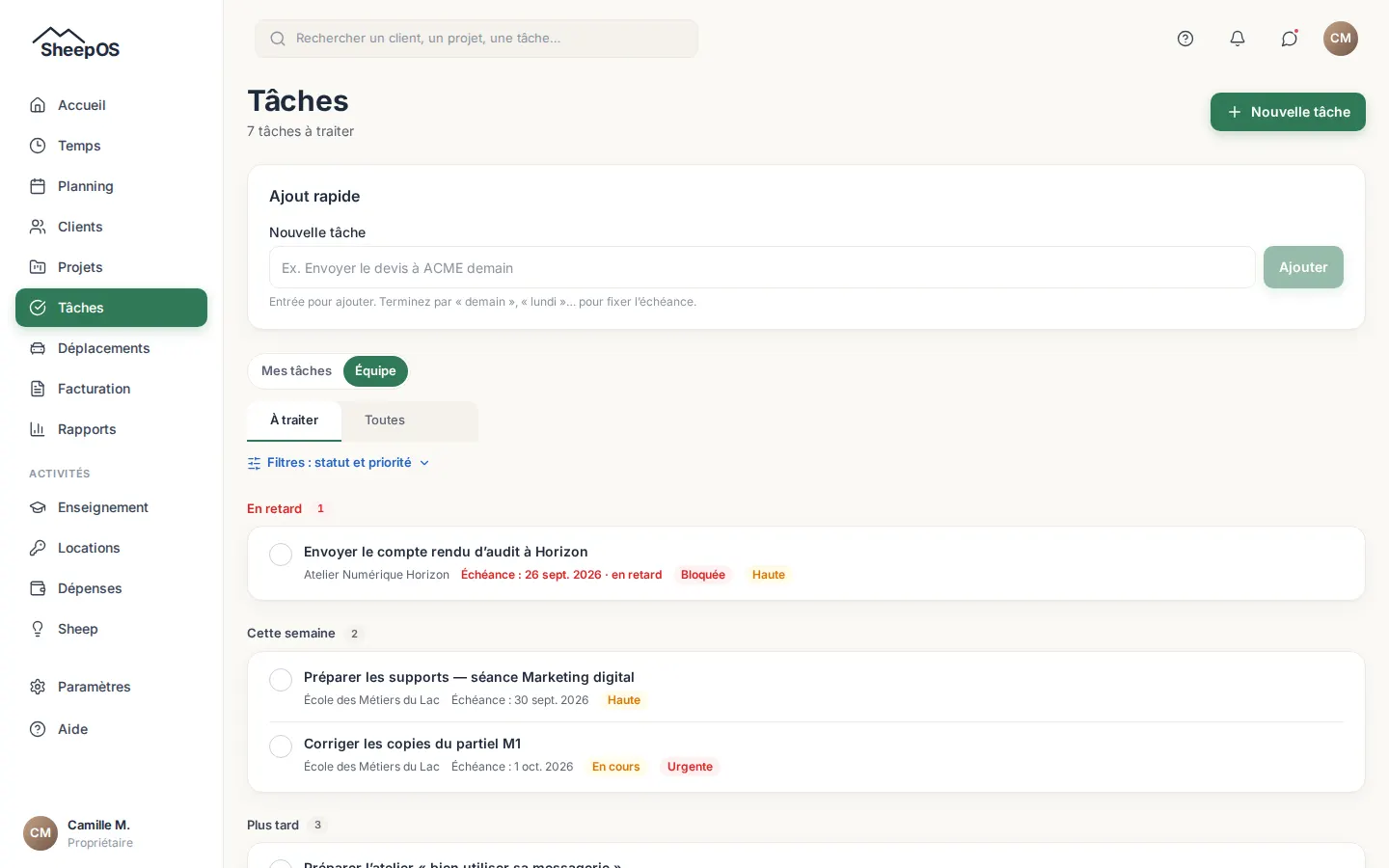
Il modulo Attività (nell'applicazione «Tâches») tiene il tuo elenco di cose da fare: scadenza, priorità, collegamento a un cliente o a un progetto, sottoattività. Un'attività fatturabile conclusa passa a ciò che è da fatturare. Il modulo si attiva in «Paramètres» (Impostazioni) → «Personnalisation» (Personalizzazione).
Azioni frequenti
Aggiungere un'attività in una riga
- Apri «Tâches» (Attività) nel menu.
- Nella scheda «Ajout rapide» (Aggiunta rapida), scrivi l'attività, per esempio «Inviare il programma a Horizon venerdì».
- Premi Invio o tocca «Ajouter» (Aggiungi). Il messaggio «Tâche ajoutée» (Attività aggiunta) conferma l'aggiunta.
Una parola messa alla fine del testo fissa la scadenza alle 18: «aujourd'hui» (oggi), «demain» (domani) o un giorno della settimana (il prossimo, mai il giorno stesso). Altrove nella frase, resta nel titolo. L'attività viene creata con priorità «Moyenne» (Media), non fatturabile; il resto si completa nella sua scheda.
Creare un'attività completa
- Tocca «Nouvelle tâche» (Nuova attività).
- Inserisci il «Titre» (Titolo) e, se serve, la «Description» (Descrizione).
- Scegli la «Priorité» (Priorità): «Basse» (Bassa), Moyenne, «Haute» (Alta) o «Urgente» (Urgente), poi la «Échéance» (Scadenza).
- In «Rattachement et facturation» (Collegamento e fatturazione), scegli il cliente, poi il progetto e la sezione. Scegliere un cliente rende l'attività «Facturable» (Fatturabile); tocca il pulsante per cambiare questa scelta.
- Tocca «Créer la tâche» (Crea l'attività).
Leggere e filtrare l'elenco
L'elenco è raggruppato in «En retard» (In ritardo), «Aujourd'hui» (Oggi), «Cette semaine» (Questa settimana), «Plus tard» (Più avanti), «Sans échéance» (Senza scadenza) e «Terminées et archivées» (Concluse e archiviate). In ogni gruppo, le attività sono ordinate per scadenza e poi per priorità, con le loro sottoattività rientrate.
- Scegli la scheda «À traiter» (Da gestire) (da fare, in corso e bloccate) oppure «Toutes» (Tutte).
- Apri «Filtres : statut et priorité» (Filtri: stato e priorità) per mostrare solo uno stato o una priorità.
- Se il tuo ruolo lo consente, scegli «Mes tâches» (Le mie attività) o «Équipe» (Team).
Concludere, riprendere o riaprire un'attività
- Nell'elenco, spunta il cerchio davanti all'attività. Viene visualizzata come «Terminée — décochez pour annuler» (Conclusa — deseleziona per annullare): hai 5 secondi per deselezionarla.
- Nella scheda, il blocco «Statut» (Stato) propone «Avancement» (Avanzamento): «À faire» (Da fare), «En cours» (In corso) o «Bloquée» (Bloccata).
- Sempre nella scheda, tocca «Marquer comme terminée» (Segna come conclusa). Se ci sono ancora sottoattività aperte, scegli per esempio «Terminer aussi les 2 sous-tâches» (Concludi anche le due sottoattività) o «Terminer seulement la tâche» (Concludi solo l'attività).
- Per tornare indietro, tocca «Rouvrir la tâche» (Riapri l'attività): torna da fare.
Nell'elenco, spuntare un'attività con sottoattività aperte le conclude insieme a lei.
Suddividere un'attività in sottoattività
- Apri la scheda dell'attività.
- Nel blocco «Sous-tâches» (Sottoattività), scrivi il titolo in «Nouvelle sous-tâche» (Nuova sottoattività) e tocca Ajouter.
- Spunta una sottoattività per concluderla; l'avanzamento («2 sur 3 terminée(s)» (due su tre concluse)) compare in alto nel blocco.
Una sottoattività riprende il cliente, il progetto e la sezione della sua attività. C'è un solo livello: non si aggiunge una sottoattività a una sottoattività, né a un'attività conclusa o archiviata.
Stimare il tempo e fatturare un'attività
- Nella scheda, blocco «Informations générales» (Informazioni generali), compila il «Temps estimé (heures)» (Tempo stimato (ore)), per esempio 1,5.
- Attiva o meno Facturable, poi tocca «Enregistrer» (Salva).
- Una volta conclusa l'attività, nella sua scheda compare un blocco «Réalisation» (Svolgimento). Un'attività fatturabile passa a «À facturer» (Da fatturare); un'attività non fatturabile viene registrata senza mai essere fatturata.
Seguire le attività di pulizia degli affitti stagionali
Se il modulo Affitti stagionali è attivato e Paramètres → «Locations» (Affitti) → «Ménage» (Pulizie) è impostato su «Moi-même» (Io stesso) o «Un prestataire» (Un fornitore), SheepOS crea un'attività «Ménage» (Pulizie) per ogni soggiorno confermato. È dovuta al prossimo arrivo nell'alloggio o due giorni dopo la partenza se non ce n'è.
- Apri l'attività «Ménage» nell'elenco.
- Tocca «Ouvrir la réservation» (Apri la prenotazione) per vedere il soggiorno interessato, se il tuo ruolo lo consente.
- Spunta l'attività una volta fatte le pulizie.
Partenza e arrivo lo stesso giorno: l'attività passa a priorità alta. Un soggiorno annullato annulla la sua attività.
Domande frequenti
Ho appena aggiunto un'attività, perché non compare?
Forse non corrisponde al filtro visualizzato. Scegli la scheda Toutes e togli i filtri di stato e di priorità.
Ho spuntato un'attività per errore, come la annullo?
Deselezionala entro 5 secondi. Passato questo tempo, apri la sua scheda e tocca Rouvrir la tâche.
Come ritrovo un'attività archiviata?
«Archiver cette tâche» (Archivia questa attività) la sposta, con le sue sottoattività aperte, nel gruppo Terminées et archivées (stato «Annulée» (Annullata)). Si ripristina da Paramètres → «Corbeille» (Cestino).
Non vedo Attività nel menu, perché?
Il modulo è disattivato: si riattiva in Paramètres → Personnalisation, se il tuo ruolo lo consente. Sul telefono, «Tâches» si trova sotto «Plus» (Altro).
Un fornitore delle pulizie può creare attività?
No. Il ruolo «Ménage» (Pulizie) vede le sue attività di pulizia e le spunta; non ne crea e non vede alcun importo.
