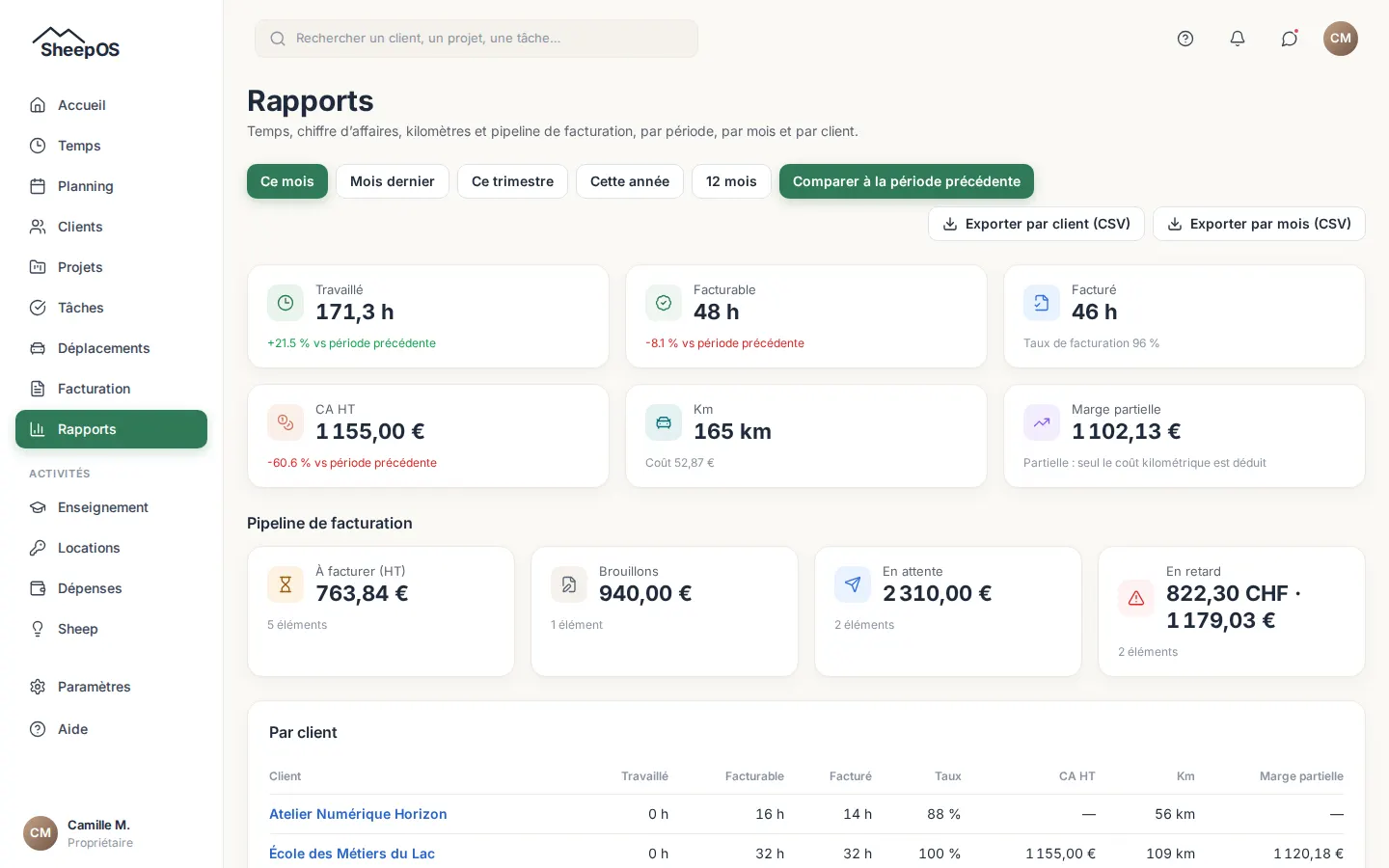
L'écran Rapports rassemble les chiffres clés de votre activité : temps travaillé et facturé, chiffre d'affaires, kilomètres, marge partielle et factures à encaisser. Il s'adresse à ceux qui pilotent l'activité et n'apparaît dans le menu que si votre rôle y donne accès.
Tâches courantes
Choisir la période
- Ouvrez Rapports dans le menu.
- Choisissez la période : Ce mois, Mois dernier, Ce trimestre, Cette année ou 12 mois.
- Tous les chiffres de la page, sauf le pipeline de facturation, suivent la période choisie.
- La période se compte en jours du fuseau de votre organisation, pas de votre appareil : les chiffres sont les mêmes depuis Paris, Tokyo ou Montréal, et « Ce mois » change au minuit de l'organisation.
Lire les chiffres clés
- Les six tuiles du haut donnent Travaillé, Facturable, Facturé, CA HT, Km et Marge partielle sur la période.
- Sous Facturé, le taux de facturation indique la part du facturable déjà facturée.
- Sous Km, le coût kilométrique est affiché ; les kilomètres parcourus sans véhicule tarifé sont signalés comme non chiffrés.
- Un chiffre d'affaires dans une autre devise que celle de l'organisation s'affiche à part, jamais additionné.
Comparer à la période précédente
- Le bouton Comparer à la période précédente est actif à l'ouverture.
- Sous les tuiles Travaillé, Facturable et CA HT, l'évolution s'affiche en pourcentage, en vert si elle est en hausse, en rouge si elle est en baisse.
- Cliquez à nouveau sur le bouton pour masquer la comparaison.
Suivre le pipeline de facturation
- La section Pipeline de facturation montre quatre étapes : À facturer (HT), Brouillons, En attente et En retard.
- Chaque tuile donne le montant et le nombre d'éléments concernés.
- Ces chiffres montrent la situation actuelle : ils ne dépendent pas de la période choisie.
Voir l'activité mois par mois
- Choisissez une période de plusieurs mois (Ce trimestre, Cette année ou 12 mois).
- La carte Mois par mois montre en barres les heures travaillées et facturées de chaque mois.
- Le tableau en dessous reprend pour chaque mois les heures Travaillé et Facturé, le CA HT et les Km.
Analyser par client
- La carte Par client détaille, pour chaque client : Travaillé, Facturable, Facturé, Taux, CA HT, Km et Marge partielle.
- Cliquez sur le nom d'un client pour ouvrir sa fiche.
- La dernière ligne, Non affecté, regroupe ce qui n'est rattaché à aucun client.
Exporter les chiffres
- Choisissez la période.
- Cliquez sur Exporter par client (CSV) ou Exporter par mois (CSV).
- Le fichier téléchargé s'ouvre dans un tableur.
Questions fréquentes
Comment les chiffres sont-ils calculés ?
Dépliez Comment ces chiffres sont-ils calculés ? en bas de page : chaque indicateur y a sa définition. Par exemple, le travaillé compte les segments de travail clos commencés dans la période.
Pourquoi le facturable est-il inférieur au travaillé ?
Le facturable ne compte que la durée des réalisations facturables. Un temps non attribué ou non facturable n'y entre pas, et les unités non horaires (séance, forfait, km) ne sont jamais converties en heures.
Pourquoi la marge est-elle dite partielle ?
Seul le coût kilométrique des véhicules est déduit du chiffre d'affaires. Aucune autre charge n'est connue de SheepOS.
Je ne vois pas la carte Mois par mois. Pourquoi ?
Elle n'apparaît que sur une période de plus d'un mois. Choisissez Ce trimestre, Cette année ou 12 mois.
Pourquoi « Rien sur cette période » ?
Aucun temps, réalisation, facture ou trajet n'est enregistré sur la période choisie. Essayez une période plus longue.
Je ne vois pas Rapports dans le menu. Pourquoi ?
L'écran n'est ouvert qu'aux rôles qui ont accès aux statistiques. Demandez à l'administrateur de votre organisation si vous en avez besoin.
Voir aussi
- Temps de travail
- Facturation
- Déplacements
- Clients
- Rôles et équipes