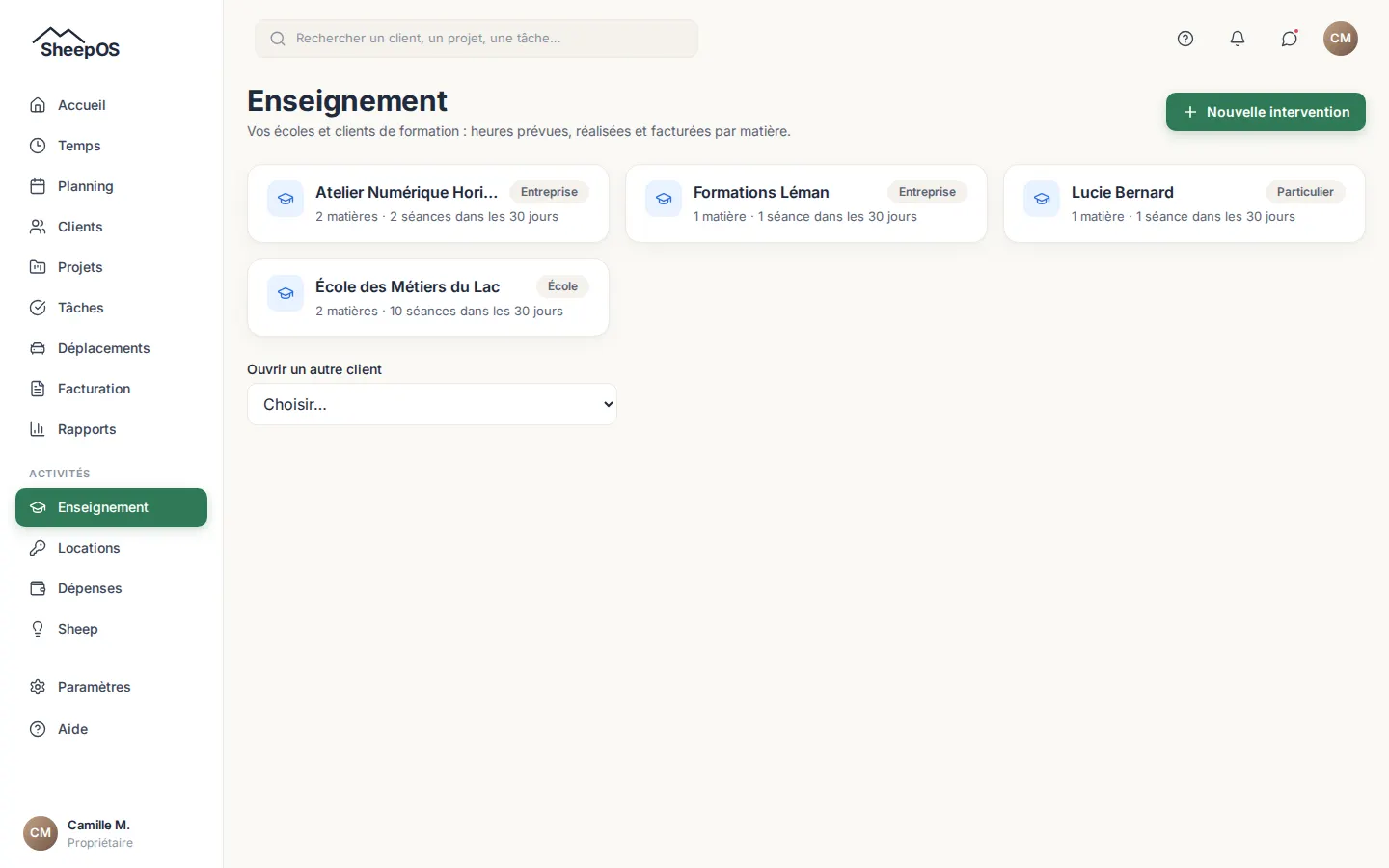
Le module Enseignement s'adresse aux formateurs et enseignants indépendants. Il liste vos écoles et clients de formation, par exemple l'École des Métiers du Lac ou Formations Léman, et montre pour chacun les heures prévues, réalisées et facturées par matière. Il s'active dans Paramètres → Personnalisation.
Tâches courantes
Retrouver ses écoles
- Ouvrez Enseignement dans le menu, sous Activités.
- Chaque carte présente un client, son nombre de matières et ses séances dans les 30 prochains jours.
- Touchez une carte pour ouvrir le suivi de ce client.
Un client apparaît ici dès qu'il a une matière active ou une séance. Pour en ouvrir un autre, utilisez la liste Ouvrir un autre client. Sur le suivi d'un client, Ajouter à la liste Enseignement l'y garde même sans matière ni séance.
Saisir une intervention
- Touchez Nouvelle intervention, depuis la liste ou depuis le suivi d'une école. Le bouton n'apparaît que si votre rôle permet de modifier le planning.
- Choisissez le client, puis le projet et la matière.
- Renseignez Date, Heure de début et Durée (minutes).
- Ouvrez Détails (titre, unité, groupe, salle) si vous voulez changer le Titre, l'Unité facturée (Heure ou Séance), la Quantité, le groupe, la salle ou le nombre de participants.
- Vérifiez Facturable et la phrase de résumé, puis touchez Enregistrer l'intervention.
Choisir une matière préremplit le titre, la durée, l'unité, le groupe, la salle et l'effectif d'après ses habitudes de cours ; tout reste modifiable. La quantité suit la durée tant que vous ne la saisissez pas vous-même.
Saisir une intervention nécessite une connexion.
Déclarer une séance déjà faite
- Remplissez le formulaire Nouvelle intervention comme ci-dessus.
- Activez Déjà réalisée, puis touchez Enregistrer l'intervention.
- La séance est créée puis clôturée : le message « Intervention enregistrée et réalisée » s'affiche.
- Touchez Facturer ce client pour préparer la facture, ou Saisir une autre intervention.
Une séance qui n'a pas encore commencé ne peut pas être déjà réalisée. Si la clôture échoue, la séance reste enregistrée : touchez Ouvrir la séance pour la clôturer, ou Réessayer la clôture.
Planifier une série de séances
- Dans Nouvelle intervention, laissez Déjà réalisée désactivé.
- Sous Répétition, choisissez par exemple Chaque semaine, le jour, puis À une date comme fin de la série.
- Touchez Enregistrer l'intervention, puis Voir la séance pour ouvrir la série dans le planning.
Suivre les heures d'une école
- Ouvrez l'école depuis Enseignement.
- Choisissez la Période : Ce mois, 3 derniers mois, 6 prochains mois, 12 mois, la période d'un projet, ou vos dates Du et Au suivies de Afficher (un an au plus).
- Lisez les totaux Prévu, Réalisé, Facturé et À facturer, puis le détail par projet et par matière, avec le budget d'heures quand il est renseigné.
- Consultez les Prochaines séances (60 jours) et, si votre rôle le permet, la Prévision de facturation mois par mois.
Prévu compte les séances non annulées de la période ; Réalisé, les séances clôturées. Facturé et À facturer sont des parts du réalisé. Fiche client ouvre la fiche complète du client.
Suivre les groupes et les salles
- Sur une séance (type Cours dans le planning), renseignez Groupe / classe, Salle et Participants.
- Les groupes et salles déjà utilisés pour la matière vous sont suggérés pendant la saisie.
- Dans le suivi de l'école, la carte Par groupe montre les heures par groupe et l'effectif moyen des séances qui ont eu lieu.
Classer les séances sans matière
- Dans le suivi de l'école, repérez la carte « séances à classer ».
- Pour chaque séance, choisissez la Matière.
- Touchez Rattacher. Pour une série venue d'Outlook, Rattacher avec la série à venir classe aussi les prochaines séances.
Questions fréquentes
Pourquoi mon école n'apparaît-elle pas dans la liste ?
Elle n'a encore ni matière active ni séance. Ouvrez-la avec Ouvrir un autre client, puis ajoutez une matière à l'un de ses projets ou touchez Ajouter à la liste Enseignement.
Pourquoi une séance à venir n'entre-t-elle pas dans la prévision ?
Sa matière n'a pas de tarif. Ajoutez-en un à la matière, dans le projet, pour que la séance soit prévue en montant.
Une intervention est-elle différente d'un rendez-vous ?
Non : c'est un événement de type Cours du planning, rempli en un seul écran. Vous le retrouvez et le modifiez dans le planning.
Pourquoi l'intervention n'est-elle pas facturable par défaut ?
Elle l'est dès qu'un client est choisi, sauf si le projet ou la matière est réglé comme non facturable. Vous pouvez toujours changer ce choix avec Facturable.
Je ne vois pas les montants de la prévision, pourquoi ?
Votre rôle ne donne accès qu'aux heures. La prévision en montants ne s'affiche que si votre rôle le permet.
Voir aussi
- Planning et agenda
- Projets
- Clients
- Facturation
- Rapports