Le module Locations suit vos logements en location saisonnière : planning des séjours, réservations et voyageurs, versements des plateformes, taxe de séjour et résultat de chaque logement. Il sert au propriétaire qui loue lui-même, par exemple un studio à Annecy et un chalet à La Clusaz.
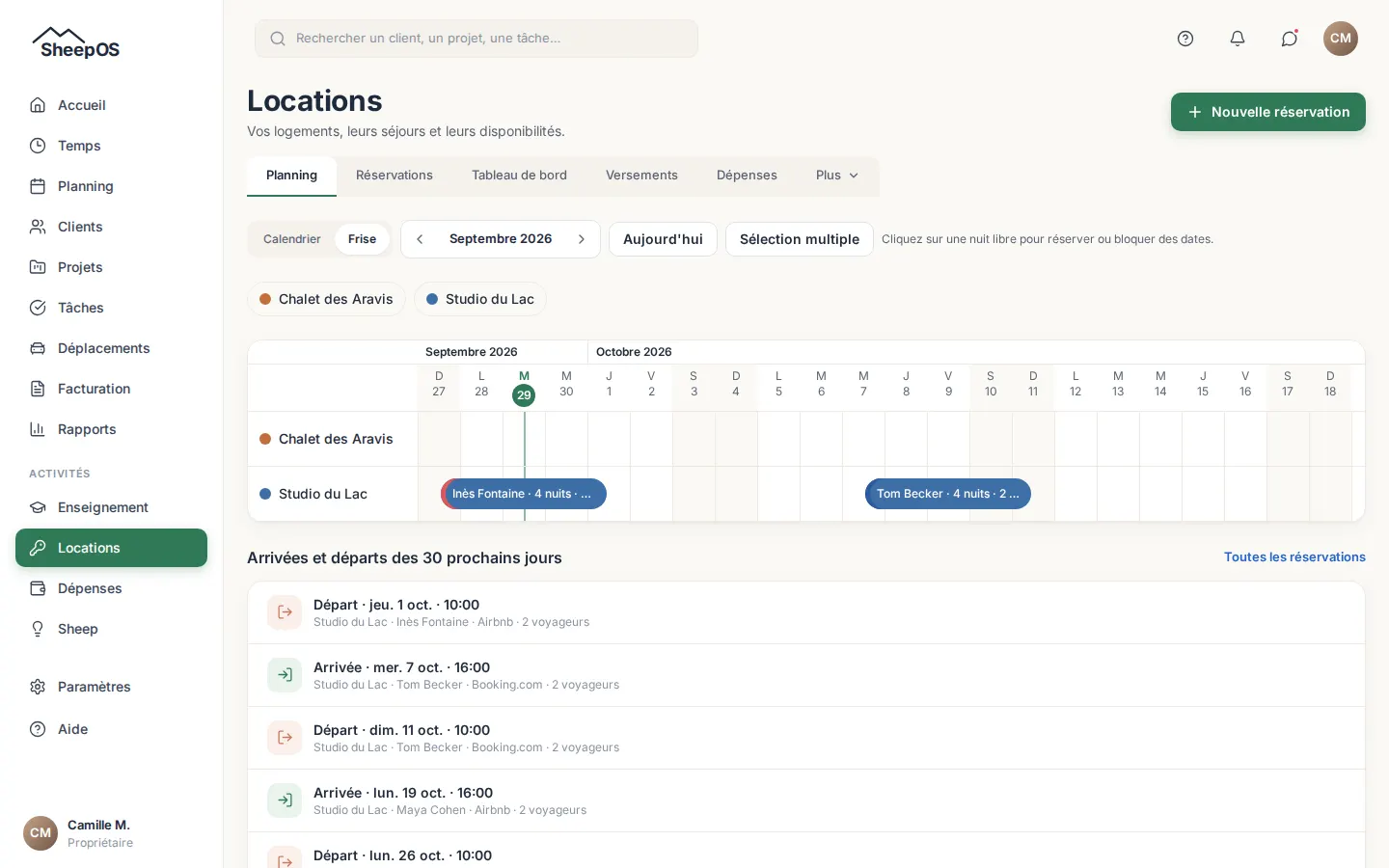
Le module doit être activé dans Paramètres → Personnalisation. Ouvrez Locations dans le menu : les onglets Planning, Réservations, Tableau de bord, Versements et Dépenses sont en tête, les autres écrans dans Plus. Chaque onglet n'apparaît que si votre rôle le permet.
Tâches courantes
Déclarer vos logements, plateformes et annonces
- Ouvrez Paramètres → Locations, section Logements et annonces (ou Plus → Paramètres des locations).
- Dans Logements, saisissez le Nom du logement, sa Capacité (personnes) et ses heures d'arrivée et de départ, puis cliquez sur Ajouter le logement.
- Dans Plateformes, cliquez par exemple sur Ajouter Airbnb, ou créez la vôtre avec Ajouter la plateforme. Renseignez votre Commission hôte (%) : aucune n'est supposée.
- Dans Annonces, reliez un logement à une plateforme, puis cliquez sur Ajouter l'annonce.
Une plateforme Direct convient aux réservations prises sans intermédiaire.
Relier les calendriers des plateformes
- Ouvrez Paramètres → Locations, section Plateformes et calendriers.
- Dans Calendriers des plateformes, collez l'adresse d'export iCal de chaque annonce et cliquez sur Enregistrer. Les séjours réservés sont importés toutes les 15 minutes.
- Dans Bloquer les dates sur les plateformes, cliquez sur Créer le lien, copiez-le et collez-le dans la plateforme. Les dates prises ailleurs y apparaissent comme « Indisponible ».
Un séjour importé ainsi n'a ni montants ni nombre exact de voyageurs : complétez-le sur sa fiche. Rien n'est jamais annulé d'office ; un séjour disparu du calendrier est signalé pour vérification.
Consulter le planning et bloquer des dates
- Ouvrez Locations → Planning. Choisissez l'affichage Calendrier ou Frise.
- Cliquez sur une nuit libre, puis sur le jour du départ pour choisir une plage.
- Cliquez sur Réserver pour saisir une réservation, ou sur Bloquer des dates, choisissez un Motif (usage personnel, travaux…) et cliquez sur Bloquer.
Pour rouvrir des dates, cliquez sur le blocage puis sur Débloquer ces dates. Sous le planning, la liste Arrivées et départs des 30 prochains jours aide à préparer les semaines à venir.
Saisir et suivre une réservation
- Cliquez sur Nouvelle réservation.
- Choisissez le Logement et la Plateforme, les dates d'Arrivée et de Départ, le nombre d'Adultes et, au besoin, le Code de réservation.
- Cliquez sur Enregistrer la réservation. Une réservation en conflit avec une autre est signalée.
- Sur la fiche, complétez le Voyageur et les Montants, puis cliquez sur Enregistrer les montants.
L'onglet Réservations liste toutes les réservations (À venir, Passées, Annulées, Toutes), avec une recherche par code, voyageur ou note. La mention Montant à compléter signale un séjour sans montants.
Pour annuler, cliquez sur Annuler la réservation sur la fiche, indiquez Qui annule ?, puis répondez à Et l'argent ? : Remboursement total, Remboursement partiel ou Frais d'annulation conservés, avec le montant. Rétablir la réservation la reconfirme si ses dates sont toujours libres. Supprimer la réservation est réservé aux saisies par erreur.
Valider les réservations reçues par mail ou saisies dans l'agenda
- Dans Paramètres → Locations → Plateformes et calendriers, cliquez sur Ajouter une boîte sous Boîtes mail de réservation. SheepOS ne lit que les mails des expéditeurs autorisés (Airbnb, Booking.com…).
- Ouvrez Locations → Plus → Mails à valider.
- Pour chaque proposition (nouvelle réservation, champs à compléter, annulation, versement), cochez les champs à reprendre, puis cliquez sur Appliquer ou Ignorer.
Pendant 30 jours, tout est à valider ; ensuite, les mails certains s'appliquent seuls, jamais une annulation. Si vous notiez vos séjours dans l'agenda, Plus → Reprise de l'agenda en tire aussi des propositions, avec Reprendre mes réservations saisies dans l'agenda.
Importer un relevé et rapprocher les versements
- Sur Airbnb, exportez l'historique des transactions en CSV.
- Ouvrez Locations → Plus → Import de relevés, choisissez le Canal Airbnb et le fichier, puis cliquez sur Aperçu : rien n'est encore enregistré. Vérifiez, puis cliquez sur Importer.
- Ouvrez Locations → Versements et cliquez sur Rapprocher automatiquement : SheepOS répartit les versements sur les séjours d'après le code de réservation ou le montant.
- Pour un virement reçu hors relevé, cliquez sur Enregistrer un versement, saisissez la date et le montant, et répartissez-le au besoin entre séjours.
- Pour un versement Non réparti, cliquez sur Répartir, choisissez parmi les Séjours proposés, puis Enregistrer la répartition.
À l'import, les montants réels remplacent les estimations. Un séjour inconnu est signalé, jamais créé, et réimporter le même relevé ne double rien. Chaque séjour affiche l'état de son versement : En attente, Réglé, Partiel, Versement manquant ou Écart à vérifier.
Déclarer la taxe de séjour
- Dans Paramètres → Locations → Taxe de séjour, ajoutez la commune, saisissez sa règle telle qu'elle la publie (aucun barème n'est fourni), puis rattachez chaque logement à sa commune.
- Pour chaque annonce, indiquez si La plateforme collecte la taxe de séjour.
- Ouvrez Locations → Plus → Taxe de séjour et choisissez la période : la page affiche le montant À reverser par vous.
- Cliquez sur Préparer la déclaration, vérifiez-la, puis Marquer comme déposée une fois déposée auprès de la commune. Une erreur se corrige avec Rectifier.
Un séjour importé du calendrier est compté avec 1 adulte tant que vous n'avez pas vérifié et enregistré son nombre de voyageurs.
Suivre les résultats
- Tableau de bord : revenus, encaissements, occupation et résultat sur la période choisie, par logement et par plateforme. Exporter en CSV pour garder les chiffres.
- Plus → Objectifs : fixez un objectif par mois, pour tous les logements ou un seul, puis Enregistrer les objectifs.
- Dépenses : les dépenses rattachées aux logements (entretien, linge, travaux…). Nouvelle dépense en ajoute une ; elles entrent dans le résultat de chaque logement.
- Plus → Synthèse annuelle : le tableau par logement pour votre comptable, avec Exporter (CSV), des provisions indicatives et, en copropriété, les quotes-parts de chacun.
Questions fréquentes
Comment organiser le ménage entre deux séjours ?
Dans Paramètres → Locations → Ménage, choisissez pour chaque logement Pas de tâche, Moi-même ou Un prestataire, puis cliquez sur Enregistrer. Pour chaque séjour confirmé, SheepOS crée alors une tâche « Ménage » dans Tâches, due à l'arrivée suivante. Un séjour annulé annule sa tâche ; des dates modifiées la recalent.
Pourquoi mes chiffres restent-ils à 0 ?
Les séjours importés d'un calendrier n'ont pas de montants. Complétez-les sur chaque fiche, importez un relevé Airbnb ou validez les mails de réservation.
« Payé par les voyageurs », est-ce mon revenu ?
Non. C'est le total réglé par les voyageurs, frais de service et taxe de séjour compris. Le Résultat déduit les frais des plateformes, les dépenses des logements et les trajets.
SheepOS peut-il annuler une réservation tout seul ?
Non. Un séjour disparu du calendrier d'une plateforme est seulement signalé, et une annulation reçue par mail est toujours à valider.
Qui peut voir les locations ?
Selon leur rôle : un Coïndivisaire consulte réservations, revenus et synthèse ; un Prestataire ménage ne voit que le planning des logements et ses tâches de ménage, sans montant ni coordonnée de voyageur. Voir Rôles et équipes.
Combien de temps les données des voyageurs sont-elles gardées ?
Le nombre de mois se règle dans Paramètres → Locations → Voyageurs. Ensuite, noms et coordonnées sont effacés ; réservations et montants restent.
Voir aussi
- Dépenses
- Tâches
- Automatisations
- Rôles et équipes