Il modulo «Locations» (Affitti) segue i tuoi alloggi in affitto stagionale: calendario dei soggiorni, prenotazioni e viaggiatori, accrediti delle piattaforme, tassa di soggiorno e risultato di ogni alloggio. È pensato per il proprietario che affitta da sé, per esempio un monolocale ad Annecy e uno chalet a La Clusaz.
La tassa di soggiorno e gli altri adempimenti descritti qui seguono regole francesi (comuni in Francia); non valgono per alloggi in Germania o in Italia.
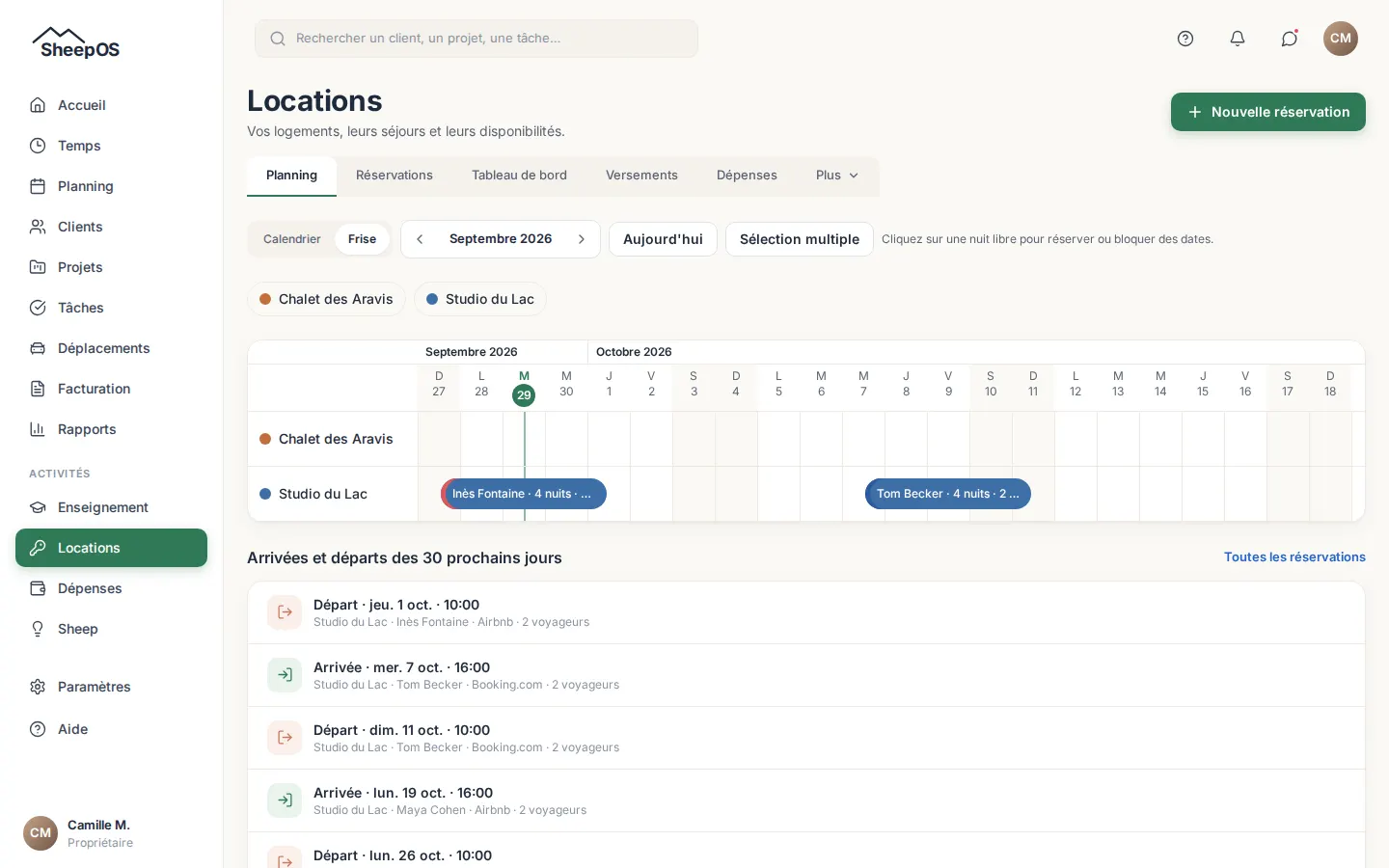
Il modulo va attivato in «Paramètres» (Impostazioni) → «Personnalisation» (Personalizzazione). Apri «Locations» nel menu: le schede «Planning» (Calendario), «Réservations» (Prenotazioni), «Tableau de bord» (Dashboard), «Versements» (Accrediti) e «Dépenses» (Spese) sono in primo piano, le altre schermate sono in «Plus» (Altro). Ogni scheda compare solo se il tuo ruolo lo consente.
Operazioni frequenti
Dichiarare alloggi, piattaforme e annunci
- Apri «Paramètres» → «Locations», sezione «Logements et annonces» (Alloggi e annunci) (oppure «Plus» → «Paramètres des locations»).
- In «Logements» (Alloggi) scrivi il «Nom du logement» (Nome dell’alloggio), la «Capacité (personnes)» (Capienza (persone)) e gli orari di arrivo e di partenza, poi fai clic su «Ajouter le logement» (Aggiungi l’alloggio).
- In «Plateformes» (Piattaforme) fai clic per esempio su «Ajouter Airbnb» (Aggiungi Airbnb), oppure crea la tua con «Ajouter la plateforme» (Aggiungi la piattaforma). Indica la tua «Commission hôte (%)» (Commissione host (%)): non ne viene presupposta nessuna.
- In «Annonces» (Annunci) collega un alloggio a una piattaforma, poi fai clic su «Ajouter l’annonce» (Aggiungi l’annuncio).
Una piattaforma «Direct» (Diretto) va bene per le prenotazioni prese senza intermediario.
Collegare i calendari delle piattaforme
- Apri «Paramètres» → «Locations», sezione «Plateformes et calendriers» (Piattaforme e calendari).
- In «Calendriers des plateformes» (Calendari delle piattaforme), incolla l’indirizzo di esportazione iCal di ogni annuncio e fai clic su «Enregistrer» (Salva). I soggiorni prenotati vengono importati ogni 15 minuti.
- In «Bloquer les dates sur les plateformes» (Blocca le date sulle piattaforme) fai clic su «Créer le lien» (Crea il link), copialo e incollalo nella piattaforma. Le date occupate altrove vi compaiono come «Indisponible» (non disponibile).
Un soggiorno importato in questo modo non ha importi né il numero esatto di viaggiatori: completalo nella sua scheda. Nulla viene mai annullato d’ufficio; un soggiorno sparito dal calendario viene segnalato per un controllo.
Consultare il calendario e bloccare delle date
- Apri «Locations» → «Planning». Scegli la vista «Calendrier» (Calendario) o «Frise» (Linea del tempo).
- Fai clic su una notte libera, poi sul giorno della partenza per scegliere un intervallo.
- Fai clic su «Réserver» (Prenota) per inserire una prenotazione, oppure su «Bloquer des dates» (Blocca delle date), scegli un «Motif» (Motivo) (uso personale, lavori…) e fai clic su «Bloquer» (Blocca).
Per riaprire delle date, fai clic sul blocco e poi su «Débloquer ces dates» (Sblocca queste date). Sotto il calendario, l’elenco «Arrivées et départs des 30 prochains jours» (Arrivi e partenze dei prossimi giorni) aiuta a preparare le settimane a venire.
Inserire e seguire una prenotazione
- Fai clic su «Nouvelle réservation» (Nuova prenotazione).
- Scegli l’«Logement» (Alloggio) e la «Plateforme», le date di «Arrivée» (Arrivo) e di «Départ» (Partenza), il numero di «Adultes» (Adulti) e, se serve, il «Code de réservation» (Codice di prenotazione).
- Fai clic su «Enregistrer la réservation» (Salva la prenotazione). Una prenotazione in conflitto con un’altra viene segnalata.
- Nella scheda, completa il «Voyageur» (Viaggiatore) e gli «Montants» (Importi), poi fai clic su «Enregistrer les montants» (Salva gli importi).
La scheda «Réservations» elenca tutte le prenotazioni («À venir» (In arrivo), «Passées» (Passate), «Annulées» (Annullate), «Toutes» (Tutte)), con una ricerca per codice, viaggiatore o nota. La dicitura «Montant à compléter» (Importo da completare) segnala un soggiorno senza importi.
Per annullare, fai clic su «Annuler la réservation» (Annulla la prenotazione) nella scheda, indica «Qui annule ?» (Chi annulla?), poi rispondi a «Et l’argent ?» (E i soldi?): «Remboursement total» (Rimborso totale), «Remboursement partiel» (Rimborso parziale) oppure «Frais d’annulation conservés» (Spese di annullamento trattenute), con l’importo. «Rétablir la réservation» (Ripristina la prenotazione) la riconferma se le sue date sono ancora libere. «Supprimer la réservation» (Elimina la prenotazione) è riservato agli inserimenti per errore.
Convalidare le prenotazioni ricevute per email o inserite nell’agenda
- In «Paramètres» → «Locations» → «Plateformes et calendriers», fai clic su «Ajouter une boîte» (Aggiungi una casella) sotto «Boîtes mail de réservation» (Caselle email di prenotazione). SheepOS legge solo le email dei mittenti autorizzati (Airbnb, Booking.com…).
- Apri «Locations» → «Plus» → «Mails à valider» (Email da convalidare).
- Per ogni proposta (nuova prenotazione, campi da completare, annullamento, accredito), spunta i campi da riprendere, poi fai clic su «Appliquer» (Applica) o «Ignorer» (Ignora).
Fino alla data indicata in «Appliquer automatiquement à partir du» (Applica automaticamente a partire dal) (il periodo di osservazione), tutto va convalidato; dopo, solo le email certe (codice di prenotazione riconosciuto, campi sicuri) si applicano da sole, mai un annullamento. Se lasci il campo vuoto, non avviene alcuna applicazione automatica. Il pulsante «Activer maintenant» (Attiva adesso) chiude subito il periodo di osservazione. Se annotavi i tuoi soggiorni nell’agenda, anche «Plus» → «Reprise de l’agenda» (Recupero dell’agenda) ne ricava delle proposte, con «Reprendre mes réservations saisies dans l’agenda» (Recupera le mie prenotazioni inserite nell’agenda).
Regolare la rilettura della cronologia di una casella
- In «Paramètres» → «Locations» → «Plateformes et calendriers», sotto «Boîtes mail de réservation», fai clic su «Modifier» (Modifica) accanto alla casella (oppure su «Ajouter une boîte»).
- In «Historique lu» (Cronologia letta) scegli «N derniers jours» (Ultimi N giorni), «1 an» (un anno) o «Depuis toujours» (Da sempre). Alla prima lettura vengono lette le email di questo periodo; poi solo le nuove.
- Per rileggere tutto il periodo, fai clic su «Relire l’historique» (Rileggi la cronologia) sulla scheda della casella. Una cronologia lunga viene letta a lotti di 50 email, dalla più vecchia alla più recente, a ogni lettura (ogni 15 minuti): la prima lettura completa può richiedere diverse ore.
- Nulla viene applicato in blocco: tutto passa da «Propositions à valider» (Proposte da convalidare) fino alla data di applicazione automatica.
Le email Airbnb «Demande pour…» vengono riconosciute: arrivano tra le proposte con il badge «Demande de réservation à traiter» (Richiesta di prenotazione da gestire), senza creare una prenotazione. Rispondi al viaggiatore da Airbnb, poi segna la richiesta come gestita.
Le email vengono elaborate nell’ordine di arrivo: se ricevi una prenotazione, poi il suo annullamento, poi una nuova prenotazione per le stesse date, l’annullamento ricevuto prima della nuova prenotazione viene applicato per primo quando convalidi quest’ultima, e le date si liberano senza conflitto. Quando un’email di accredito cita una sola prenotazione, tutto l’importo accreditato le viene collegato: l’importo atteso, calcolato a partire dalla commissione e dalle spese, è solo una stima.
Rielaborare le cancellazioni della cronologia
- Apri «Locations» → «Plus» → «Mails à valider» (la pagina «Propositions à valider»).
- Fai clic su «Rejouer les annulations de l’historique» (Rielabora gli annullamenti della cronologia). SheepOS rilegge tutte le tue email di prenotazione, senza limite di data, e mostra prima un’anteprima: nulla è ancora modificato.
- L’anteprima classifica ogni annullamento in «Séjour annulé» (Soggiorno annullato), «Création écartée» (Creazione scartata) o «À valider à la main» (Da convalidare a mano), con il motivo (per esempio collegamento solo per date, soggiorno non trovato, soggiorno non ancora concluso, email ricevuta dopo la partenza) e gli accrediti conservati.
- Fai clic su «Appliquer» per confermare, oppure su «Annuler» (Annulla) per non cambiare nulla.
Vengono applicati solo gli annullamenti di un soggiorno già trascorso, ricevuti prima della sua partenza e collegati tramite il codice di prenotazione. Un annullamento ricevuto il giorno della partenza o dopo non viene applicato. Gli importi già accreditati vengono conservati.
Importare un estratto conto e riconciliare gli accrediti
- Su Airbnb, esporta in CSV la cronologia delle transazioni.
- Apri «Locations» → «Plus» → «Import de relevés» (Importazione di estratti), scegli il «Canal Airbnb» (Canale Airbnb) e il file, poi fai clic su «Aperçu» (Anteprima): nulla è ancora registrato. Controlla, poi fai clic su «Importer» (Importa).
- Apri «Locations» → «Versements» e fai clic su «Rapprocher automatiquement» (Riconcilia automaticamente): SheepOS ripartisce gli accrediti sui soggiorni in base al codice di prenotazione o all’importo.
- Per un bonifico ricevuto fuori da un estratto, fai clic su «Enregistrer un versement» (Registra un accredito), inserisci data e importo e, se serve, ripartiscilo tra più soggiorni.
- Per un accredito «Non réparti» (Non ripartito), fai clic su «Répartir» (Ripartisci), scegli tra i «Séjours proposés» (Soggiorni proposti), poi «Enregistrer la répartition» (Salva la ripartizione).
All’importazione, gli importi reali sostituiscono le stime. Un soggiorno sconosciuto viene segnalato, mai creato, e reimportare lo stesso estratto non raddoppia nulla. Ogni soggiorno mostra lo stato del suo accredito: «En attente» (In attesa), «Réglé» (Saldato), «Partiel» (Parziale), «Versement manquant» (Accredito mancante) o «Écart à vérifier» (Scarto da verificare).
Dichiarare la tassa di soggiorno
- In «Paramètres» → «Locations» → «Taxe de séjour» (Tassa di soggiorno), aggiungi il comune, inserisci la sua regola così come la pubblica (non viene fornita alcuna tariffa), poi collega ogni alloggio al suo comune.
- Per ogni annuncio, indica se «La plateforme collecte la taxe de séjour» (La piattaforma riscuote la tassa di soggiorno).
- Apri «Locations» → «Plus» → «Taxe de séjour» e scegli il periodo: la pagina mostra l’importo «À reverser» (Da versare) da parte tua.
- Fai clic su «Préparer la déclaration» (Prepara la dichiarazione), controllala, poi «Marquer comme déposée» (Segna come presentata) una volta presentata al comune. Un errore si corregge con «Rectifier» (Rettifica).
Un soggiorno importato dal calendario viene conteggiato con 1 adulto finché non hai verificato e salvato il suo numero di viaggiatori.
Seguire i risultati
- «Tableau de bord»: ricavi, incassi, occupazione e risultato nel periodo scelto, per alloggio e per piattaforma. «Exporter en CSV» (Esporta in CSV) per conservare i dati.
- «Plus» → «Objectifs» (Obiettivi): fissa un obiettivo per mese, per tutti gli alloggi o per uno solo, poi «Enregistrer les objectifs» (Salva gli obiettivi).
- «Dépenses»: le spese collegate agli alloggi (manutenzione, biancheria, lavori…). «Nouvelle dépense» (Nuova spesa) ne aggiunge una; rientrano nel risultato di ciascun alloggio.
- «Plus» → «Synthèse annuelle» (Riepilogo annuale): la tabella per alloggio per il tuo commercialista, con «Exporter (CSV)», accantonamenti indicativi e, in condominio, le quote di ciascuno.
Domande frequenti
Come organizzo le pulizie tra un soggiorno e l’altro?
In «Paramètres» → «Locations» → «Ménage» (Pulizie), scegli per ogni alloggio «Pas de tâche» (Nessuna attività), «Moi-même» (Io stesso) o «Un prestataire» (Un fornitore), poi fai clic su «Enregistrer». Per ogni soggiorno confermato, SheepOS crea allora un’attività «Ménage» in «Tâches» (Attività), con scadenza al successivo arrivo. Un soggiorno annullato annulla la sua attività; date modificate la spostano.
Vengo avvisato quando arriva una prenotazione?
Sì. Una prenotazione che arriva da Airbnb, Booking o dal tuo calendario, e ogni annullamento ricevuto, ti vengono segnalati nell’applicazione e sul telefono: viaggiatore, alloggio e date, con un link alla prenotazione. Ciò che inserisci o convalidi tu stesso non genera notifiche. Ogni tipo si può disattivare in «Paramètres» → «Notifications et rappels» (Notifiche e promemoria), scheda «Quelles notifications recevoir» (Quali notifiche ricevere), gruppo «Locations».
Perché i miei numeri restano a 0?
I soggiorni importati da un calendario non hanno importi. Completali in ogni scheda, importa un estratto Airbnb oppure convalida le email di prenotazione.
«Payé par les voyageurs» è il mio ricavo?
No. È il totale pagato dai viaggiatori, comprese le spese di servizio e la tassa di soggiorno. Il «Résultat» (Risultato) detrae le commissioni delle piattaforme, le spese degli alloggi e gli spostamenti. («Payé par les voyageurs» significa: pagato dai viaggiatori.)
SheepOS può annullare una prenotazione da solo?
No. Un soggiorno sparito dal calendario di una piattaforma viene solo segnalato, e un annullamento ricevuto per email va sempre convalidato.
Chi può vedere gli affitti?
In base al ruolo: un «Coïndivisaire» (Comproprietario) consulta prenotazioni, ricavi e riepilogo; un «Prestataire ménage» (Addetto alle pulizie) vede solo il calendario degli alloggi e le sue attività di pulizia, senza importi né recapiti dei viaggiatori. Vedi Rôles et équipes.
Per quanto tempo vengono conservati i dati dei viaggiatori?
Il numero di mesi si regola in «Paramètres» → «Locations» → «Voyageurs» (Viaggiatori). Poi nomi e recapiti vengono cancellati; prenotazioni e importi restano.
