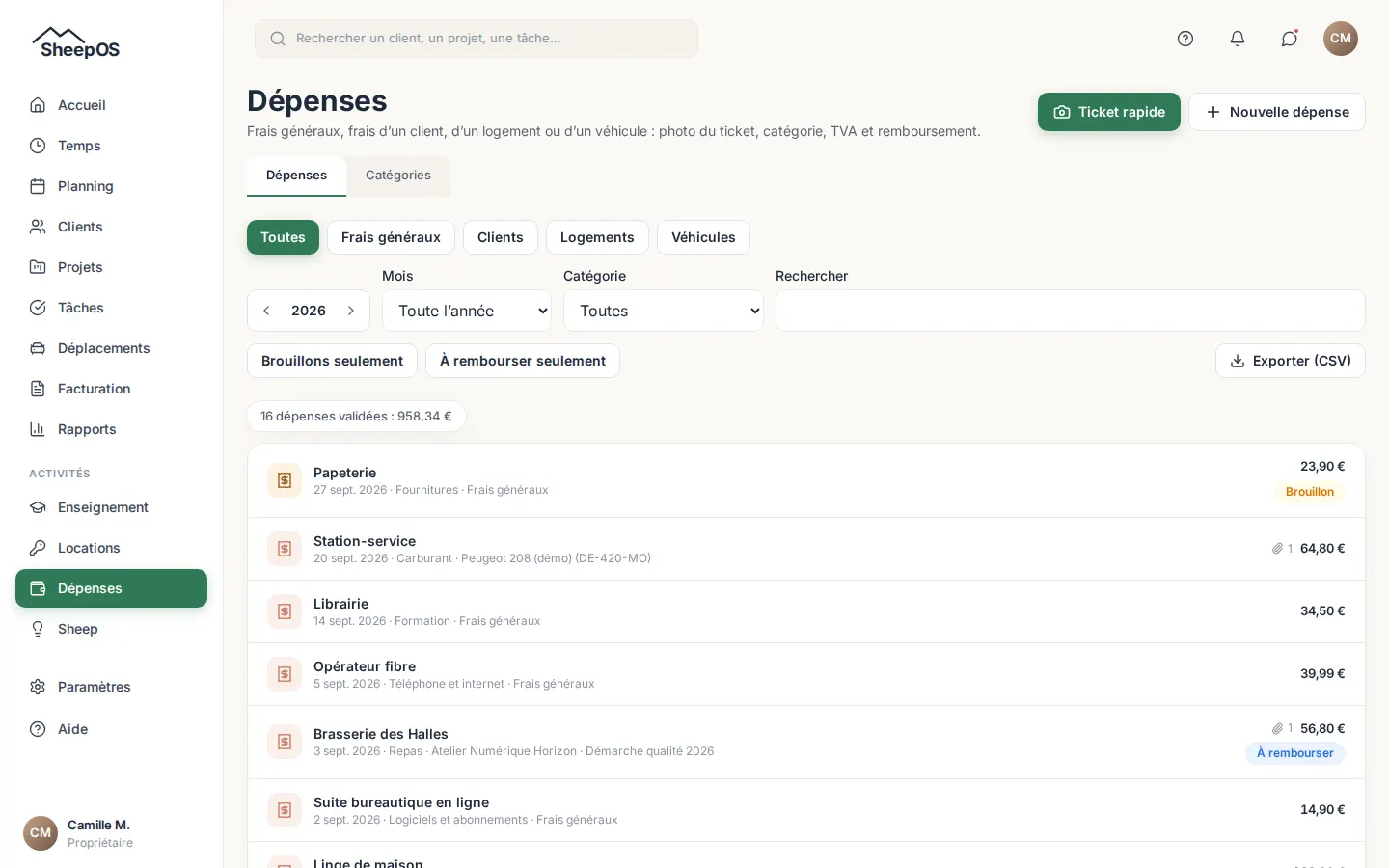
Le module Dépenses regroupe tous vos frais : frais généraux, frais d'un client, d'un logement ou d'un véhicule. Chaque dépense garde la photo de son ticket, sa catégorie, sa TVA et, si besoin, le membre à rembourser. Il sert à tous ceux qui paient des frais, et au comptable qui les récupère.
Tâches courantes
Photographier un ticket avec la saisie rapide
- Ouvrez Dépenses dans le menu, puis appuyez sur Ticket rapide.
- Prenez le ticket en photo, ou appuyez sur Choisir une photo ou un PDF.
- La dépense est aussitôt enregistrée en brouillon avec sa photo, puis le ticket est lu automatiquement : « Lecture du ticket en cours… ».
- Vérifiez les valeurs proposées : Montant, Catégorie, Date, TVA et Commerçant. Le montant et la TVA repris du ticket portent la mention « lu sur le ticket », ou « à vérifier » quand la lecture est incertaine.
- Corrigez si besoin, puis appuyez sur Valider.
- Appuyez sur Ticket suivant pour enchaîner, ou sur Voir la dépense pour ouvrir sa fiche.
Pas envie d'attendre la lecture ? Saisir sans attendre ouvre le formulaire tout de suite ; la photo reste attachée.

Saisir une dépense à la main
- Dans Dépenses, appuyez sur Nouvelle dépense.
- Ajoutez la photo du ticket avec Photographier le ticket ou Choisir une image (15 Mo au plus par fichier). Elle est facultative.
- Renseignez Montant, Date, Catégorie et, si vous le souhaitez, Commerçant, Moyen de paiement, TVA (montant) et Taux de TVA (%).
- Choisissez le rattachement sous Rattachée à (voir plus bas).
- Appuyez sur Enregistrer pour une dépense validée, ou sur Enregistrer en brouillon pour la compléter plus tard.
Plusieurs tickets à saisir ? Cochez Enchaîner avec le ticket suivant : le formulaire se vide après chaque enregistrement et garde le rattachement.
Si vous indiquez le Taux de TVA (%) sans le montant, la TVA est calculée depuis le montant TTC. Vous pouvez toujours la corriger.
Saisir une dépense dans une autre devise
Un ticket suisse en francs, une note d'hôtel en dollars : la dépense garde son montant d'origine et sa devise, et SheepOS la convertit dans la devise de votre organisation.
- À côté du Montant, choisissez la Devise. La devise de votre organisation est proposée d'abord, puis les dernières que vous avez utilisées. La saisie rapide reprend la devise lue sur le ticket (CHF, Fr., €, $, £…).
- Sous le montant, le montant converti s'affiche, par exemple « ≈ 40,75 € au cours BCE du 29/09/2026 ». C'est le cours de référence publié par la Banque centrale européenne pour le jour de la dépense. Le week-end ou un jour férié, c'est le dernier cours publié ; un cours plus ancien est signalé comme « dernier cours BCE connu ».
- Votre banque a débité un autre montant ? Appuyez sur Modifier et saisissez le Montant débité qui figure sur votre relevé : le taux s'en déduit. Vous pouvez aussi saisir le Taux vous-même. Revenir au cours BCE annule votre saisie.
- Enregistrez. Le taux retenu est conservé avec la dépense : il ne change plus, même si la dépense est modifiée plus tard (sauf si vous changez sa devise, sa date ou son taux).
Dans la liste, chaque dépense montre son montant d'origine, puis le montant converti. Les totaux, les tableaux de bord et « Ce qui me reste vraiment » comptent les dépenses dans la devise de votre organisation. Le filtre Devise apparaît quand la période contient plusieurs devises.
Pour une devise sans cours BCE, saisissez le montant débité ou le taux : la dépense ne peut pas être validée sans l'un des deux. Elle peut rester en brouillon en attendant.
Compléter et valider un brouillon
- Dans la liste, cochez Brouillons seulement : la liste montre toutes les dépenses pas encore validées, c'est-à-dire les brouillons et les tickets « À valider » issus de la saisie rapide.
- Ouvrez la dépense. Sous la galerie des justificatifs, la carte Lecture du ticket montre ce qui a été lu, champ par champ, « sûr » ou « à vérifier ».
- Appuyez sur Reprendre les valeurs lues pour remplir la dépense, ou sur Relire le ticket pour relancer la lecture.
- Complétez les champs, puis appuyez sur Valider la dépense.
Une dépense validée doit avoir un montant positif et une catégorie. Elle reste modifiable avec Enregistrer les modifications, mais toute correction est inscrite au journal d'activité.
Rattacher une dépense à un client, un logement ou un véhicule
- Sur la fiche ou le formulaire, sous Rattachée à, choisissez Rien (frais généraux), Un client ou Un logement.
- Pour un client, choisissez le client, puis au besoin son projet.
- Pour un logement, choisissez le Logement. Cette option n'apparaît que si le module Locations est activé.
- Si l'organisation a des véhicules, choisissez-en un dans Véhicule : il s'ajoute au rattachement choisi.
Dans la liste, les boutons Toutes, Frais généraux, Clients, Logements et Véhicules filtrent selon le rattachement.
Noter une dépense à rembourser à un membre
- Sous Payée par, choisissez Un membre (à rembourser).
- Choisissez le Membre qui a payé.
- Enregistrez : la dépense porte le badge « À rembourser ».
- Une fois le membre remboursé, indiquez la date dans Remboursée le et enregistrez.
La case À rembourser seulement de la liste montre les dépenses qui attendent leur remboursement.
Refacturer une dépense au client
- Rattachez la dépense à un client et validez-la.
- Sur sa fiche, dans la carte Refacturation, appuyez sur Refacturer au client.
- Si une majoration est réglée, vous pouvez cocher Au prix coûtant pour ne pas l'appliquer.
- Un élément est créé dans « À facturer » : il ira sur la prochaine facture du client.
Une dépense ne se refacture qu'une fois. Son état passe ensuite par « Portée à facturer », « Facturée », puis « Payée ». Ce bouton demande aussi le droit de facturer, si votre rôle le permet.
La refacturation fonctionne quel que soit le mode de facturation du client ou du projet, même « au temps passé ». Une dépense dans une autre devise que celle du client est convertie dans la devise de la facture : la ligne l'indique, par exemple « (38,10 CHF au taux de 1,0695) ».
Exporter pour le comptable
- Dans la liste, choisissez l'année et le Mois (ou Toute l'année), et au besoin une catégorie.
- Appuyez sur Exporter (CSV) pour télécharger la liste affichée.
- Pour les justificatifs, descendez jusqu'à la carte Archive pour le comptable, choisissez les dates Du et Au, puis appuyez sur Préparer l'archive (ZIP).
- Quand l'archive est « Prête », appuyez sur Télécharger. Elle contient le CSV des dépenses, un classeur Excel et les originaux des justificatifs de la période.
Pour une dépense dans une autre devise, le CSV et le classeur donnent le montant d'origine et sa devise, le taux de change, sa source (cours BCE du jour ou saisi), puis le montant et la TVA convertis dans la devise de l'organisation.
Questions fréquentes
La lecture automatique a-t-elle validé ma dépense toute seule ?
Non. La lecture propose des valeurs, jamais une dépense validée. Rien ne compte dans les totaux tant que vous n'avez pas validé. Si le ticket est illisible ou la lecture indisponible, saisissez-le à la main : la photo reste conservée.
Pourquoi mon ticket n'apparaît-il pas dans le total ?
Le total en haut de la liste ne compte que les dépenses validées de la période. Un brouillon ou un ticket « À valider » s'affiche dans la liste avec son badge, mais n'entre pas dans le total. Cochez Brouillons seulement pour les retrouver tous.
Je ne vois que mes propres dépenses : est-ce normal ?
Oui, selon votre rôle. Chaque dépense a un propriétaire, par défaut le membre qui l'a créée. Un rôle peut ne voir que ses propres dépenses : c'est le cas par défaut du rôle prêt à l'emploi « Membre », qui voit ses seules dépenses, trajets et temps. Quand votre rôle voit aussi les dépenses des autres, le propriétaire s'affiche dans la liste, et la fiche permet de réattribuer la dépense dans la limite de vos droits. L'archive du comptable ne contient que ce que vous avez le droit d'exporter. Voir Rôles et équipes.
Comment supprimer une dépense en double ?
Ouvrez-la, puis appuyez sur Mettre à la corbeille et confirmez. La dépense et ses justificatifs restent conservés, mais ne comptent plus dans les totaux. Un propriétaire ou un administrateur peut la restaurer depuis sa fiche avec Restaurer, ou depuis Paramètres → Corbeille.
Où modifier les catégories ?
Dans Dépenses, ouvrez l'onglet Catégories. Vous pouvez ajouter, renommer ou archiver une catégorie ; une catégorie archivée reste sur ses dépenses. La carte Réglages des dépenses du même onglet règle la majoration des dépenses refacturées et active ou non la lecture automatique des tickets, si votre rôle le permet.
Que devient une photo qui n'a pas pu être envoyée ?
Si l'envoi échoue (connexion coupée, photo trop lourde) et que vous quittez la saisie rapide ou prenez une autre photo, la dépense vide créée pour ce ticket part à la corbeille. Elle n'encombre plus la liste.
Puis-je joindre un PDF plutôt qu'une photo ?
Oui : la saisie rapide et la fiche d'une dépense acceptent un PDF, par exemple une facture reçue par e-mail. Il est lu comme une photo.
Voir aussi
- Facturation
- Locations
- Rôles et équipes
- Paramètres